
Глава 9
Облачные хранилища
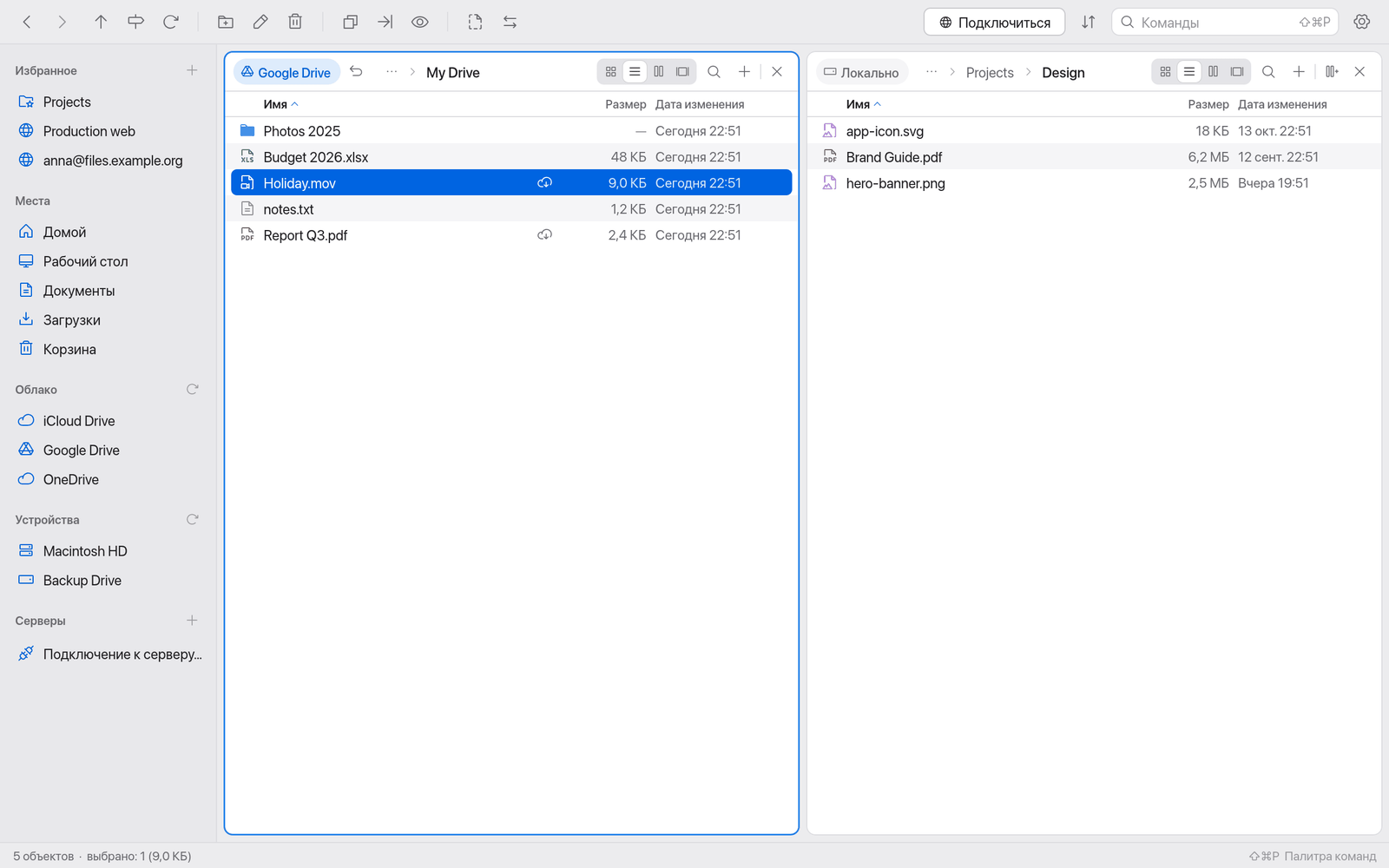
Manta показывает iCloud Drive, Google Drive, OneDrive, Dropbox и другие облачные хранилища, которые ваш Mac уже синхронизирует. Вы видите, какие файлы есть только в облаке, можете загрузить их или снова удалить локальную загрузку.
На этой странице
Как Manta работает с облаком
Manta не входит в Google, Microsoft или Dropbox сама. Она использует папки, которые официальные программы поставщиков создают на вашем Mac:
- iCloud Drive встроен в macOS.
- Google Drive, OneDrive, Dropbox, Box и другие создают свои папки в
~/Library/CloudStorage, после того как вы установили их программу и вошли в ней.
Для Manta это обычные папки на вашем Mac. Что бы вы ни делали в Manta — копировали, переименовывали, удаляли, — программа поставщика затем синхронизирует это с облаком.
Настройка Google Drive
- Загрузите Google Drive для компьютера у Google и установите программу.
- Войдите в программу Google Drive со своим аккаунтом Google.
- Google Drive сам появится в разделе Облако бокового меню — Manta замечает новые папки в
~/Library/CloudStorage. Если этого не произошло, нажмите круговую стрелку рядом с Облаком.
OneDrive и Dropbox настраиваются так же: установите программу поставщика, войдите — готово.
Примечание
У Manta нет собственного входа в Google. Без Google Drive для компьютера вы не увидите Google Drive в Manta.
Пока папки Google Drive нет, в разделе Облако есть строка Подключить Google Drive…. Нажмите ее, чтобы увидеть шаги настройки и ссылку Загрузить Google Drive для компьютера (https://www.google.com/drive/download/). Больше не показывать скрывает подсказку; Настройки › Основные › Облако возвращает ее.
Раздел «Облако» в боковом меню
Раздел Облако находится между Местами и Устройствами. Каждое найденное облачное хранилище получает свою строку со значком поставщика. Если поставщик встречается несколько раз (два аккаунта Google, OneDrive вашей компании и общие библиотеки), за именем серым следует учетная запись; иначе она видна в подсказке вместе с путем:
- iCloud Drive (всегда первым, если он включен)
- Google Drive (при нескольких аккаунтах: Google Drive name@gmail.com)
- OneDrive Личное или OneDrive название вашей компании, OneDrive Общие библиотеки
- Dropbox, Box и другие (например, Nextcloud, Proton Drive, Synology Drive)
Нажатие открывает хранилище в активной панели.
Что означают значки
В облачных папках Manta показывает состояние синхронизации: в списке — значком у правого края столбца «Имя», в виде «Значки» — круглым значком в правом верхнем углу значка файла. Подсказка описывает его словами (например, «Только в облаке – не загружено»).
| Значок | Значение | Возможные действия |
|---|---|---|
| (нет) | Загружено и актуально | Удалить загрузку |
| Облако со стрелкой вниз | Только в облаке, не на этом Mac | Загрузить сейчас |
| Облако с восклицательным знаком | Загружено, но в облаке есть более новая версия | Загрузить сейчас, Удалить загрузку |
| Круг со стрелкой вниз | Загружается | – |
| Облако со стрелкой вверх (синее, пульсирует) | Выгружается или ожидает выгрузки — например, сразу после копирования в Google Drive | – |
| Красный восклицательный знак в круге | Ошибка выгрузки: поставщику не удалось выгрузить объект; причина указана в подсказке (например, «Ошибка выгрузки: хранилище заполнено») | – |
После копирования в облачную папку программа поставщика выгружает данные в фоне. Пока она это делает, строка состояния тоже сообщает «Google Drive выгружает 2 объекта» (красным при ошибках). iCloud Drive может также сообщать ход выполнения («Выгрузка… 42 %» в подсказке); Google Drive, OneDrive и Dropbox сообщают только «выгружается». Файлы, которые поставщики никогда не выгружают (.DS_Store, файлы блокировки Office ~$…), значков не получают.
Чтение состояния ничего не загружает, поэтому можно просматривать большие облачные папки, не заставляя Mac загружать все подряд.
Manta считывает состояние из атрибутов файлов (флаг SF_DATALESS и значения macOS NSURLUbiquitousItem…, которые сообщают iCloud Drive и программы File Provider) и обновляет его каждые несколько секунд, пока папка видна.
Загрузка файлов из облака
- Выберите файлы или папки, которые есть только в облаке.
- Правый клик → Загрузить сейчас.
Папки загружаются со всем содержимым. Значок меняется на «загружается» и исчезает, когда все загружено.
Если открыть или скопировать файл, который есть только в облаке, macOS в любом случае загрузит его автоматически.
Освобождение места
- Выберите загруженные файлы или папки.
- Правый клик → Удалить загрузку.
Файлы остаются в облаке и видны в Manta, но больше не занимают место на вашем Mac.
Важно
Удалить загрузку надежно работает для iCloud Drive. Для Google Drive, OneDrive, Dropbox и других решает программа поставщика, разрешать ли это. Если она отказывает, Manta сообщит вам. Тогда используйте Finder: правый клик → Удалить загрузку — Finder это разрешено, другим программам нет.
Google Drive для экспертов: свой клиент OAuth
В Manta есть и собственное подключение к Google Drive (Drive API), но оно скрыто: Manta не поставляется с клиентом OAuth для него. Только если вы не можете использовать Google Drive для компьютера и у вас есть собственный клиент:
- В Google Cloud Console создайте клиент OAuth типа Desktop app и включите Google Drive API.
- Откройте Настройки › Основные › Облако › Для экспертов: свой клиент Google OAuth, введите ID клиента и секрет клиента и нажмите Сохранить.
- Теперь в окне подключения есть тип Google Drive. Если оставить поле Учетная запись пустым, при подключении Manta откроет браузер для входа.
Удалить снова убирает Google Drive из окна подключения. Клиент хранится в ~/Library/Application Support/Manta/gdrive-client.json.
Удаление в облачных папках
Важно
Облачные папки — это папки на вашем Mac. ⌘⌫ перемещает объекты в них в Корзину, как и везде (см. Удаление и Корзина); ⌥⌘⌫ удаляет безвозвратно после подтверждения. Затем программа поставщика переносит удаление в облако и на все ваши устройства. В зависимости от поставщика файл еще некоторое время хранится в корзине на его сайте.
Если нужно только освободить место, используйте Удалить загрузку вместо удаления.
Ограничения
- Manta показывает только облачные хранилища, которые ваш Mac уже синхронизирует. Без программы поставщика это не работает.
- Удалить загрузку у сторонних поставщиков работает, только если их программа это разрешает (иначе — в Finder).
- Как быстро изменения попадают в облако, зависит от программы поставщика, а не от Manta.