
Chapitre 9
Stockage cloud
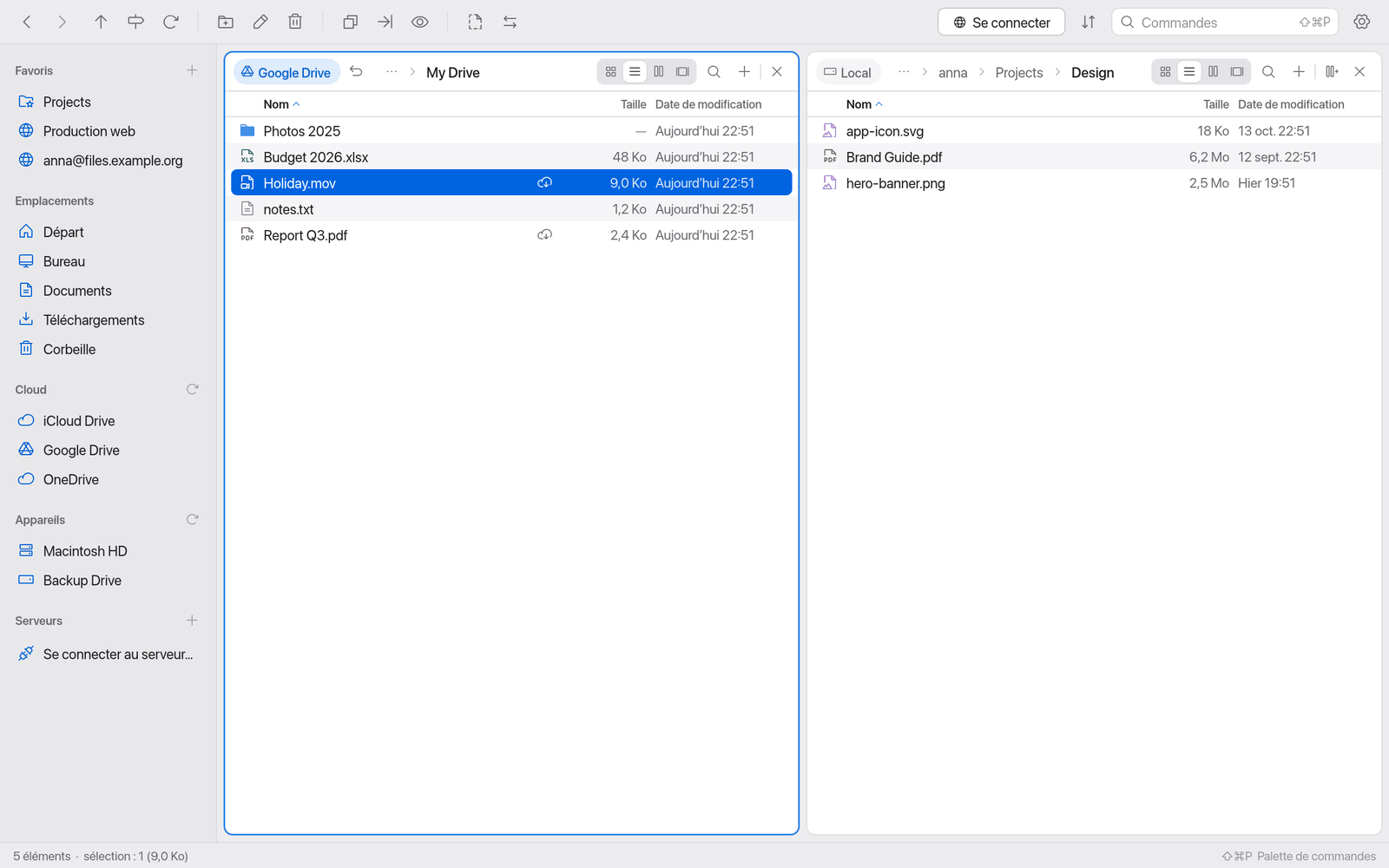
Manta affiche iCloud Drive, Google Drive, OneDrive, Dropbox et les autres stockages cloud que votre Mac synchronise déjà. Vous voyez quels fichiers se trouvent uniquement dans le cloud, vous pouvez les télécharger ou supprimer à nouveau le téléchargement local.
Sur cette page
Comment Manta accède au stockage cloud
Manta ne se connecte pas lui-même à Google, Microsoft ou Dropbox. Il utilise les dossiers que les apps officielles des fournisseurs créent sur votre Mac :
- iCloud Drive est intégré à macOS.
- Google Drive, OneDrive, Dropbox, Box et d’autres créent leurs dossiers dans
~/Library/CloudStorageune fois que vous avez installé leur app et que vous vous y êtes connecté.
Pour Manta, ce sont des dossiers ordinaires de votre Mac. Quoi que vous fassiez dans Manta – copier, renommer, supprimer –, l’app du fournisseur synchronise ensuite avec le cloud.
Configurer Google Drive
- Téléchargez Google Drive pour ordinateur sur le site de Google et installez-le.
- Connectez-vous à l’app Google Drive avec votre compte Google.
- Google Drive apparaît de lui-même sous Cloud dans la barre latérale – Manta repère les nouveaux dossiers dans
~/Library/CloudStorage. Si ce n’est pas le cas, cliquez sur la flèche circulaire à côté de Cloud.
Configurez OneDrive et Dropbox de la même façon : installez l’app du fournisseur, connectez-vous, c’est tout.
Remarque
Manta n’a pas sa propre connexion Google. Sans Google Drive pour ordinateur, vous ne verrez pas Google Drive dans Manta.
Tant qu’il n’y a pas de dossier Google Drive, Cloud affiche une ligne Connecter Google Drive…. Cliquez dessus pour voir les étapes de configuration et le lien Obtenir Google Drive pour ordinateur (https://www.google.com/drive/download/). Ne plus afficher masque l’indication ; Réglages › Général › Cloud la fait réapparaître.
La section Cloud de la barre latérale
La section Cloud se trouve entre Emplacements et Appareils. Chaque stockage cloud trouvé a sa propre ligne avec l’icône du fournisseur. Si un fournisseur apparaît plusieurs fois (deux comptes Google, le OneDrive de votre entreprise et des bibliothèques partagées), le compte suit en gris ; sinon, l’infobulle l’affiche avec le chemin :
- iCloud Drive (toujours en premier lorsqu’il est activé)
- Google Drive (avec plusieurs comptes : Google Drive nom@gmail.com)
- OneDrive Personnel ou OneDrive nom de votre entreprise, OneDrive Bibliothèques partagées
- Dropbox, Box et d’autres (Nextcloud, Proton Drive, Synology Drive, par exemple)
Un clic ouvre le stockage dans la sous-fenêtre active.
Signification des pastilles
Dans les dossiers cloud, Manta indique l’état de synchronisation : dans la liste sous forme d’icône à l’extrémité droite de la colonne Nom, dans la présentation Icônes sous forme de pastille ronde en haut à droite de l’icône. L’infobulle le formule en toutes lettres (par exemple « Uniquement dans le cloud – non téléchargé »).
| Pastille | Signification | Actions possibles |
|---|---|---|
| (aucune) | Téléchargé et à jour | Supprimer le téléchargement |
| Nuage avec une flèche vers le bas | Uniquement dans le cloud, pas sur ce Mac | Télécharger maintenant |
| Nuage avec un point d’exclamation | Téléchargé, mais une version plus récente existe dans le cloud | Télécharger maintenant, Supprimer le téléchargement |
| Cercle avec une flèche vers le bas | Téléchargement en cours | – |
| Nuage avec une flèche vers le haut (bleu, pulsant) | Téléversement en cours ou en attente – par exemple juste après une copie dans Google Drive | – |
| Point d’exclamation rouge dans un cercle | Erreur de téléversement : le fournisseur n’a pas pu téléverser l’élément ; l’infobulle en donne la raison (par exemple « Erreur de téléversement : stockage plein ») | – |
Après une copie dans un dossier cloud, l’app du fournisseur téléverse en arrière-plan. Pendant ce temps, la barre d’état indique aussi « Google Drive téléverse 2 éléments » (en rouge en cas d’erreur). iCloud Drive peut aussi signaler la progression (« Téléversement… 42 % » dans l’infobulle) ; Google Drive, OneDrive et Dropbox n’indiquent que « téléversement en cours ». Les fichiers que les fournisseurs ne téléversent jamais (.DS_Store, fichiers de verrouillage Office ~$…) n’ont pas de pastille.
La lecture de l’état ne télécharge rien : vous pouvez donc parcourir de grands dossiers cloud sans que votre Mac récupère tout.
Manta lit l’état à partir des attributs des fichiers (l’indicateur SF_DATALESS et les valeurs NSURLUbiquitousItem… de macOS, que signalent iCloud Drive et les apps File Provider) et l’actualise toutes les quelques secondes tant que le dossier est visible.
Télécharger des fichiers depuis le cloud
- Sélectionnez des fichiers ou des dossiers qui se trouvent uniquement dans le cloud.
- Clic droit → Télécharger maintenant.
Les dossiers sont téléchargés avec tout leur contenu. La pastille passe à « téléchargement en cours » et disparaît une fois que tout est là.
Si vous ouvrez ou copiez un fichier qui se trouve uniquement dans le cloud, macOS le télécharge de toute façon automatiquement.
Libérer de l’espace
- Sélectionnez des fichiers ou des dossiers téléchargés.
- Clic droit → Supprimer le téléchargement.
Les fichiers restent dans le cloud et visibles dans Manta, mais n’occupent plus d’espace sur votre Mac.
Important
Supprimer le téléchargement fonctionne de manière fiable pour iCloud Drive. Pour Google Drive, OneDrive, Dropbox et les autres, c’est l’app du fournisseur qui décide de l’autoriser ou non. En cas de refus, Manta vous le signale. Utilisez alors le Finder : clic droit → Supprimer le téléchargement – le Finder y est autorisé, les autres apps non.
Google Drive pour les experts : votre propre client OAuth
Manta contient aussi sa propre connexion Google Drive (Drive API), qui est masquée : Manta ne fournit pas de client OAuth pour celle-ci. Uniquement si vous ne pouvez pas utiliser Google Drive pour ordinateur et disposez de votre propre client :
- Dans la Google Cloud Console, créez un client OAuth de type Desktop app et activez la Google Drive API.
- Ouvrez Réglages › Général › Cloud › Expert : votre propre client OAuth Google, saisissez l’ID client et le secret client, puis cliquez sur Enregistrer.
- La zone de dialogue de connexion propose désormais un type Google Drive. Si vous laissez Compte vide, Manta ouvre le navigateur pour vous identifier lors de la connexion.
Supprimer retire à nouveau Google Drive de la zone de dialogue de connexion. Le client est conservé dans ~/Library/Application Support/Manta/gdrive-client.json.
Supprimer dans les dossiers cloud
Important
Les dossiers cloud sont des dossiers de votre Mac. ⌘⌫ place les éléments qu’ils contiennent dans la Corbeille, comme partout ailleurs (voir Supprimer et Corbeille) ; ⌥⌘⌫ supprime définitivement après confirmation. L’app du fournisseur synchronise ensuite la suppression dans le cloud et sur tous vos appareils. Selon le fournisseur, le fichier reste encore quelque temps dans la corbeille de son site web.
Si vous voulez seulement gagner de l’espace, utilisez Supprimer le téléchargement au lieu de supprimer.
Limites
- Manta n’affiche que les stockages cloud que votre Mac synchronise déjà. Il ne fonctionne pas sans l’app du fournisseur.
- Supprimer le téléchargement pour les fournisseurs tiers uniquement si leur app le permet (sinon dans le Finder).
- La vitesse à laquelle les modifications parviennent au cloud dépend de l’app du fournisseur, pas de Manta.