
Capítulo 2
Paneles y pestañas
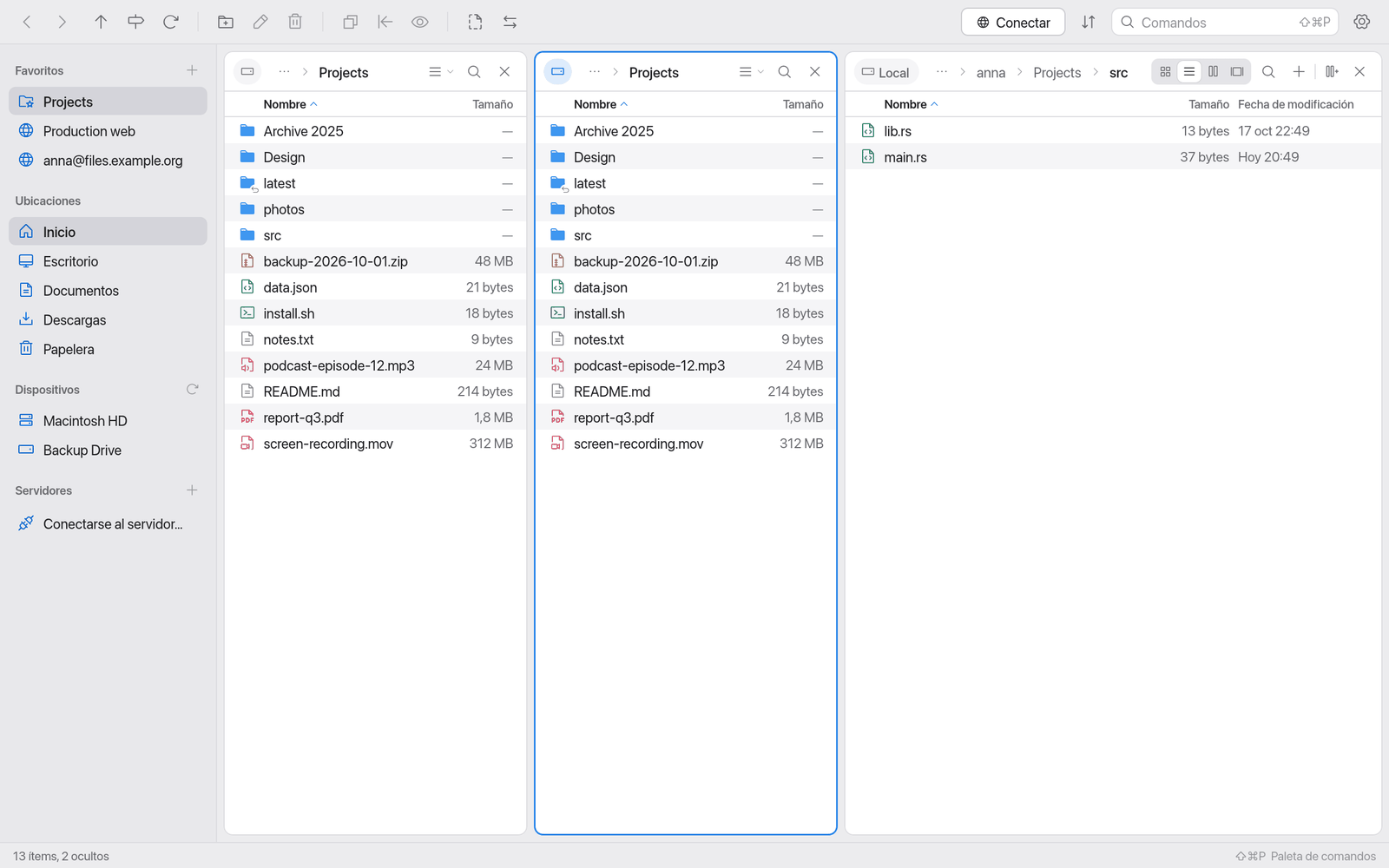
Manta muestra tus archivos en paneles uno al lado del otro: dos, tres o tantos como quepan en la ventana. Cada panel tiene sus propias pestañas, su barra de ruta y su historial.
En esta página
El panel activo
Siempre hay exactamente un panel activo: tiene un contorno marcado en el color de acentuación. Los atajos y comandos actúan sobre el panel activo.
- Haz clic en cualquier parte de un panel para activarlo.
- ⇥ (Tab) pasa al panel siguiente (después del último, vuelve al primero).
- ⌥⌘← y ⌥⌘→ activan el panel de la izquierda o de la derecha.
Dividir un panel
- Activa el panel junto al que debe aparecer el nuevo.
- Pulsa ⌘D (Dividir panel).
El panel nuevo aparece a la derecha del activo y muestra la misma carpeta. También puedes hacer clic en el botón de dividir, a la derecha de la barra de ruta del último panel, o elegir Dividir panel en la paleta de comandos.
Cada panel necesita unos 280 puntos de anchura. Si la ventana es demasiado estrecha, Manta indica “No hay espacio para otro panel”. Ensancha la ventana o cierra un panel.
Cerrar un panel
- Pulsa ⇧⌘D (Cerrar panel), o
- haz clic en la × a la derecha de la barra de ruta del panel.
El último panel no se puede cerrar.
Nota
Con un solo panel, Copiar y Mover al otro panel, Comparar y sincronizar y el cambio de panel están desactivados. La descripción emergente explica el motivo: “Se necesitan dos paneles – ⌘D divide el panel”.
Cambiar la anchura de los paneles
- Arrastra el separador entre dos paneles a la izquierda o a la derecha.
- Haz doble clic en un separador para que todos los paneles vuelvan a tener la misma anchura.
El panel de destino: “el otro panel”
Copiar (F5) y Mover (F6) van siempre al panel de destino.
- Con dos paneles, es simplemente el otro.
- Con tres o más, es el panel que estuvo activo más recientemente. Mientras el panel activo tiene una selección, el panel de destino muestra un contorno tenue y una insignia → en su barra de ruta (“Copiar y Mover (F5 / F6) van a este panel”).
En el diálogo de copia puedes elegir otro panel en A. Consulta Gestionar archivos.
Pestañas
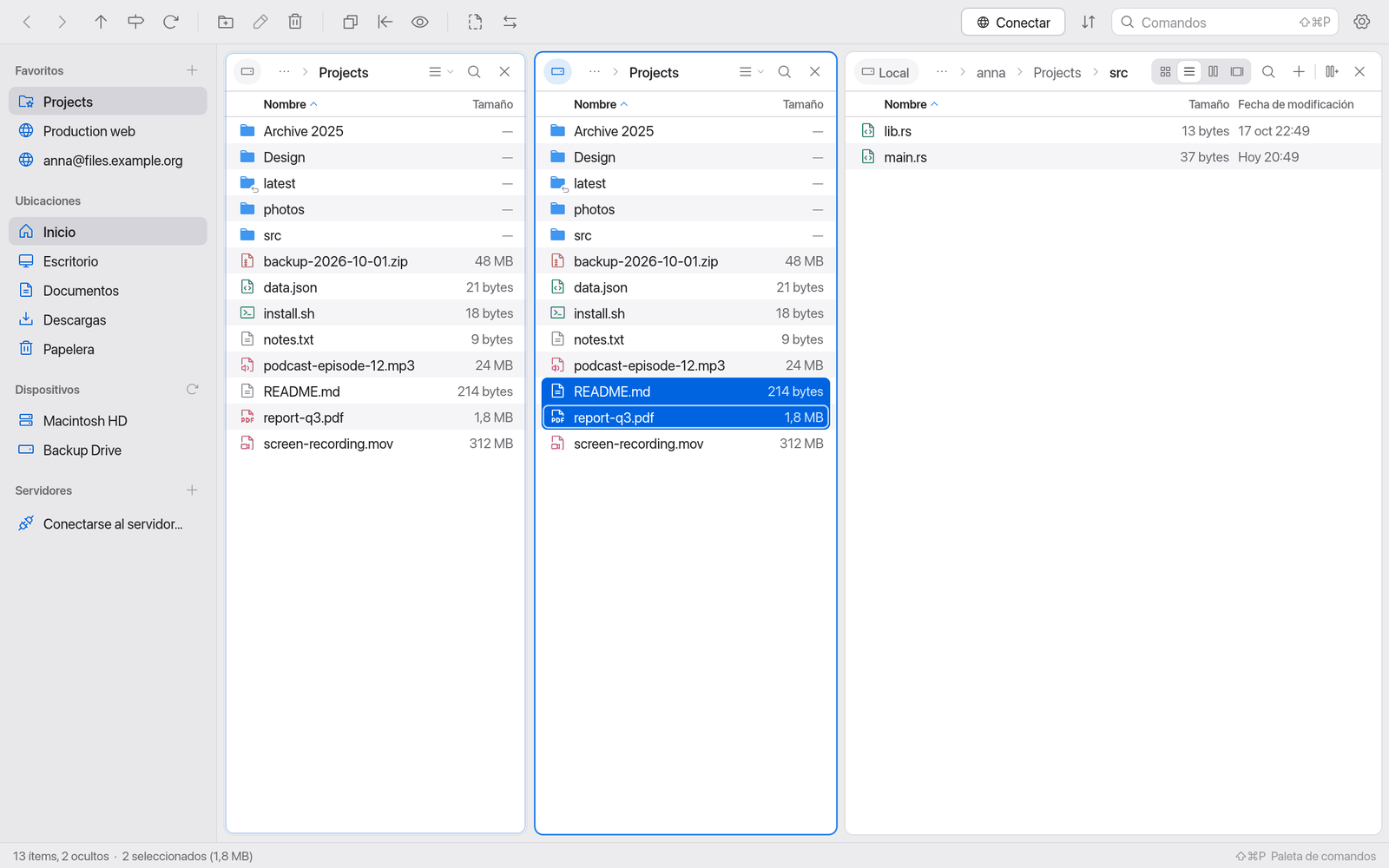
Cada panel puede tener varias pestañas. Una pestaña muestra una carpeta: en tu Mac, en un servidor, en un contenedor o en un archivo comprimido.
| Acción | Cómo |
|---|---|
| Nueva pestaña | ⌘T o el botón + de la barra de ruta |
| Cerrar pestaña | ⌘W o la × de la pestaña (aparece al pasar el puntero) |
| Cambiar de pestaña | Haz clic en la pestaña |
La pestaña nueva muestra la misma carpeta que la actual. Ir a la ruta… (⇧⌘G) abre una carpeta directamente en una pestaña nueva (consulta Navegación).
Nota
Como en Finder, ⌘T abre una pestaña nueva. Antes de esta versión era ⇧⌘T, y ⌘T mostraba las transferencias; ahora eso es ⌥⌘L.
En paneles muy estrechos, el botón + desaparece de la barra de ruta; ⌘T sigue funcionando.
Sesiones: todo vuelve
Cuando cierras Manta y lo vuelves a abrir, se recupera lo siguiente:
- los paneles, con su orden y su anchura,
- las pestañas que muestran carpetas locales,
- qué panel estaba activo y cuál es el de destino.
Las pestañas con carpetas de servidores, contenedores o archivos comprimidos no se restauran, porque necesitarían una nueva conexión. Ábrelas desde tus Favoritos.
Si una carpeta guardada ya no existe en el siguiente arranque (porque se expulsó su unidad, por ejemplo), la pestaña vuelve igualmente. Muestra un error con Reintentar: vuelve a conectar la unidad y haz clic en el botón, o cierra la pestaña o abre otra carpeta.
Consulta también
- Visualizaciones: Iconos, Lista, Columnas, Galería.
- Comparar y sincronizar: igualar dos paneles.