
Capitolo 2
Pannelli e schede
Manta mostra i tuoi file in pannelli affiancati: due, tre o quanti ne entrano nella finestra. Ogni pannello ha le proprie schede, la propria barra del percorso e la propria cronologia.
In questa pagina
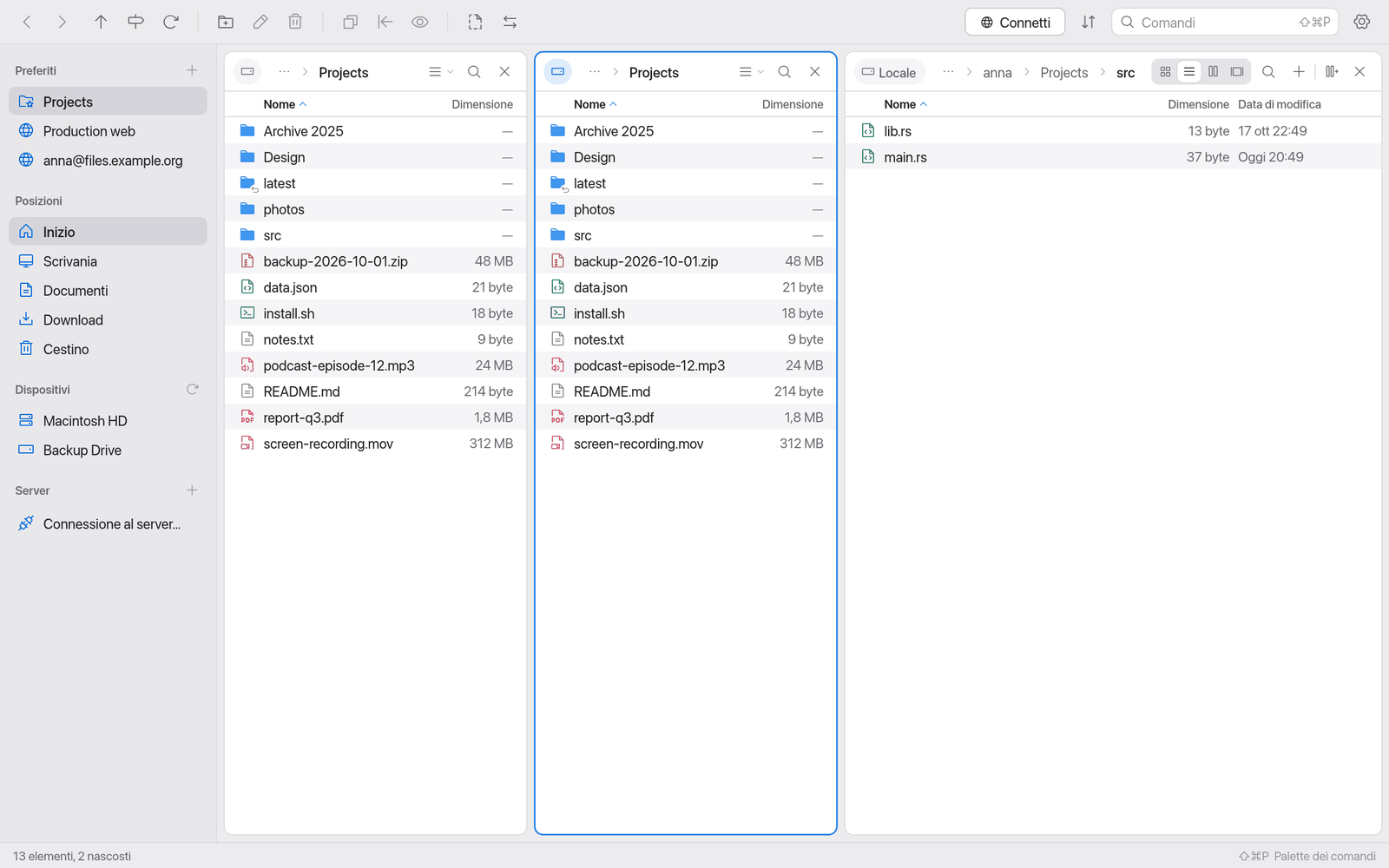
Il pannello attivo
Esattamente un pannello è attivo: ha un bordo marcato nel colore di accento. Le scorciatoie e i comandi agiscono sul pannello attivo.
- Fai clic in un punto qualsiasi di un pannello per attivarlo.
- ⇥ (Tab) passa al pannello successivo (dopo l’ultimo torna al primo).
- ⌥⌘← e ⌥⌘→ attivano il pannello a sinistra o a destra.
Dividere un pannello
- Attiva il pannello accanto al quale deve comparire quello nuovo.
- Premi ⌘D (Dividi pannello).
Il nuovo pannello compare a destra di quello attivo e mostra la stessa cartella. Puoi anche fare clic sul pulsante di divisione a destra nella barra del percorso dell’ultimo pannello, oppure scegliere Dividi pannello nella palette dei comandi.
Ogni pannello ha bisogno di circa 280 punti di larghezza. Se la finestra è troppo stretta, Manta segnala “Non c’è spazio per un altro pannello”. Allarga la finestra o chiudi un pannello.
Chiudere un pannello
- Premi ⇧⌘D (Chiudi pannello), oppure
- fai clic sulla × a destra nella barra del percorso del pannello.
L’ultimo pannello non può essere chiuso.
Nota
Con un solo pannello, Copia e Sposta nell’altro pannello, Confronta e sincronizza e il cambio di pannello sono disattivati. Il suggerimento spiega il motivo: “Servono due pannelli – ⌘D divide il pannello”.
Cambiare la larghezza dei pannelli
- Trascina il divisore tra due pannelli verso sinistra o verso destra.
- Fai doppio clic su un divisore per rendere di nuovo tutti i pannelli larghi uguali.
Il pannello di destinazione: “l’altro pannello”
Copia (F5) e Sposta (F6) agiscono sempre verso il pannello di destinazione.
- Con due pannelli è semplicemente l’altro.
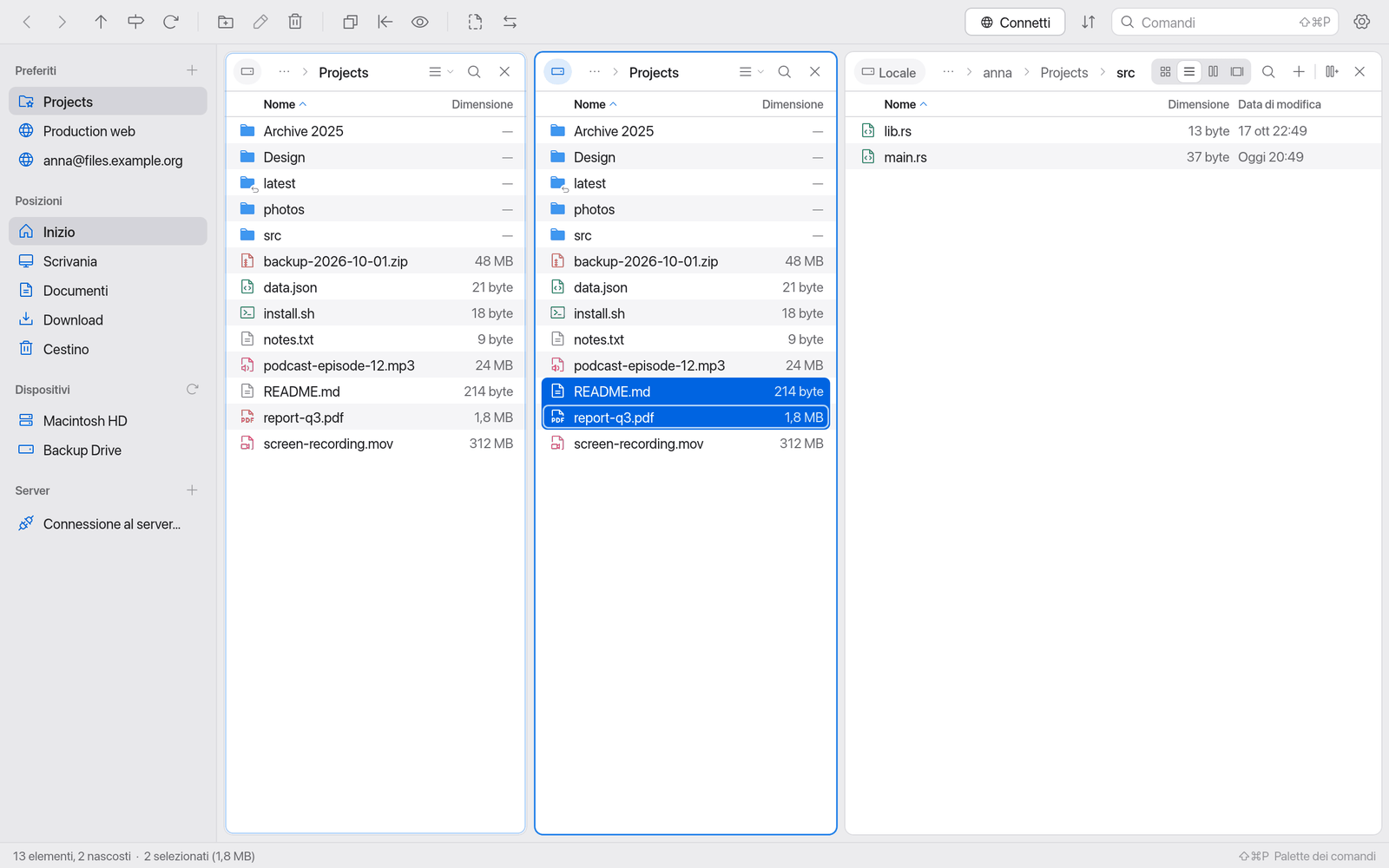
- Con tre o più è il pannello che è stato attivo per ultimo. Mentre nel pannello attivo c’è una selezione, il pannello di destinazione ha un bordo leggero e un contrassegno → nella barra del percorso (“Copia e Sposta (F5 / F6) vanno in questo pannello”).
Nella finestra di copia puoi scegliere un altro pannello in In. Vedi Gestire i file.
Schede
Ogni pannello può avere più schede. Una scheda mostra una cartella: sul tuo Mac, su un server, in un container o in un archivio.
| Azione | Come |
|---|---|
| Nuova scheda | ⌘T o il pulsante + nella barra del percorso |
| Chiudere una scheda | ⌘W o la × sulla scheda (compare al passaggio del puntatore) |
| Cambiare scheda | Fai clic sulla scheda |
La nuova scheda mostra la stessa cartella di quella attuale. Vai al percorso… (⇧⌘G) apre una cartella direttamente in una nuova scheda (vedi Navigazione).
Nota
Come nel Finder, ⌘T apre una nuova scheda. Prima di questa versione era ⇧⌘T, mentre ⌘T mostrava i trasferimenti: ora questo è ⌥⌘L.
Nei pannelli molto stretti il pulsante + scompare dalla barra del percorso; ⌘T funziona comunque.
Sessioni: tutto torna com’era
Quando esci da Manta e lo riavvii, ritrovi:
- i pannelli nel loro ordine e con la loro larghezza,
- le schede che mostrano cartelle locali,
- quale pannello era attivo e quale è la destinazione.
Le schede con cartelle di server, container o archivi non vengono ripristinate, perché richiederebbero una nuova connessione. Aprile dai tuoi Preferiti.
Se all’avvio successivo una cartella salvata non esiste più (ad esempio perché la sua unità è stata espulsa), la scheda viene comunque ripristinata. Mostra un errore con Riprova: ricollega l’unità e fai clic sul pulsante, oppure chiudi la scheda o apri un’altra cartella.
Vedi anche
- Viste: Icone, Elenco, Colonne, Galleria.
- Confronta e sincronizza: allineare due pannelli.