
Глава 2
Панели и вкладки
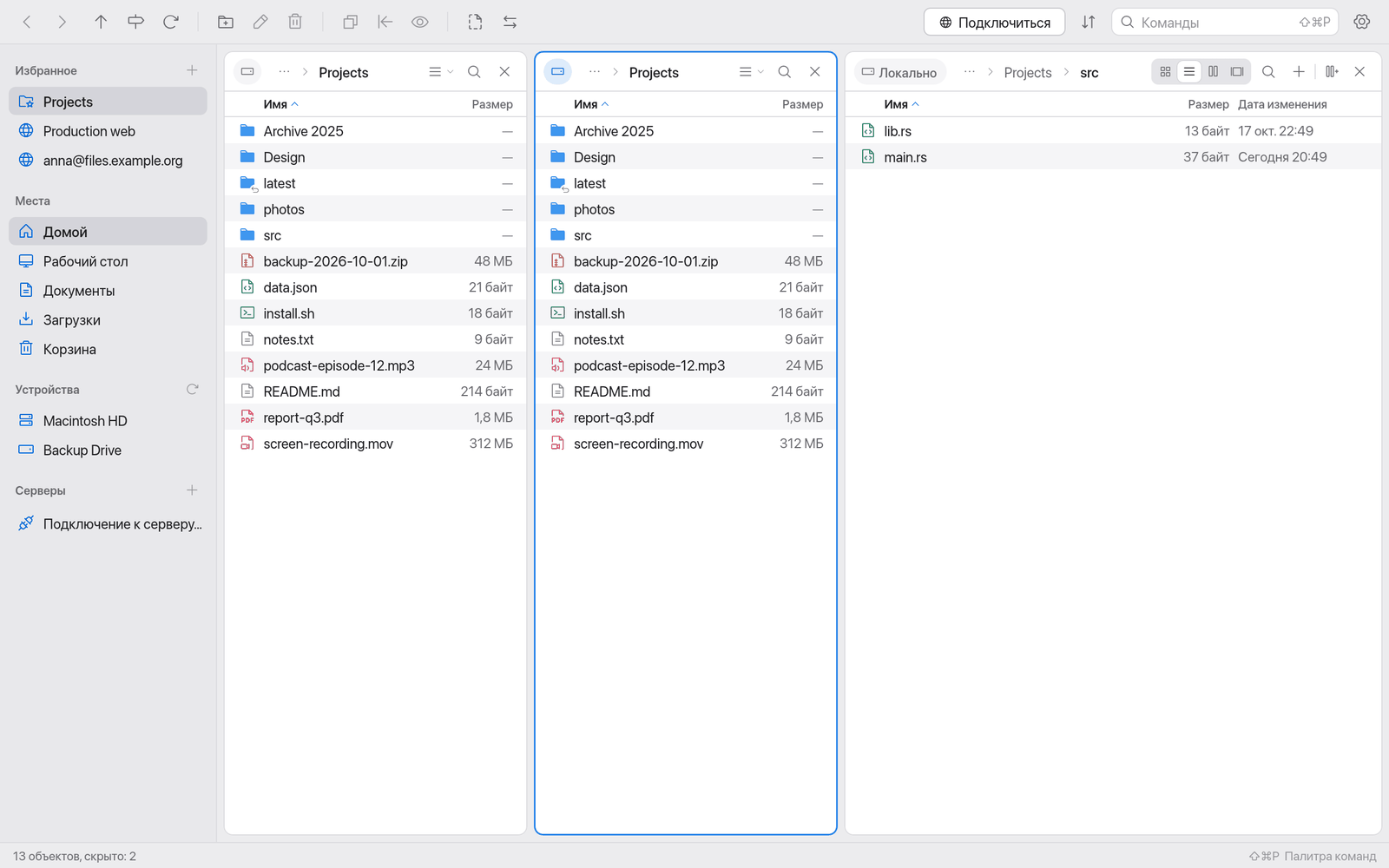
Manta показывает файлы в панелях, расположенных рядом: две, три или столько, сколько поместится в окне. У каждой панели свои вкладки, строка пути и история.
На этой странице
Активная панель
Ровно одна панель активна: у нее четкая рамка цвета акцента. Сочетания клавиш и команды действуют на активную панель.
- Нажмите в любом месте панели, чтобы сделать ее активной.
- ⇥ (Tab) переходит к следующей панели (после последней — снова к первой).
- ⌥⌘← и ⌥⌘→ переходят к панели слева или справа.
Разделение панели
- Сделайте активной панель, рядом с которой должна появиться новая.
- Нажмите ⌘D (Разделить панель).
Новая панель появится справа от активной и покажет ту же папку. Можно также нажать кнопку разделения справа в строке пути последней панели или выбрать Разделить панель в палитре команд.
Каждой панели нужно около 280 пунктов ширины. Если окно слишком узкое, Manta сообщит «Нет места для еще одной панели». Сделайте окно шире или закройте одну из панелей.
Закрытие панели
- Нажмите ⇧⌘D (Закрыть панель) или
- нажмите × справа в строке пути панели.
Последнюю панель закрыть нельзя.
Примечание
Если панель одна, команды Копировать и Переместить в другую панель, Сравнить и синхронизировать и переключение панелей недоступны. Подсказка объясняет почему: «Нужны две панели – ⌘D разделяет панель».
Ширина панелей
- Перетащите разделитель между двумя панелями влево или вправо.
- Дважды нажмите разделитель, чтобы снова сделать все панели одинаковой ширины.
Целевая панель: «другая панель»
Копирование (F5) и перемещение (F6) всегда выполняются в целевую панель.
- При двух панелях это просто другая панель.
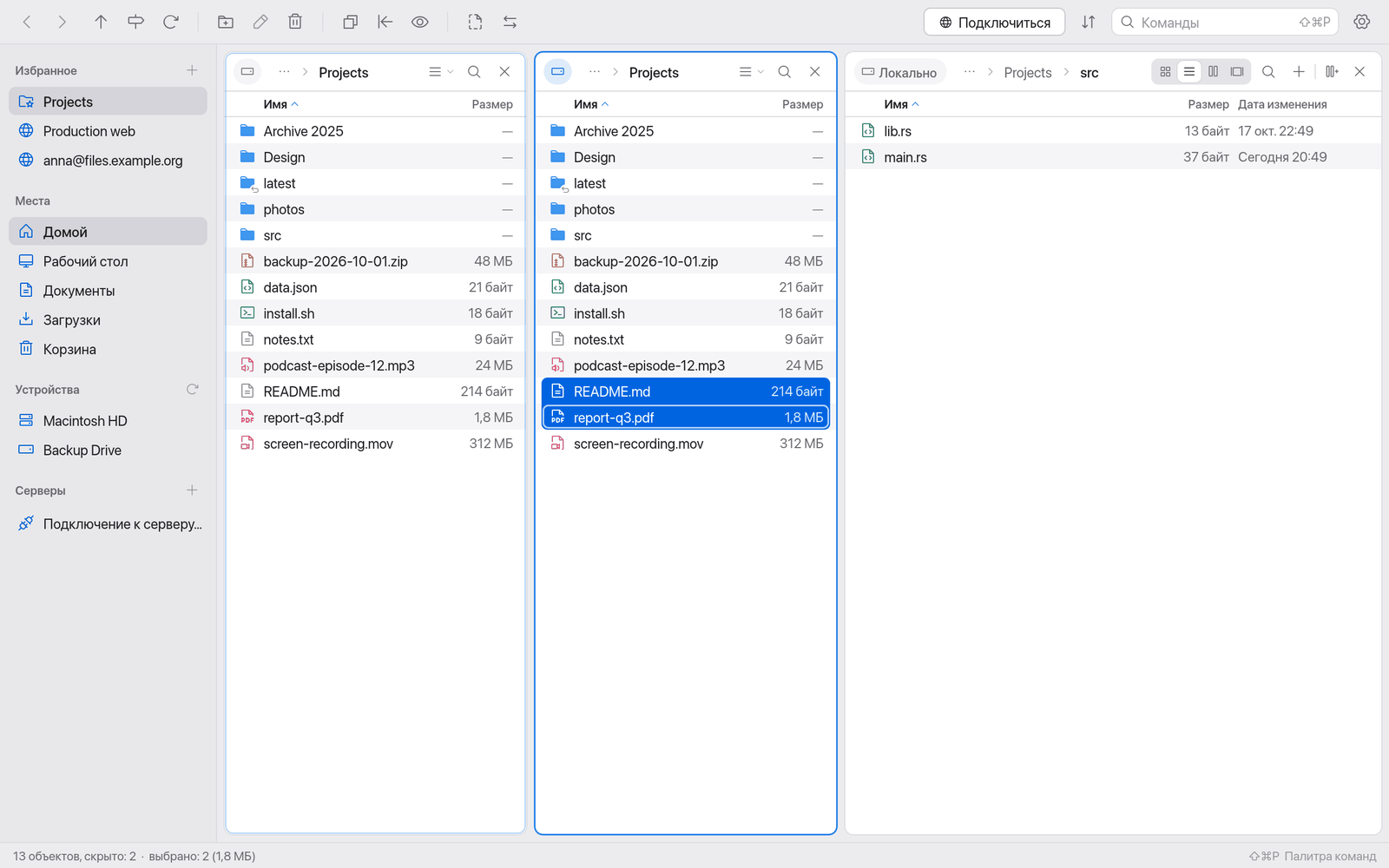
- При трех и более это панель, которая была активна последней. Пока в активной панели что-то выбрано, у целевой панели есть бледная рамка и значок → в строке пути («Копирование и перемещение (F5 / F6) выполняются в эту панель»).
В окне копирования можно выбрать другую панель в поле Куда. См. Управление файлами.
Вкладки
В каждой панели может быть несколько вкладок. Вкладка показывает одну папку — на вашем Mac, на сервере, в контейнере или в архиве.
| Действие | Как |
|---|---|
| Новая вкладка | ⌘T или кнопка + в строке пути |
| Закрыть вкладку | ⌘W или × на вкладке (появляется при наведении) |
| Переключить вкладку | Нажмите вкладку |
Новая вкладка показывает ту же папку, что и текущая. Перейти по пути… (⇧⌘G) открывает папку сразу в новой вкладке (см. Навигация).
Примечание
Как и в Finder, ⌘T открывает новую вкладку. До этой версии это было ⇧⌘T, а ⌘T показывало передачи — теперь это ⌥⌘L.
В очень узких панелях кнопка + исчезает из строки пути, но ⌘T продолжает работать.
Сеансы: все возвращается
Когда вы завершаете Manta и запускаете ее снова, восстанавливаются:
- панели в прежнем порядке и с прежней шириной,
- вкладки с локальными папками,
- то, какая панель была активной и какая — целевой.
Вкладки с папками на серверах, в контейнерах или архивах не восстанавливаются, потому что для них нужно новое подключение. Открывайте их из Избранного.
Если сохраненной папки при следующем запуске больше нет (например, потому что диск был извлечен), вкладка все равно восстанавливается. Она показывает ошибку с кнопкой Повторить — подключите диск и нажмите ее, либо закройте вкладку или откройте другую папку.
См. также
- Виды: значки, список, колонки, галерея.
- Сравнение и синхронизация: согласование двух панелей.