
SFTP
Con password, chiave o ssh-agent. Le chiavi host vengono verificate con il tuo known_hosts.
File manager per macOS · gratis
Manta riunisce il tuo Mac, server, container e cartelle cloud in un’unica finestra, con tutti i pannelli che ti servono. Veloce, perché è scritto in Rust. Gratis, senza pubblicità e senza tracciamento.

SFTP, FTP, FTPS, Amazon S3 e storage compatibili S3, Docker, Kubernetes, iCloud Drive, Google Drive, OneDrive, Dropbox, Box
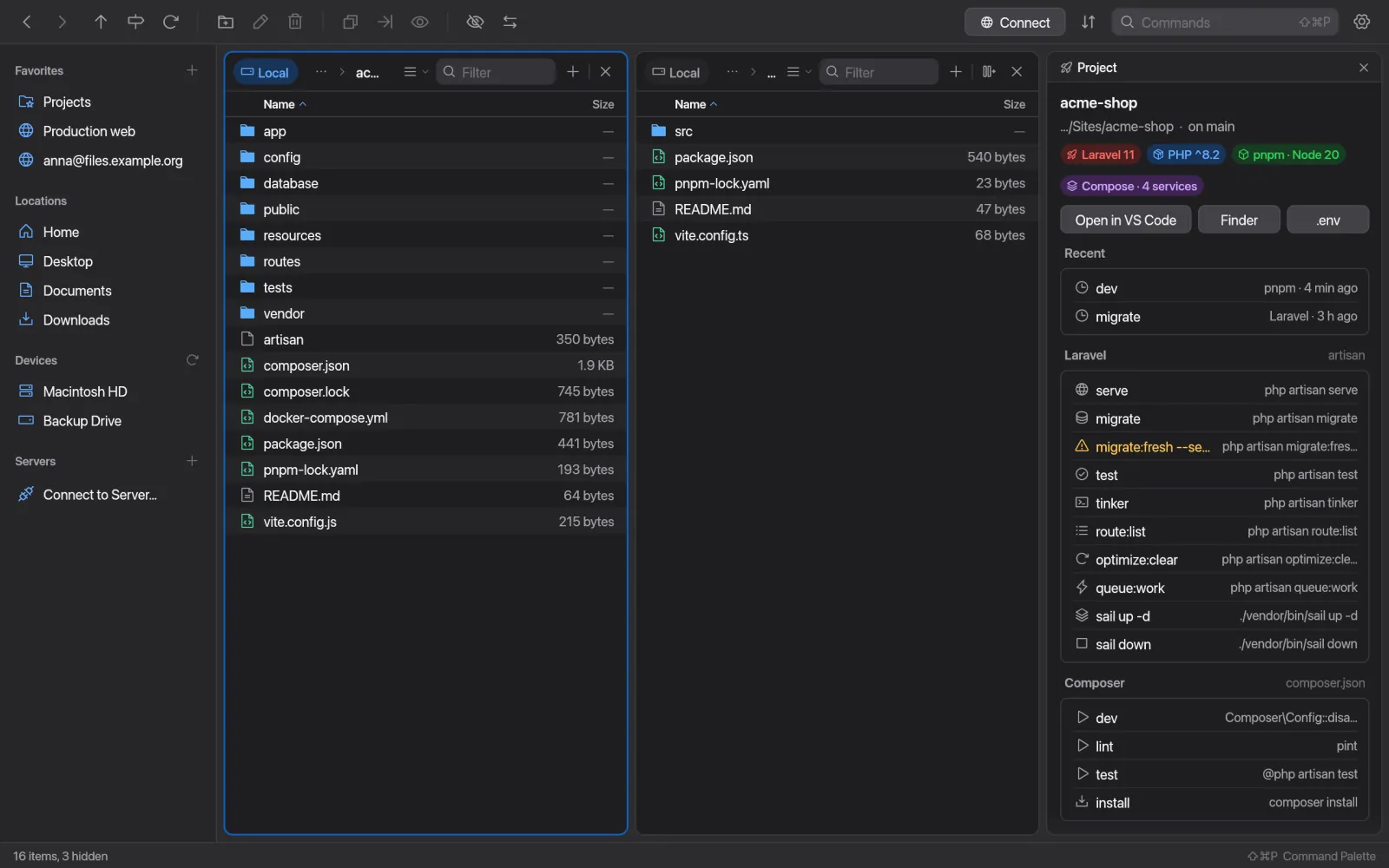
Pannelli e schede
Ogni pannello ha schede, cronologia, barra del percorso, filtro e una vista tutta sua.
A destra si apre un nuovo pannello sulla stessa cartella. Trascina i divisori: con un doppio clic diventano tutti uguali.
F5 copia, F6 sposta, nell’altro pannello usato per ultimo. Al prossimo avvio ritrovi pannelli, schede e larghezze.
Viste
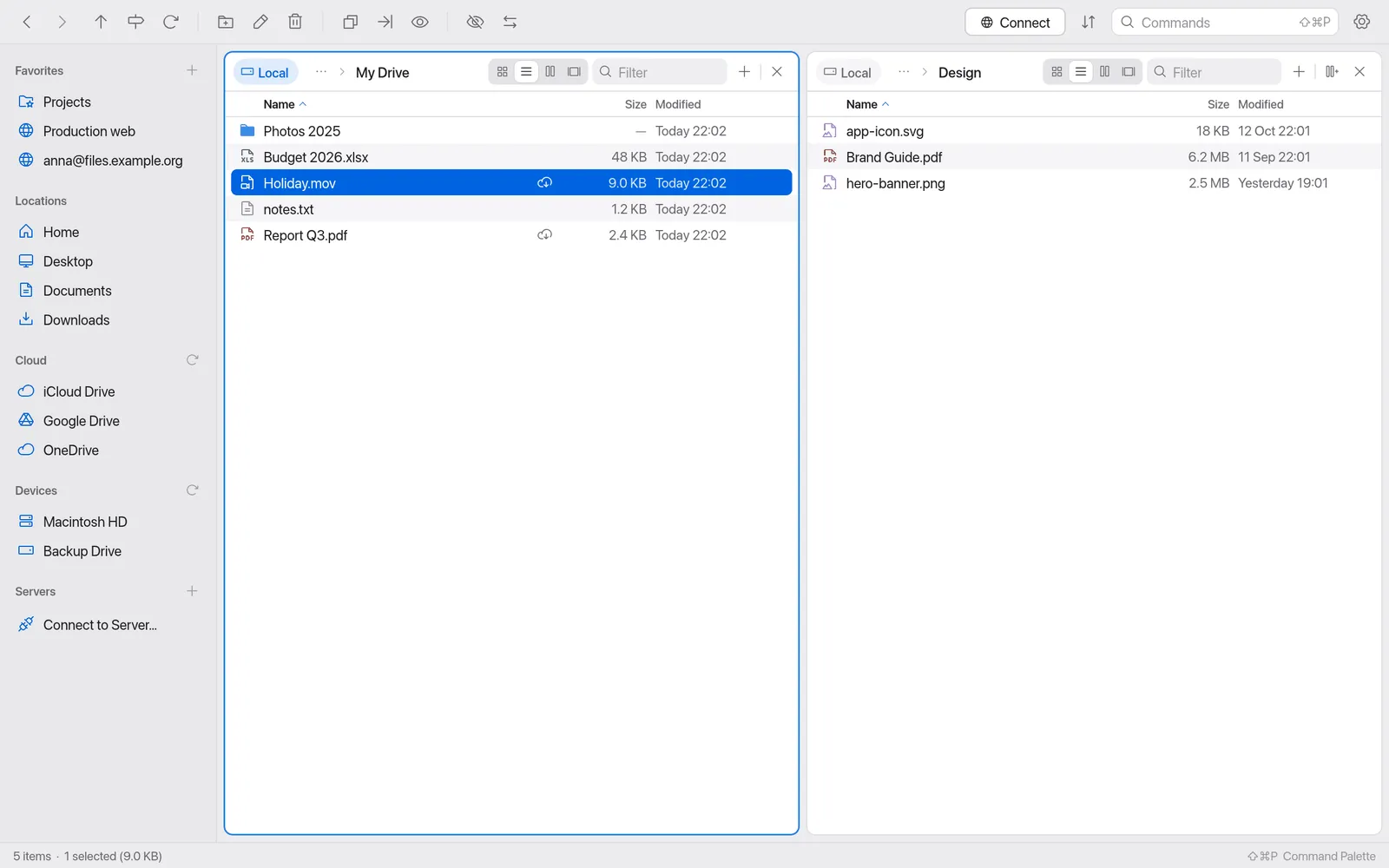
Nome, dimensioni, data: tutto ordinabile, con le dimensioni reali delle cartelle calcolate in background.
Icone grandi e miniature per foto, PDF, video e documenti. ⌘ + scorrimento per lo zoom.
Una cartella si apre nella colonna successiva; l’ultima mostra l’anteprima del file con tipo, dimensioni e permessi.
Un elemento in grande, sotto la pellicola. Sfoglia con ← e →.
Palette dei comandi
⇧⌘P apre la palette dei comandi con tutte le azioni e le relative scorciatoie. Inizia a scrivere: Manta lo trova.
Connessioni
Le copie tra il tuo Mac, SFTP, FTP, S3 e i container passano da un’unica coda, con avanzamento, velocità e tempo rimanente.
Con password, chiave o ssh-agent. Le chiavi host vengono verificate con il tuo known_hosts.
Con TLS esplicito. Se una rete aziendale blocca le connessioni dati cifrate, almeno il login resta cifrato, e Manta te lo dice.
Amazon S3 e storage compatibili: Cloudflare R2, MinIO, Backblaze B2, Wasabi, DigitalOcean Spaces, Hetzner. Bucket e prefissi sono cartelle.
Container e pod nella barra laterale; un clic e si aprono come cartelle, tramite docker e kubectl, senza API del daemon.
Terminale
Sotto ogni pannello c’è un terminale pronto (⌃`). Cambi cartella e la shell ti segue. Scrivi cd e il pannello ti segue.
E gira dove si trova il pannello: sul tuo Mac, via ssh sul server, dentro il container Docker o il pod Kubernetes. Senza installare nulla lì.
Trasferimenti
Se la connessione cade, il trasferimento aspetta e riprova, subito appena macOS segnala che la rete è tornata. Poi riparte esattamente dal byte in cui si era fermato. E dopo un riavvio Manta ti chiede: “Riprendere i trasferimenti interrotti?”
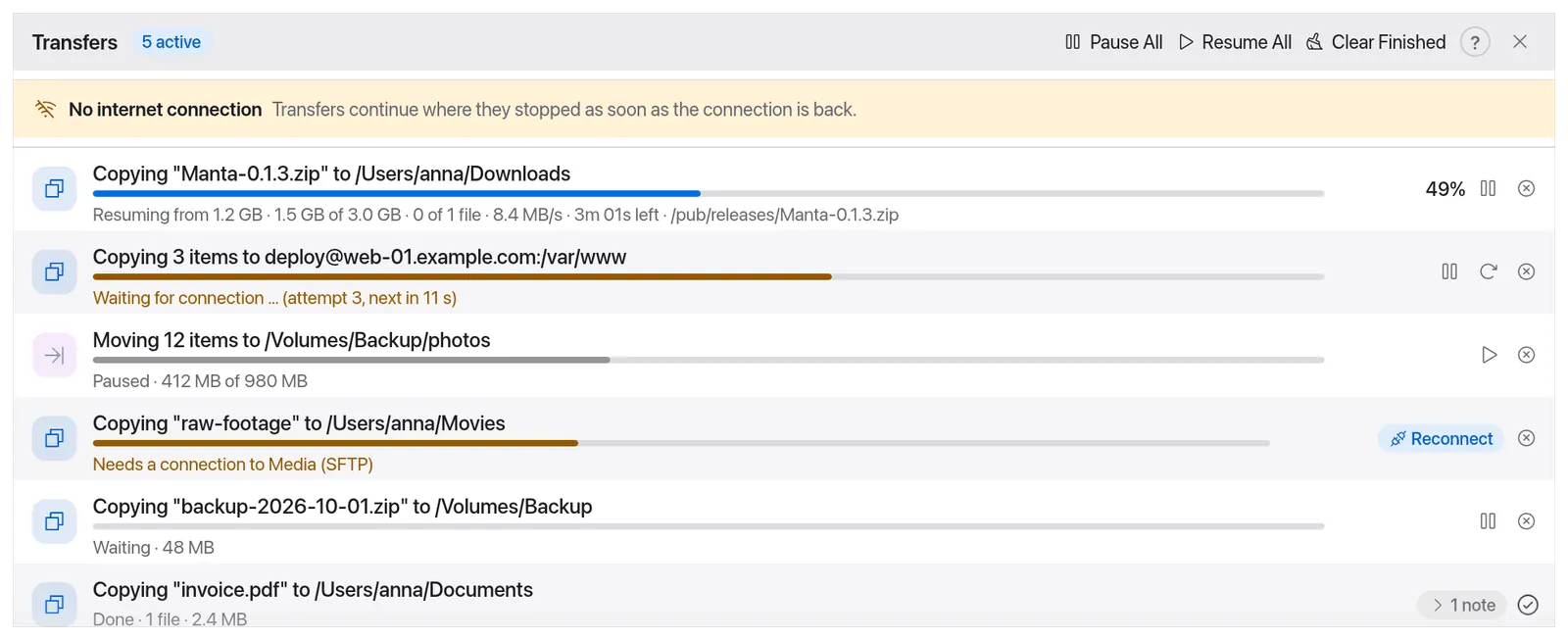
.NAME.manta-part finché non sono completi.Trascina e rilascia
Trascina i file da Manta sulla scrivania, nel Finder, in Mail o nel caricamento di un browser, e da lì di nuovo in qualsiasi pannello.
Funzioni
Badge di stato su ogni file, il branch nella barra del percorso, un pannello per staging e commit (⇧⌘B).
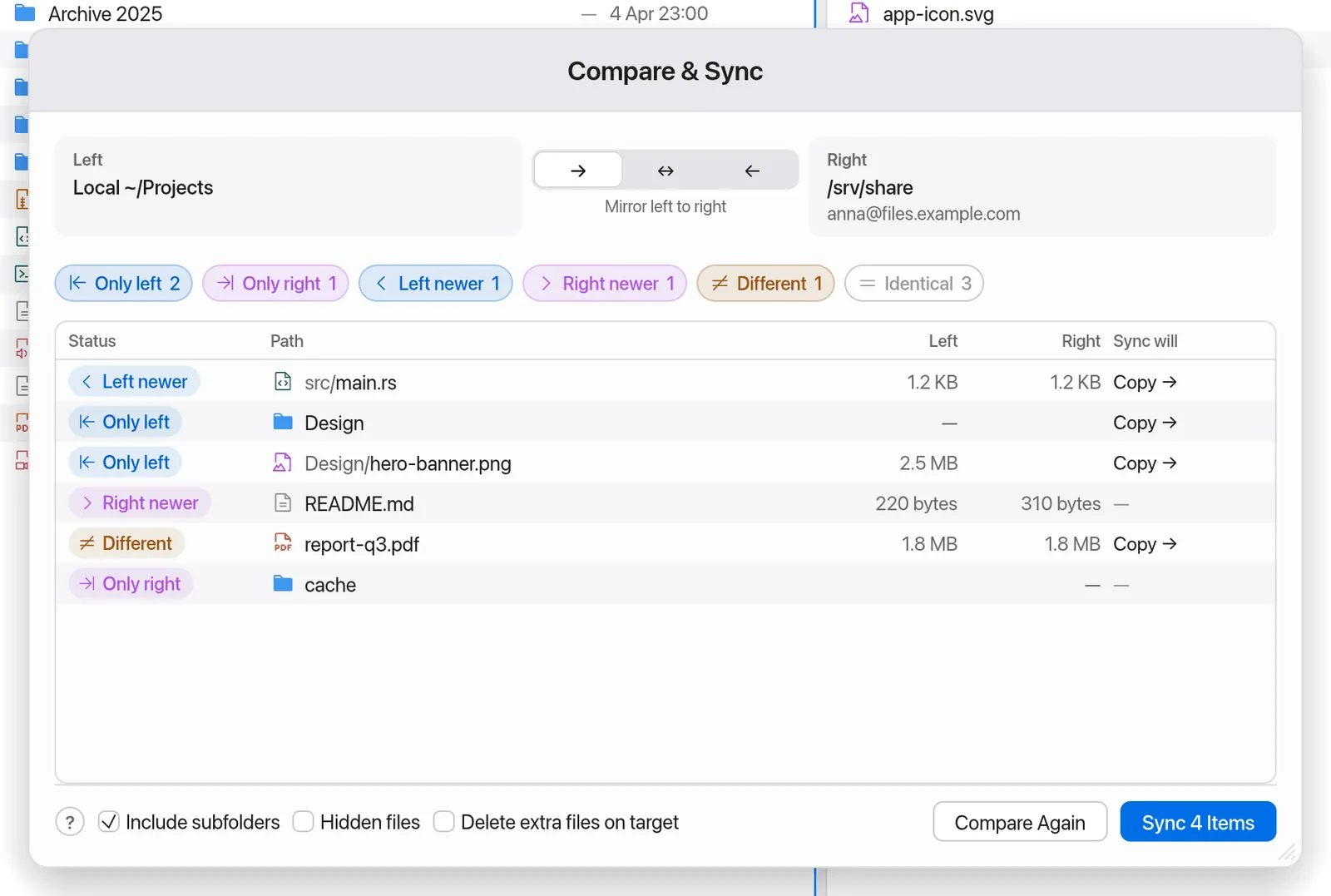
Due cartelle affiancate, anche locale contro server: solo a sinistra, solo a destra, più recente, diverso. Poi specchia → ↔ ←.
iCloud Drive, Google Drive, OneDrive, Dropbox e Box tramite le app dei fornitori, con badge di sincronizzazione e “Scarica ora”.
Dimensioni reali nell’elenco, calcolate in background. ⌥⌘U mostra cosa ti sta mangiando lo spazio.
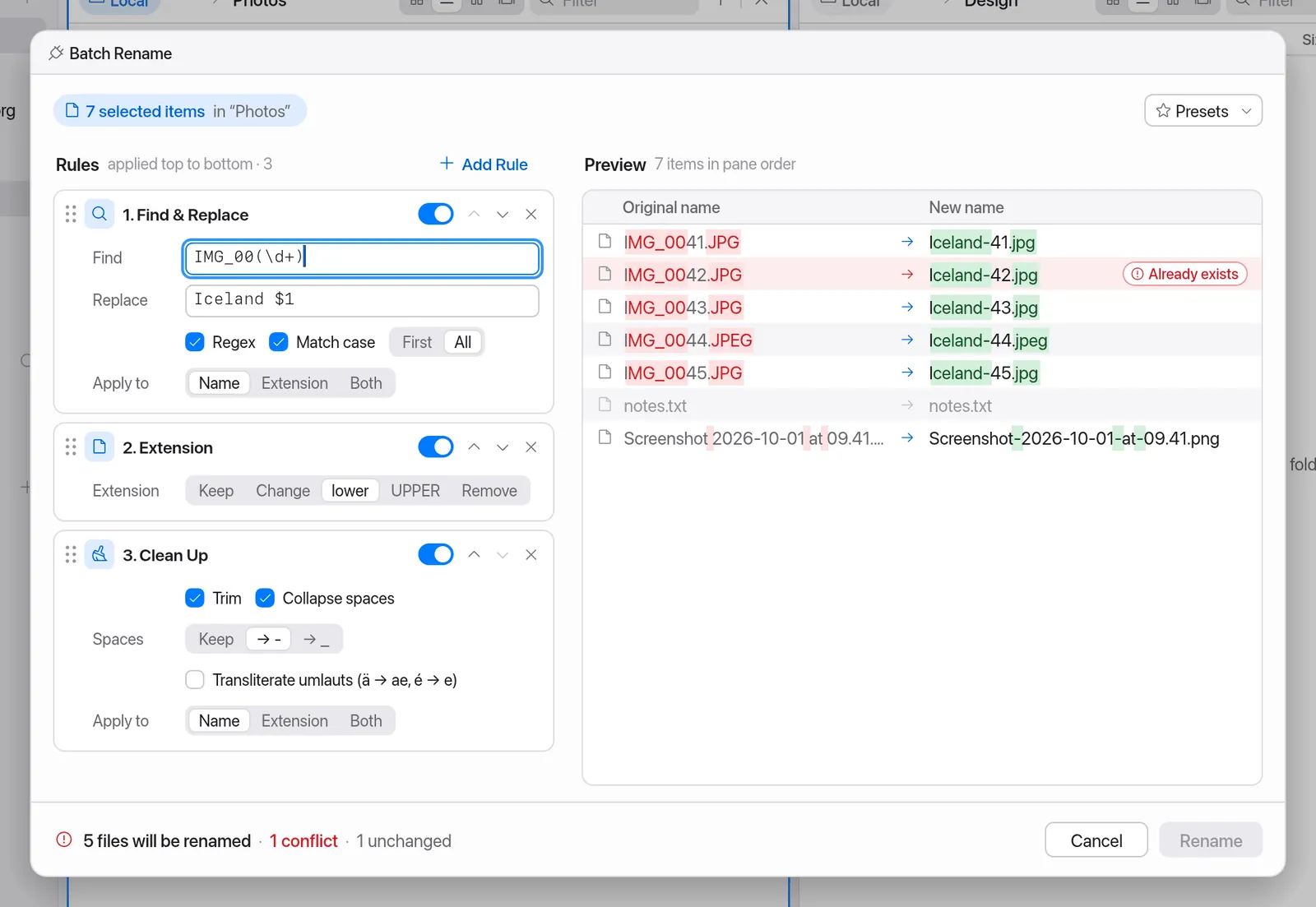
Regole con regex, numerazione, date e lettere accentate, con anteprima dal vivo, controllo dei conflitti e Annulla.
La barra spaziatrice apre Visualizzazione rapida di Apple, anche per più file. Sui server, l’anteprima integrata mostra testo e immagini.
⌘⌫ sposta nel Cestino di macOS. Sui server Manta chiede prima, perché lì il Cestino non c’è.
zip, tar.gz, tar.xz, tar.zst e altri si aprono come cartelle: in sola lettura, per guardarci dentro e copiare fuori.
Markdown di GitHub con tabelle, liste di attività e codice, aggiornato dal vivo quando il file cambia. ⌥⌘M
“lo” e “XL” per le immagini poco adatte al web, EXIF, avviso GPS. Ridimensiona, converti, rimuovi i metadati.
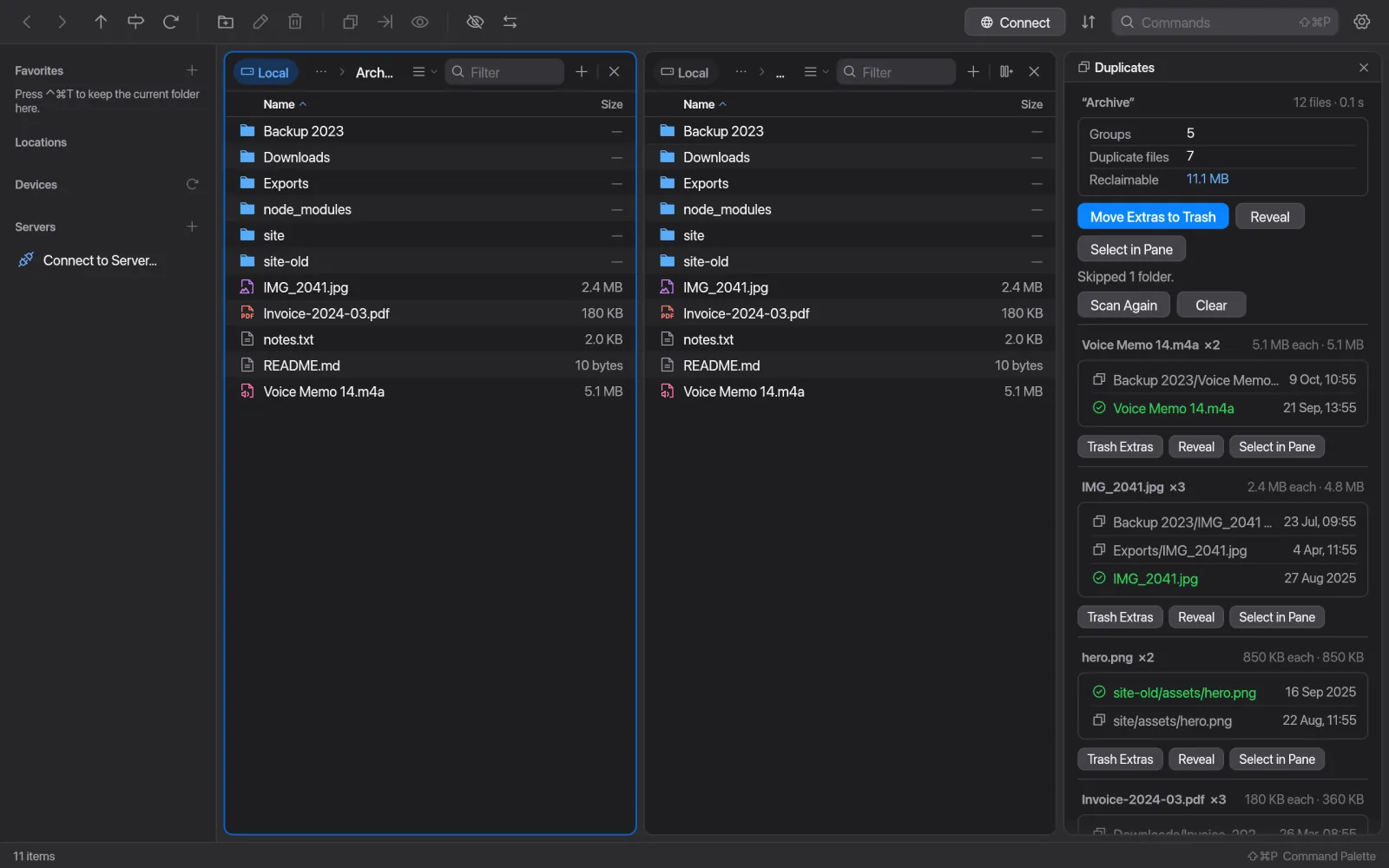
Confronta dimensioni, inizio e fine, poi SHA-256. Le copie in eccesso finiscono nel Cestino: mai eliminate per sempre.
Riconosce Laravel, npm, Composer, Cargo, Docker Compose, Make e altro: ogni script a un clic.
I tuoi comandi shell per la selezione: ridimensionare immagini, creare zip, aprire in VS Code, checksum, rsync.
Badge, chip, comandi e pannelli: basta un programma che parli righe JSON via stdin/stdout. I nuovi plugin partono disattivati.
⌘? apre il manuale con ricerca, direttamente nell’app.
Deutsch, English, 简体中文, Español, Français, Italiano, Русский, con i termini del Finder. Cambi lingua al volo in Impostazioni → Lingua, oppure Manta segue la lingua del sistema.
Da vicino
Sicurezza e privacy
Niente tracciamento, niente pubblicità, niente account. Manta va online solo per le tue connessioni e per cercare aggiornamenti, che inviano soltanto il tuo indirizzo IP e la versione di Manta.
Password dei server, passphrase e segreti S3 restano nel Portachiavi di macOS, non in un file.
I server SSH sconosciuti mostrano la loro impronta. Una chiave cambiata viene rifiutata con un avviso chiaro: non esiste un “connetti comunque”.
Ogni aggiornamento è firmato con Ed25519 e arriva solo via HTTPS. Manta installa solo quando sei d’accordo, e mai un download manomesso.
Gratis
Niente abbonamento, niente pubblicità, niente tracciamento, niente versione Pro. Manta è open source con licenza MIT: usalo gratis, a casa e al lavoro, modificalo e condividilo. Se ti fa risparmiare tempo, lo sviluppatore apprezzerà un caffè.
Buy me a coffee
Per macOS 11 o successivo. Per Mac con chip Apple (M1 o successivo).
Scarica per macOSIl link alla versione attuale comparirà qui al momento del rilascio.
Manta non è autenticato da Apple, quindi macOS blocca il primo avvio. Con questi passaggi lo apri comunque; basta farlo una volta.
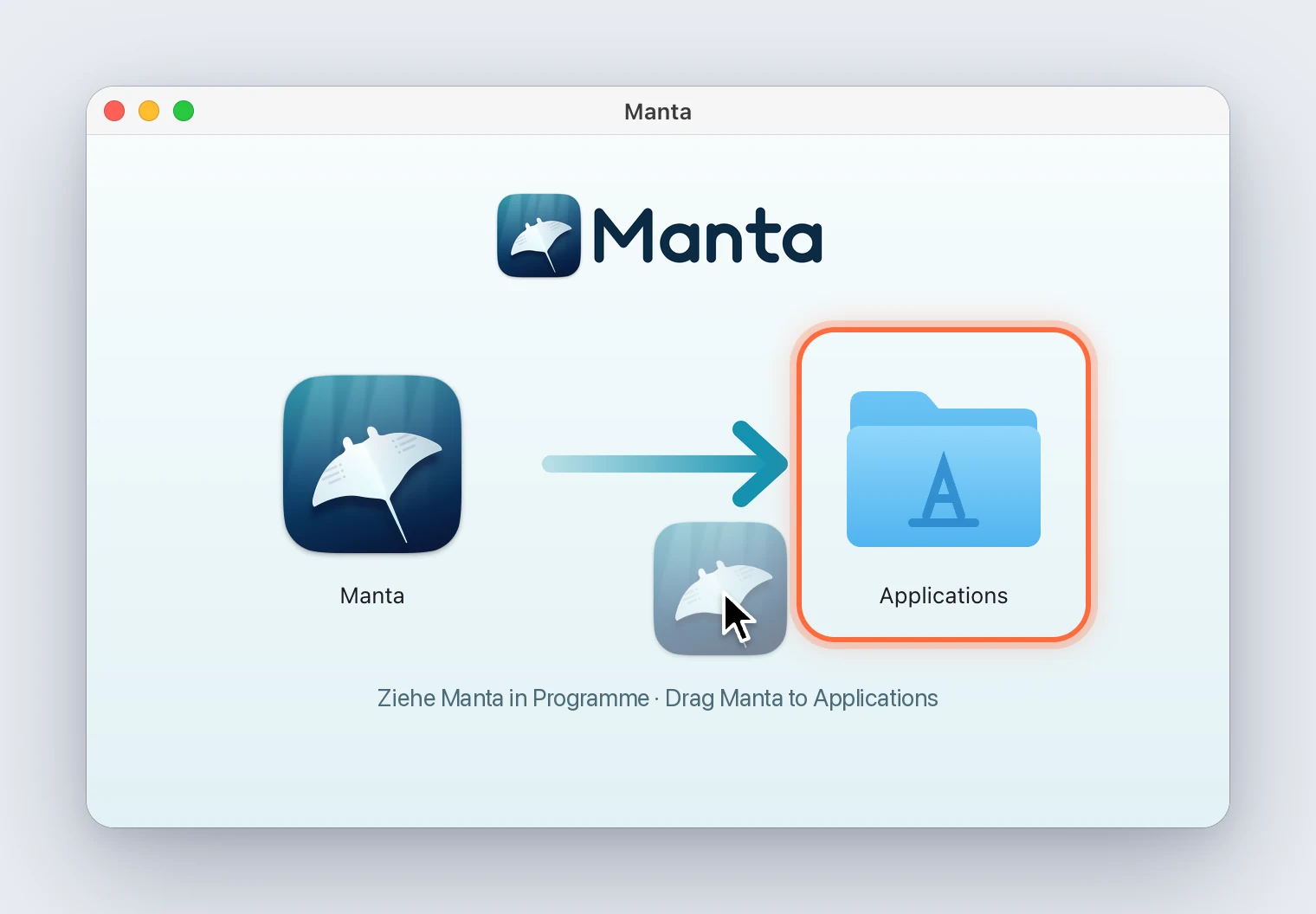
Apri Manta.dmg e trascina Manta sulla cartella “Applications”.
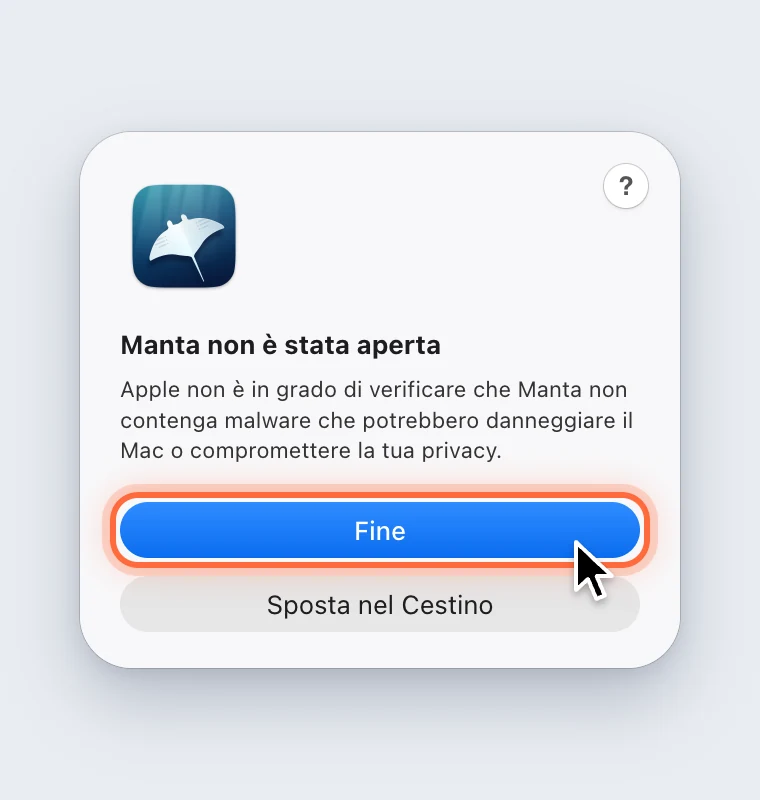
macOS segnala Manta non è stata aperta. Fai clic su Fine, non su “Sposta nel Cestino”.
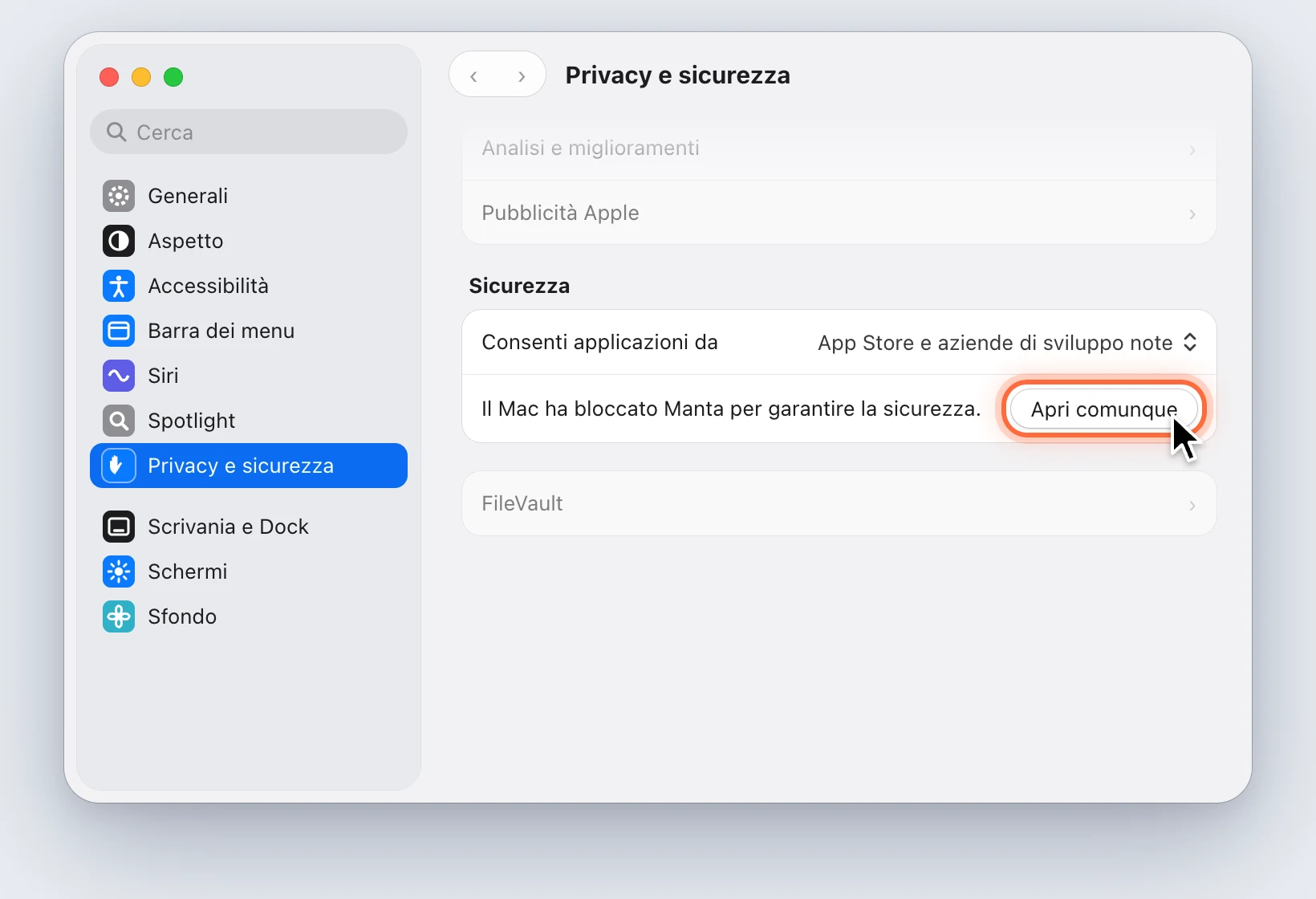
Impostazioni di Sistema → Privacy e sicurezza, scorri fino a “Sicurezza” e fai clic su Apri comunque accanto a Manta.

Quando macOS lo chiede di nuovo, fai clic ancora su Apri comunque e conferma con la password o con Touch ID. Manta si avvia.
Da quel momento Manta si avvia come qualsiasi altra app, e gli aggiornamenti si installano senza questi passaggi, quando decidi tu.
Il pulsante compare solo dopo un tentativo di avvio e resta per circa un’ora. Avvia di nuovo Manta, fai clic su Fine e guarda subito in Privacy e sicurezza. Prima di macOS 15 basta un clic con Ctrl su Manta nel Finder e poi Apri.
Per utenti esperti: nel Terminale questo comando rimuove il contrassegno di download (quarantena) e poi Manta si avvia senza chiedere. Solo per una copia di Manta che hai scaricato tu da qui o da GitHub:
xattr -dr com.apple.quarantine /Applications/Manta.appManta non è autenticato da Apple, quindi macOS blocca il primo avvio con Manta non è stata aperta. Non è un errore: fai clic su “Fine”, apri Impostazioni di Sistema → Privacy e sicurezza e, in fondo, fai clic su “Apri comunque” accanto a Manta. Conferma la domanda con “Apri comunque” e la password o Touch ID. Basta farlo una volta: i passaggi con le immagini.
Non del tutto. Puoi impostare Manta come file manager predefinito: “Mostra nel Finder” nelle altre app aprirà Manta. La scrivania, l’icona del Finder nel Dock e i doppi clic nelle finestre del Finder restano però al Finder: macOS non permette a nessuna app di prenderne il posto.
Sì, entrambe le cose. Manta è gratuito e open source con licenza MIT: puoi usarlo, modificarlo e condividerlo liberamente. Il codice sorgente è su GitHub: segnalazioni di bug, idee e contributi sono benvenuti. Se vuoi, sostieni lo sviluppo con un caffè.
No. La ricerca di aggiornamenti scarica l’elenco delle versioni e la sua firma; in rete passano solo il tuo indirizzo IP e la versione di Manta: nessun ID utente, nessun nome di file, nessun dato d’uso. Puoi disattivare la ricerca automatica.
No, e non serve: installa l’app desktop del fornitore e Manta mostrerà la sua cartella nella barra laterale, sotto “Cloud”, con badge di sincronizzazione e “Scarica ora”.
Sì, dalla versione 0.4. I server WebDAV (Nextcloud, ownCloud, NAS) e le condivisioni SMB (PC Windows, NAS, altri Mac) si collegano direttamente con ⌘K (“Connessione al server…”). Le condivisioni montate nel Finder compaiono anche sotto “Dispositivi”.
No. Manta mostra e modifica i file nei container e apre una shell al loro interno. Per avviarli e fermarli usa Docker Desktop o il Terminale. I container fermi si aprono in sola lettura.
Non si perde nulla. Al prossimo avvio Manta chiede “Riprendere i trasferimenti interrotti?” e riparte dallo stesso punto. Per farlo non salva nessuna password.
Su GitHub: apri una issue; ci sono moduli per le segnalazioni di bug e per le idee. In Manta è ancora più rapido: “Aiuto” → “Segnala un problema…” apre il modulo con le versioni di Manta e di macOS già compilate. Non segnalare pubblicamente le vulnerabilità di sicurezza, ma in privato su GitHub. Codice, traduzioni e plug-in sono benvenuti: vedi Contribuire.