
Capitolo 11
Terminale
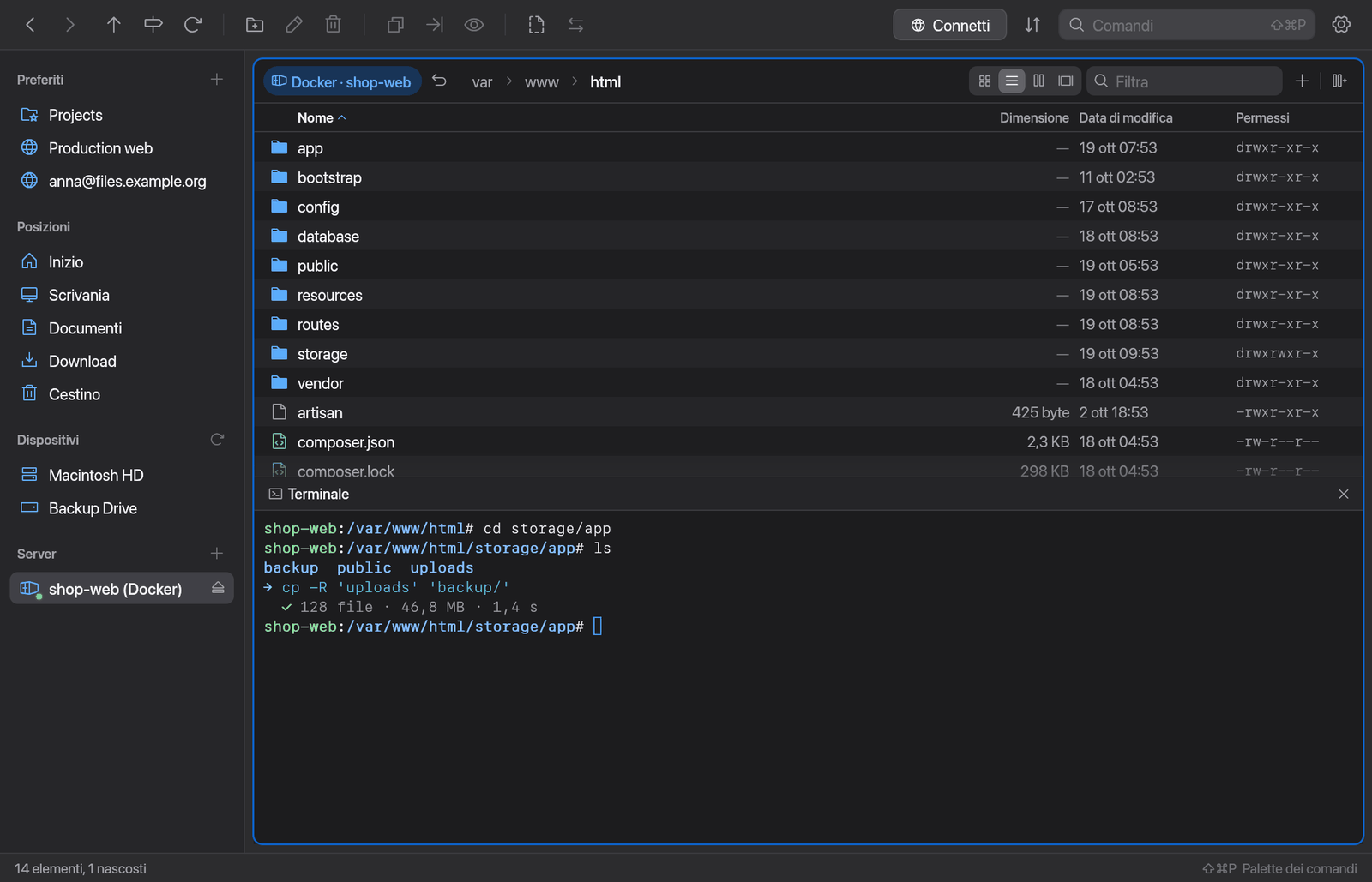
Sotto ogni pannello puoi mostrare un terminale che segue la cartella del pannello, e viceversa. Funziona dove si trova il pannello: sul tuo Mac, su un server SFTP o in un container.
In questa pagina
Mostrare il terminale
- Premi ⌃` (Mostra/nascondi Terminale).
- Oppure scegli Mostra/nascondi Terminale nella palette dei comandi.
Il terminale compare sotto il pannello attivo. Trascina il suo bordo superiore per cambiarne l’altezza.
Altri comandi nella palette dei comandi:
- Nuova sessione Terminale: avvia una nuova shell.
- Pulisci Terminale: pulisce lo schermo.
Se chiudi la shell (ad esempio con exit), il terminale mostra “[Processo terminato – premi A capo per riavviare]”.
Pannello e terminale si seguono a vicenda
Dal pannello al terminale: quando cambi cartella nel pannello, la shell esegue cd verso di essa non appena è pronta, cioè quando nessun comando è in esecuzione. Fino ad allora un avviso indica “Passerà a “cartella” quando la shell è pronta”. Quello che hai digitato a metà viene conservato.
Dal terminale al pannello: digita cd ~/Projects nel terminale e il pannello sopra mostra quella cartella. Puoi disattivarlo con Il pannello segue “cd” nel terminale (vedi Impostazioni).
Il prompt e la configurazione della shell restano invariati.
Terminale nei container e sui server
Il terminale funziona dove si trova il pannello:
| Il pannello mostra … | Terminale |
|---|---|
| una cartella locale (anche le cartelle cloud) | la tua normale shell sul Mac |
| un container Docker | una shell all’interno del container (docker exec) |
| un pod Kubernetes | una shell all’interno del pod (kubectl exec) |
| un server SFTP | ssh verso il server, con la tua configurazione SSH e ssh-agent |
| S3, FTP, un archivio | nessun terminale (“Nessun terminale per questa posizione”) |
- Per questo Manta non installa nulla nel container o sul server.
- Per le connessioni SFTP con password, digiti la password nel terminale. Anche un file chiave che non è nella tua configurazione SSH o nell’agent viene richiesto nel terminale.
- Ogni pannello conserva fino a quattro shell (locale, container, server). Quando torni indietro, la shell precedente è di nuovo lì con la sua cronologia.
- Se un container è arrestato, il terminale indica “Il container “nome” è arrestato”. Avvialo e fai clic sull’avviso.
Clic destro → Apri shell nel container avvia una shell nella cartella del container che stai guardando.
Azioni sui file nel terminale
Quando copi, sposti, elimini o rinomini qualcosa in Manta, il terminale mostra il comando shell corrispondente, ad esempio cp -R …, scp …, docker cp … o aws s3 cp …, seguito dal risultato (“done”, “failed: …”). Lo spostamento nel Cestino compare come mv … ~/.Trash/, un’eliminazione definitiva come rm -r ….
Nota
È solo una visualizzazione. Il lavoro lo fa Manta stesso; nella shell non viene eseguito nulla. Puoi però copiare i comandi, ad esempio per i tuoi script.
Nelle shell remote (container, SSH) Manta mostra questi comandi come una scheda sopra il terminale invece di scriverli nella shell.
Per disattivarlo: Mostra azioni sui file nel terminale nelle impostazioni.
Impostazioni
Apri Impostazioni (⌘,) → Plug-in → Terminale → Impostazioni.
| Impostazione | Significato |
|---|---|
| Shell | Quale shell viene avviata (ad esempio /bin/zsh). |
| Dimensione font | Dimensione del carattere del terminale. |
| Cronologia | Quante righe puoi scorrere all’indietro. |
| Usa Opzione come tasto Meta | Opzione+tasto invia ESC+tasto (per le scorciatoie in stile Emacs) invece di digitare caratteri speciali. |
| Il pannello segue “cd” nel terminale | Un cd nel terminale cambia la cartella del pannello. |
| Mostra azioni sui file nel terminale | Mostra le azioni sui file come comandi shell (vedi sopra). |
Suggerimento
Su molte tastiere non statunitensi, inclusa quella italiana, ti serve Opzione per @, {, [ e |. Lascia disattivato Usa Opzione come tasto Meta, a meno che tu non usi scorciatoie in stile Emacs.
Tastiera nel terminale
Quando il terminale è attivo, queste scorciatoie appartengono al terminale invece che a Manta: ⌘C, ⌘V, ⌘A, ⌘K, ⌘←, ⌘→ e ⌘⌫. Le altre scorciatoie di Manta, come ⇧⌘P, continuano a funzionare. Fai clic nell’elenco dei file per restituire la tastiera a Manta.
Limiti
shdi busybox (Alpine) e bash 3 non riescono a conservare l’input digitato a metà quando il terminale segue il pannello (bash 4 o successivo e zsh sì).- Nei container con una shell diversa da bash o da
shPOSIX, il terminale segue in una sola direzione. - Nessun terminale per S3, FTP e archivi.