
Capitolo 17
Aggiornamenti
A ogni avvio Manta verifica senza disturbare se c’è una nuova versione e la installa solo se sei d’accordo. Questo capitolo spiega come funziona, cosa passa in rete e cosa fare quando un aggiornamento non riesce.
In questa pagina
Come vieni a sapere di un aggiornamento
Quando c’è una nuova versione vedi:
- un avviso “Aggiornamento disponibile: 0.2.0” con un pulsante Mostra,
- un piccolo suggerimento nella barra di stato (“Aggiornamento 0.2.0”).
Non compare nulla sopra il tuo lavoro. Se Manta è offline non te ne accorgi; l’errore finisce solo nel log.
Verificare gli aggiornamenti manualmente
- Manta → Verifica aggiornamenti… nella barra dei menu, oppure
- Verifica aggiornamenti… nella palette dei comandi, oppure
- Impostazioni → Generali → Aggiornamenti → Verifica ora.
Se tutto è aggiornato, Manta indica “Manta è aggiornato”.
Installare un aggiornamento
- Fai clic su Mostra nell’avviso (o sul suggerimento nella barra di stato). Si apre la finestra Aggiornamento software.
- Leggi le Novità. Sopra trovi dimensione e data di pubblicazione.
- Scegli:
- Installa e riavvia: scarica l’aggiornamento, lo verifica, sostituisce l’app e riavvia Manta.
- Più tardi: te lo ricorda di nuovo all’avvio successivo.
- Salta questa versione: questa versione e quelle precedenti non vengono più proposte.
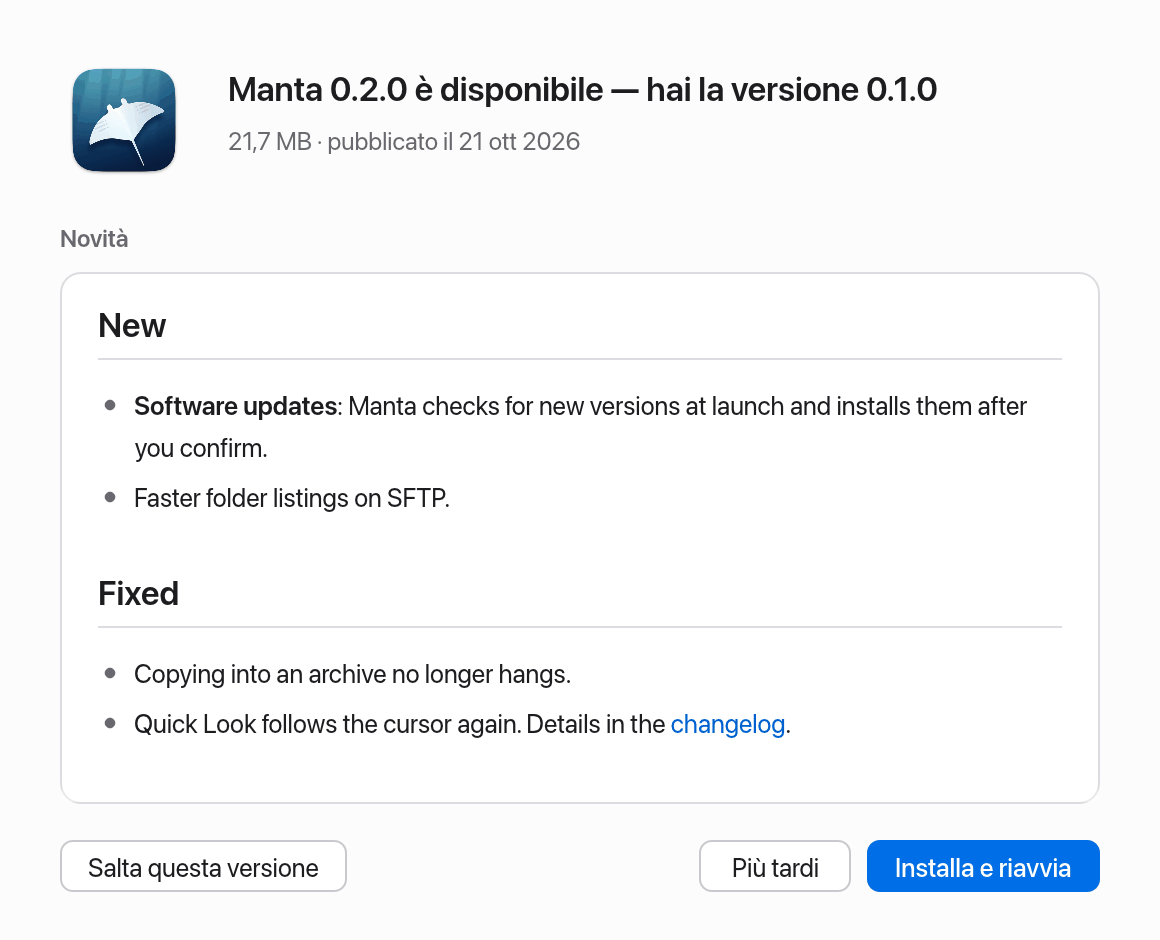
Durante il download vedi l’avanzamento e puoi annullare. Se ci sono ancora trasferimenti in corso, Manta aspetta che finiscano prima di riavviarsi. macOS può chiederti la password se Manta non può scrivere nella cartella Applicazioni.
Se qualcosa va storto, la finestra ne mostra il motivo, con Riprova. La versione attuale resta invariata.
Quando Manta non può aggiornarsi da solo
| Messaggio | Soluzione |
|---|---|
| “Manta è in esecuzione da un’immagine disco” | Trascina Manta nella cartella Applicazioni e aprilo da lì. |
| “Manta è in esecuzione da una posizione temporanea” | macOS ha avviato Manta da una copia di sola lettura (app translocation). Sposta Manta nella cartella Applicazioni con il Finder e aprilo da lì. |
| “Gli aggiornamenti non sono configurati in questa build” | La tua build non può verificare gli aggiornamenti. Scarica le nuove versioni dal sito web. |
Canali: Stabile e Beta
In Impostazioni → Generali → Aggiornamenti → Canale scegli:
- Stabile (predefinito): solo versioni definitive.
- Beta: anche le versioni preliminari. Portano prima le nuove funzioni, ma possono contenere errori.
Manta non propone mai una versione più vecchia di quella installata.
Sicurezza
Ogni aggiornamento è firmato digitalmente. Manta installa solo ciò che è firmato con la chiave del team di Manta e corrisponde esattamente alla versione annunciata. Un download manomesso viene rifiutato (“L’aggiornamento non è firmato correttamente, quindi non è stato installato nulla.”). Gli aggiornamenti arrivano solo tramite HTTPS.
Privacy: cosa invia la verifica degli aggiornamenti
Per la verifica, Manta scarica dal server degli aggiornamenti (manta-filemanager.com) due piccoli file: l’elenco delle versioni e la sua firma. Ecco cosa passa in rete:
- il tuo indirizzo IP (come per qualsiasi richiesta web),
- l’identificativo
Manta-Updater/<version>, cioè quale versione di Manta usi.
Manta non invia ID utente, identificativi del dispositivo, nomi di file o dati di utilizzo. Quale versione fa al caso tuo (canale, versione di macOS, versione saltata) lo decide Manta sul tuo Mac, non il server.
Se non lo desideri, disattiva Verifica aggiornamenti all’avvio. Manta si collegherà allora a Internet per gli aggiornamenti solo quando scegli tu Verifica aggiornamenti….
Come quasi tutti i siti web, il server web registra queste richieste con l’indirizzo IP. Il provider di hosting lo fa secondo le proprie regole di conservazione; Manta stesso non analizza le richieste e non le collega a nulla.