
Capitolo 8
Connessioni
Manta apre le cartelle sui server (SFTP, FTP, FTPS, WebDAV, SMB), negli archivi S3 e nei container Docker e Kubernetes come se fossero cartelle locali. Lì copi, sposti e rinomini esattamente come sul tuo Mac.
In questa pagina
Connettersi a un server
- Premi ⌘K (Connessione al server…), fai clic su Connetti nella barra degli strumenti oppure sul + accanto a Server nella barra laterale.
- In alto scegli il Protocollo: SFTP, FTP, FTPS, WebDAV, SMB, S3 o Container.
- Compila i campi (vedi sotto).
- Facoltativo: fai clic su Prova connessione. Manta segnala ad esempio “Accesso eseguito. Cartella Inizio: /home/anna”.
- Fai clic su Connetti.
Il server si apre nel pannello attivo (la finestra ti dice quale). La connessione compare sotto Server nella barra laterale.
Suggerimento
Puoi digitare tutto in una volta nel campo Server: utente@host:porta. Manta lo suddivide nei vari campi.
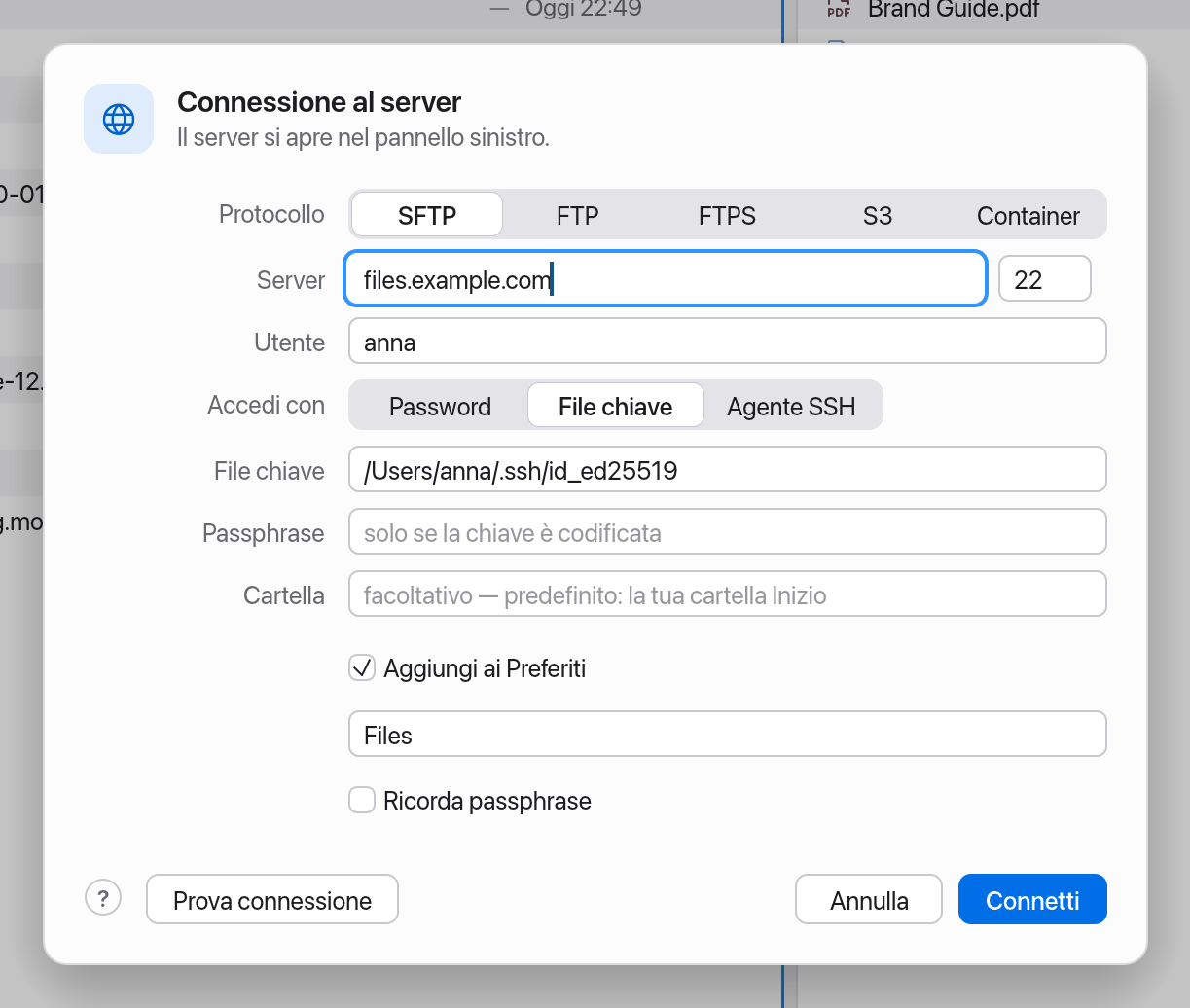
SFTP
SFTP è lo standard sicuro per i server Linux e per molti piani di hosting.
| Campo | Significato |
|---|---|
| Server, Porta | L’indirizzo del server; la porta è 22, a meno che tu non la cambi. |
| Utente | Il tuo nome utente sul server. |
| Accedi con | Password, File chiave (con una Passphrase facoltativa, “solo se la chiave è codificata”) o Agente SSH (“Usa le chiavi caricate nell’ssh-agent in esecuzione.”). |
| Cartella | Facoltativa: in assenza di indicazioni, la tua cartella Inizio sul server. |
Verifica della chiave del server
Avviso
Manta confronta la chiave del server con il tuo file ~/.ssh/known_hosts, lo stesso che usa ssh nel Terminale.
- Server noto, chiave corrispondente: Manta si connette senza chiedere.
- Server sconosciuto (non presente in
known_hosts): Manta mostra la finestra Server sconosciuto con il server, il tipo di chiave e l’impronta (SHA256:…, come la stampassh-keygen -lf). Confronta l’impronta con quella che ti fornisce l’amministratore o il provider di hosting. Connetti e ricorda aggiunge la chiave aknown_hosts(host, oppure[host]:portper una porta diversa da 22) e si connette; Annulla non si connette. - Chiave cambiata: Manta non si connette e mostra un avviso rosso (possibile attacco man-in-the-middle). Di proposito non c’è un pulsante “connetti comunque”. Succede anche quando un server viene reinstallato: chiedi all’amministratore l’impronta corretta. Se corrisponde, rimuovi la vecchia voce nel Terminale con il comando indicato nella finestra (ad esempio
ssh-keygen -R host, Copia comando) e connettiti di nuovo.
I trasferimenti che si riconnettono in background dopo un riavvio non chiedono mai nulla: con una chiave sconosciuta aspettano Riconnetti, con una chiave cambiata non riescono.
FTP e FTPS
FTP invia tutto senza codifica, password compresa. Usalo solo nella tua rete locale o per server pubblici. Anonimo accede senza password, se il server lo consente.
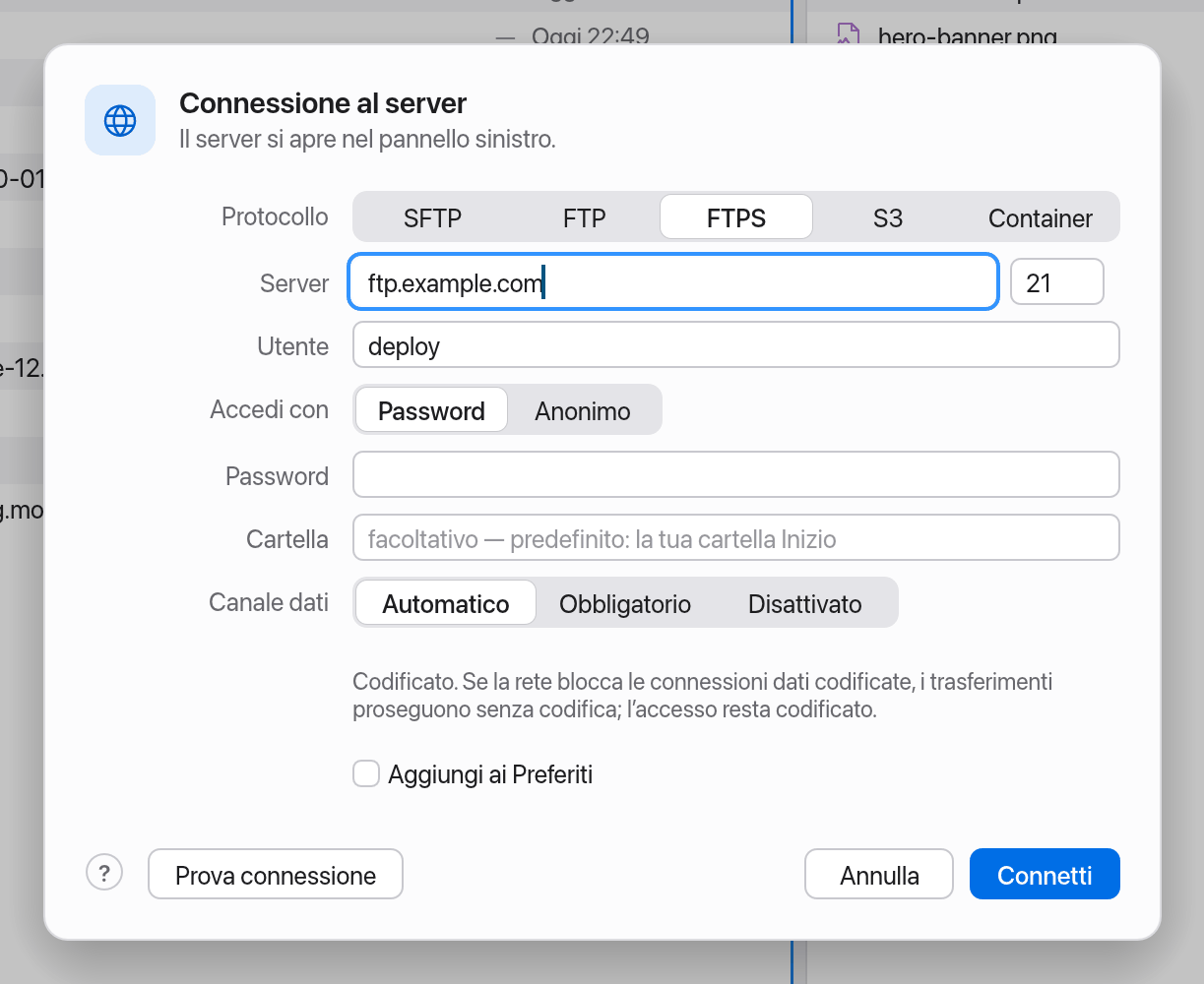
FTPS è FTP con codifica (TLS esplicito, di solito sulla porta 21). Manta non supporta l’FTPS implicito sulla porta 990.
Il canale dati FTPS
FTP usa due connessioni: una per l’accesso e i comandi, e una seconda (il “canale dati”) per gli elenchi delle cartelle e i file. Alcuni firewall aziendali bloccano le connessioni dati codificate. Per questo puoi scegliere un Canale dati:
| Impostazione | Comportamento |
|---|---|
| Automatico (predefinito) | Codificato. Se la rete blocca le connessioni dati codificate, i trasferimenti proseguono senza codifica; l’accesso resta codificato. |
| Obbligatorio | Sempre codificato. Non riesce se la rete blocca le connessioni dati codificate. |
| Disattivato | Elenchi e file viaggiano senza codifica; l’accesso resta codificato. |
Quando Automatico ripiega su un canale dati non codificato, te ne accorgi così:
- L’indicatore della posizione nella barra del percorso mostra uno scudo di avviso.
- Un avviso, mostrato una sola volta, dice “Connessione dati non codificata (la rete blocca TLS) – l’accesso resta codificato”.
Avviso
In questa modalità di ripiego il contenuto e i nomi dei file viaggiano senza codifica; restano protetti solo nome utente e password. Per i dati riservati imposta il canale dati su Obbligatorio e usa un’altra rete, oppure SFTP.
L’impostazione viene salvata con il preferito. Vedi anche Risoluzione dei problemi: canale dati FTP.
S3 e archivi compatibili con S3
S3 si connette ad Amazon S3 e ai servizi compatibili. Bucket e prefissi compaiono come cartelle.
| Campo | Significato |
|---|---|
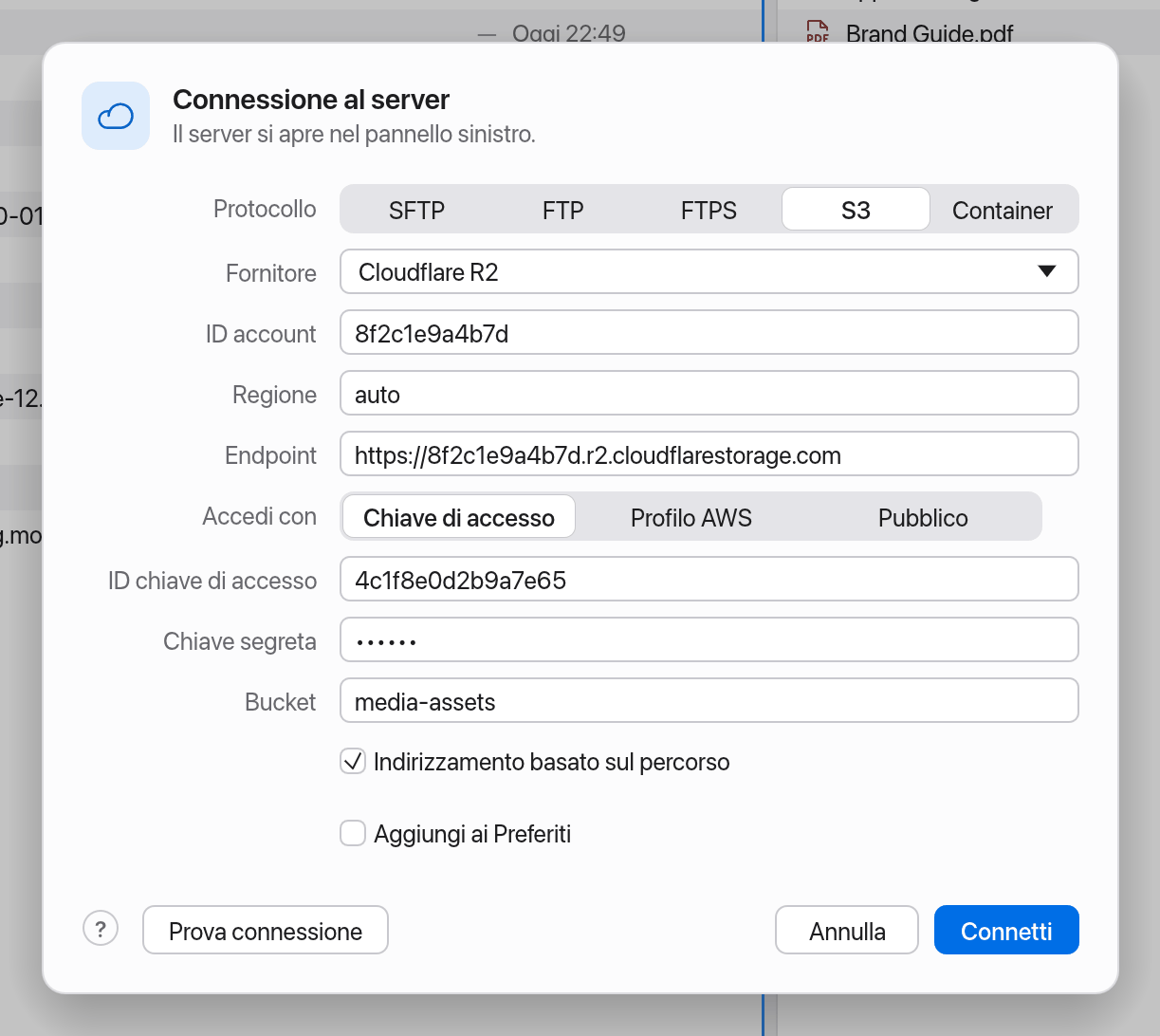
| Fornitore | Amazon S3, Cloudflare R2, MinIO, Backblaze B2, Wasabi, DigitalOcean Spaces, Hetzner Object Storage o Altro compatibile S3. La preimpostazione compila endpoint e regione. |
| ID account | Solo Cloudflare R2 (dashboard Cloudflare › R2 › Account ID). |
| Regione, Endpoint | Di solito l’endpoint segue la regione. Se un bucket si trova in un’altra regione, Manta corregge da solo. |
| Accedi con | Profilo AWS (chiavi da ~/.aws/credentials), Chiave di accesso (ID chiave di accesso e chiave segreta) o Pubblico (per i bucket pubblici). |
| Bucket | Facoltativo: altrimenti vedi tutti i bucket. |
| Indirizzamento basato sul percorso | Necessario per MinIO e per la maggior parte dei server in self-hosting. |
Buono a sapersi:
- Rinominare e spostare all’interno di un bucket corrisponde, dietro le quinte, a “copia ed elimina”. Gli oggetti oltre i 5 GB non possono essere rinominati.
- In S3 non si possono impostare date di modifica e permessi.
- Eliminando l’ultimo file di una “cartella”, la cartella scompare se non ha un proprio segnaposto di cartella.
- I profili AWS che usano SSO,
credential_processo assume-role non funzionano, solo le chiavi statiche. - Se l’orologio del tuo Mac è sfasato di più di 15 minuti, S3 rifiuta le richieste (“L’orologio del Mac non è corretto”).
WebDAV
WebDAV si connette a Nextcloud, ownCloud, sistemi NAS (Synology, QNAP), server Apache o nginx e altri servizi WebDAV.
| Campo | Significato |
|---|---|
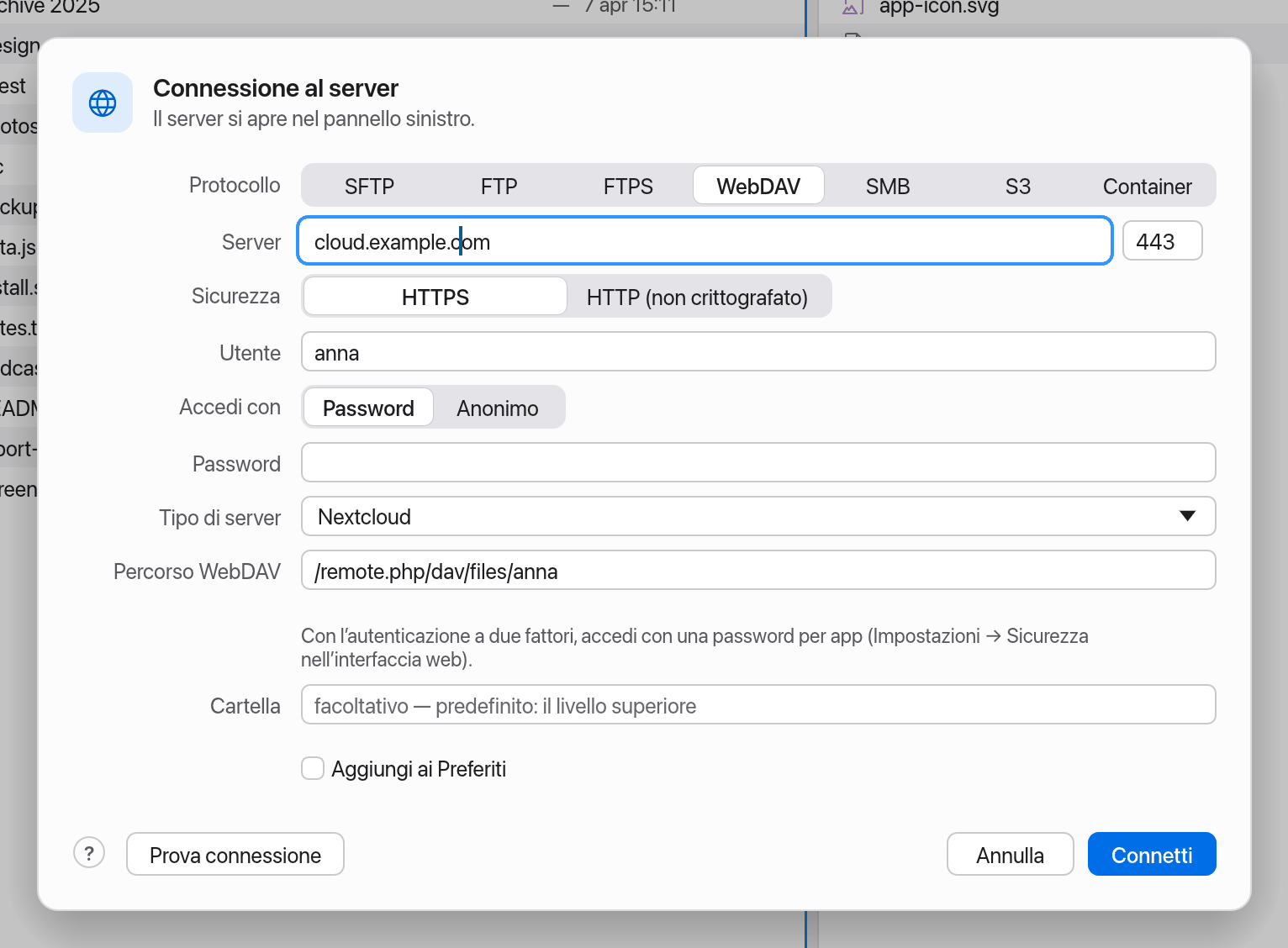
| Server, Porta | L’indirizzo del server. Puoi incollare un URL completo come https://cloud.example.com/remote.php/dav/files/anna; Manta compila i campi. |
| Sicurezza | HTTPS (porta 443) o HTTP (non crittografato) (porta 80). |
| Utente, Accedi con | Password o Anonimo. Manta gestisce l’autenticazione Basic e Digest. |
| Tipo di server | Server WebDAV, Nextcloud o ownCloud. Nextcloud e ownCloud inseriscono il Percorso WebDAV /remote.php/dav/files/<nome utente>. |
| Percorso WebDAV | Dove inizia la cartella WebDAV sul server, ad esempio /dav. Vuoto: la radice del server. |
| Cartella | Facoltativa: la cartella da aprire al suo interno. |
Buono a sapersi:
- I certificati vengono controllati da macOS, come in Safari. Un certificato autofirmato funziona non appena lo imposti come attendibile in Accesso Portachiavi.
- I download interrotti riprendono da dove si erano fermati. Gli upload interrotti ricominciano il file (WebDAV non può aggiungere dati a un file).
- Le copie all’interno dello stesso server usano la funzione di copia del server (senza scaricare e ricaricare).
- Le date di modifica si possono impostare se il server lo consente (Nextcloud, ownCloud); altrimenti le copie ricevono l’ora dell’upload.
Suggerimento
Con l’autenticazione a due fattori su Nextcloud o ownCloud, accedi con una password per app (Impostazioni → Sicurezza nell’interfaccia web), non con la tua password normale.
Avviso
Con HTTP (non crittografato), la password e tutti i file vengono trasmessi senza crittografia. Usa HTTP solo in una rete di cui ti fidi.
SMB
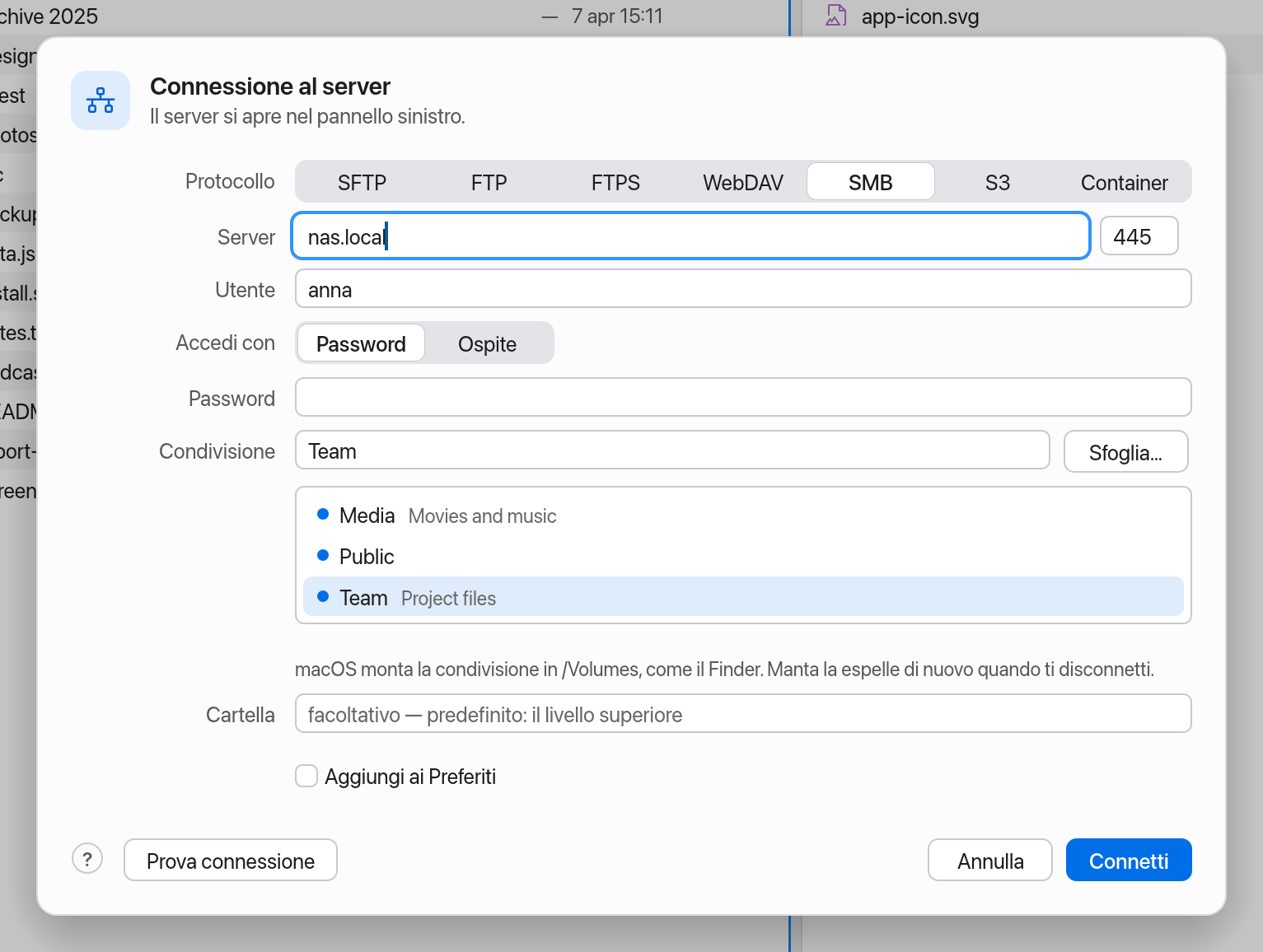
SMB apre le condivisioni di PC Windows, sistemi NAS e altri Mac. È macOS stesso a stabilire la connessione (come Connessione al server nel Finder) e a montare la condivisione in /Volumes; Manta la mostra poi come una cartella locale.
| Campo | Significato |
|---|---|
| Server | Nome o indirizzo del server, ad esempio nas.local. smb://server/condivisione/cartella compila tutti i campi. |
| Utente, Accedi con | Password o Ospite (senza password, oppure con il tuo ticket Kerberos o la password salvata nel Portachiavi). |
| Condivisione | La condivisione da aprire. Sfoglia… mostra le condivisioni del server; fai clic su una per sceglierla. |
| Cartella | Facoltativa: una cartella nella condivisione. |
Buono a sapersi:
- Una condivisione già montata (ad esempio dal Finder) viene usata così com’è e resta montata quando ti disconnetti. Una condivisione montata da Manta viene espulsa quando ti disconnetti o esci da Manta.
- Il chip della posizione mostra ad esempio “SMB · nas.local/Team”.
- Le copie interrotte riprendono da dove si erano fermate. Se la condivisione scompare (cambio di rete, stop), Manta la rimonta prima di riprovare.
- L’elenco delle condivisioni proviene da
smbutil, senza password (ospite, Kerberos o Portachiavi). Se il server richiede una password per fornirlo, digita tu il nome della condivisione.
Volumi di rete nella barra laterale
Le condivisioni collegate nel Finder (SMB, AFP, NFS, WebDAV) compaiono in Dispositivi con un’icona di rete. Passa il puntatore sopra una di esse e fai clic sull’icona di espulsione (Espelli) per smontarla. Dopo aver montato qualcosa di nuovo, fai clic sulla freccia accanto a Dispositivi.
Docker e Kubernetes
Manta apre i file all’interno dei container come una cartella. Usa i comandi docker e kubectl, che devono essere installati sul tuo Mac.
Dalla barra laterale
Il modo più rapido: fai clic su un container nella sezione Container della barra laterale. Si apre nella sua directory di lavoro.
Dalla finestra di connessione
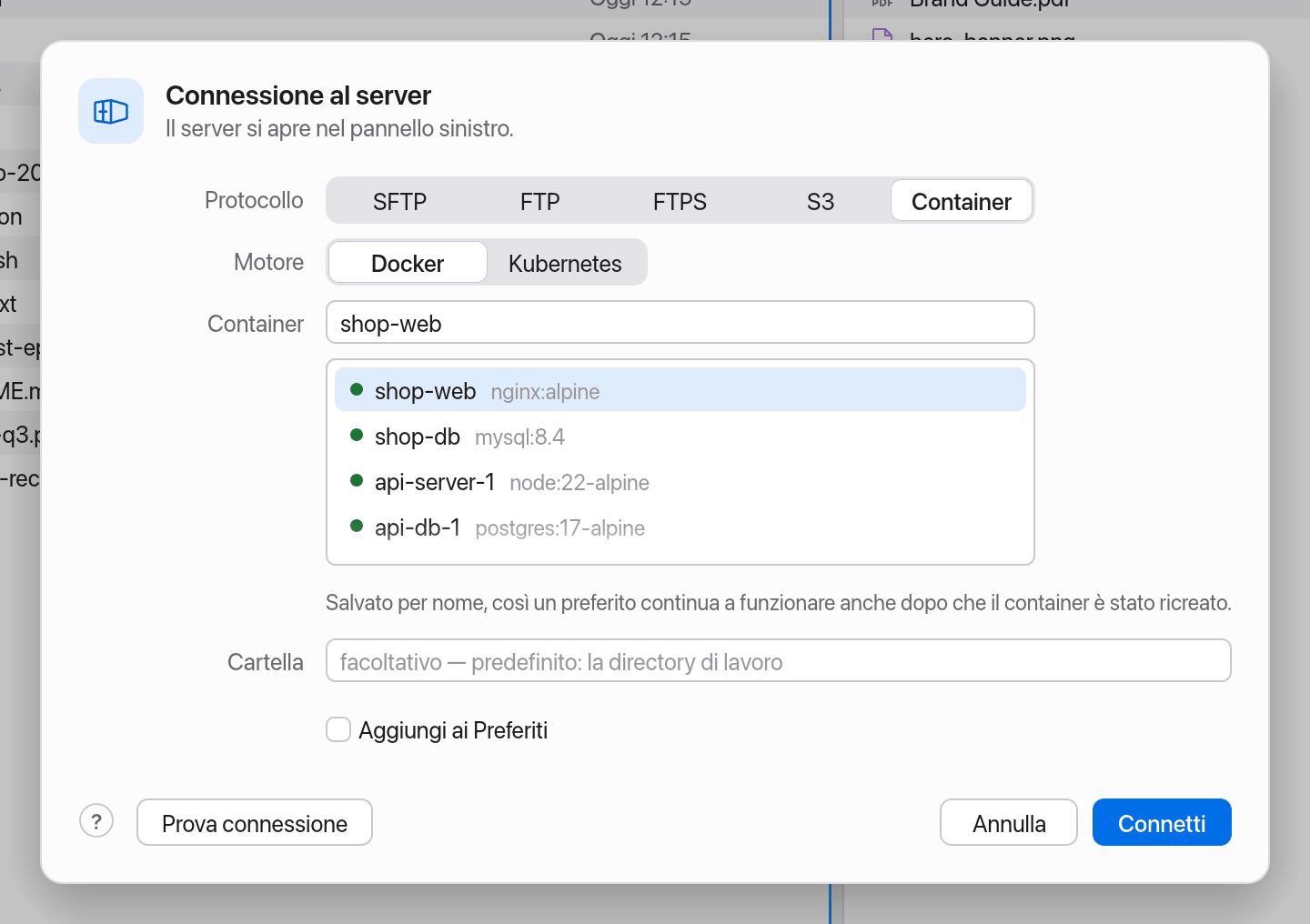
- Premi ⌘K e scegli Container.
- Scegli il Motore: Docker o Kubernetes.
- Docker: scegli il container dall’elenco o digitane il nome o l’ID. Kubernetes: scegli Contesto, Namespace, Pod e, se serve, il container.
- Fai clic su Connetti.
I Preferiti salvano il container per nome, quindi un preferito continua a funzionare anche dopo che il container è stato ricreato.
Container arrestati e immagini senza shell
- I container arrestati si aprono in sola lettura (indicatore Arrestato). Puoi copiare i file all’esterno; avvia il container per apportare modifiche (clic con il tasto destro nella barra laterale → Avvia).
- Anche i container senza shell (immagini distroless o scratch) sono di sola lettura.
- Manta legge una cartella di un container arrestato tutta in una volta; se supera i 512 MB segnala che è troppo grande. In quel caso avvia il container.
Una shell nel container
Clic destro → Apri shell nel container (disponibile anche nella palette dei comandi) apre una shell all’interno del container nel terminale sotto il pannello, direttamente nella cartella che stai guardando. Vedi Terminale.
Nota
Manta modifica solo i file su cui agisci tu. Avvia, riavvia o arresta un container solo quando lo scegli nella barra laterale e non rimuove mai i container.
Connessioni nei Preferiti
- Attiva Aggiungi ai Preferiti nella finestra di connessione.
- Se vuoi, inserisci un nome per la barra laterale.
- Facoltativo: Ricorda password (oppure Ricorda passphrase, Ricorda chiave segreta).
Nota
Password, passphrase e chiavi segrete S3 memorizzate vengono salvate nel Portachiavi di macOS (portachiavi login, elemento “com.manta-filemanager.manta.server”, account come sftp://user@host:22), non in favorites.json. Il file annota solo che esiste un elemento. Manta legge la password quando ti connetti; macOS può chiederti una volta se Manta può usare il Portachiavi.
Le versioni precedenti salvavano le password memorizzate senza codifica in favorites.json. Al primo avvio Manta le sposta nel Portachiavi e riscrive il file senza di esse. Se l’operazione non riesce (Portachiavi bloccato o accesso negato), il file resta invariato e Manta riprova all’avvio successivo.
Rimuovendo un preferito viene eliminato anche il suo elemento del Portachiavi (a meno che un altro preferito per lo stesso account del server lo usi ancora). Quando modifichi un preferito, il campo della password indica “salvata nel Portachiavi”; lascialo vuoto per mantenere la password salvata.
Per modificare un preferito: clic destro → Modifica connessione… (la finestra “Modifica connessione”).
Disconnettersi
Passa con il puntatore sulla connessione sotto Server nella barra laterale e fai clic sull’icona di espulsione (Disconnetti). I pannelli che mostravano il server indicano “Disconnesso”. Per una condivisione SMB, la disconnessione espelle anche la condivisione se l’ha montata Manta.
Quando non funziona
Manta trasforma gli errori tecnici in messaggi chiari con un suggerimento. I più frequenti:
| Messaggio | Cosa puoi fare |
|---|---|
| “Impossibile trovare “host”” | Controlla che l’indirizzo del server non contenga errori di battitura. |
| “host ha rifiutato la connessione sulla porta …” | Porta e protocollo sono giusti? Il server è in funzione? |
| “host non ha risposto” | Controlla la rete, la VPN e il firewall. |
| “Il server non ha accettato queste credenziali” | Controlla nome utente e password, oppure prova un altro metodo di accesso. |
| “Nessuna chiave utilizzabile in ssh-agent” | Aggiungi una chiave con ssh-add. |
| “Impossibile stabilire una connessione sicura” | Il server non supporta FTPS su questa porta, oppure il suo certificato non è attendibile. |
| “Docker non è in esecuzione” | Avvia Docker Desktop. |
| “kubectl non è installato” | brew install kubectl |
Altro aiuto: Risoluzione dei problemi.
Limiti
- Niente FTPS implicito (porta 990).
- Kubernetes: niente port forwarding, niente container di debug effimeri; i pod devono avere
sh. - La scrittura nei container passa da
cat; i nuovi file appartengono all’utente con cui viene eseguitoexec. - Google Drive e simili non si collegano qui, ma tramite le cartelle cloud del tuo Mac, vedi Archiviazione cloud. Manta non ha un proprio accesso a Google; solo se inserisci nelle Impostazioni un tuo client OAuth personale compare qui anche “Google Drive”, vedi Google Drive per esperti.
- WebDAV: nessun blocco (
LOCK); gli upload interrotti ricominciano. - SMB richiede il supporto SMB di macOS; Manta non ha un proprio client SMB. Con una porta diversa da quella predefinita, l’elenco delle condivisioni potrebbe non funzionare.