
Capitolo 3
Viste
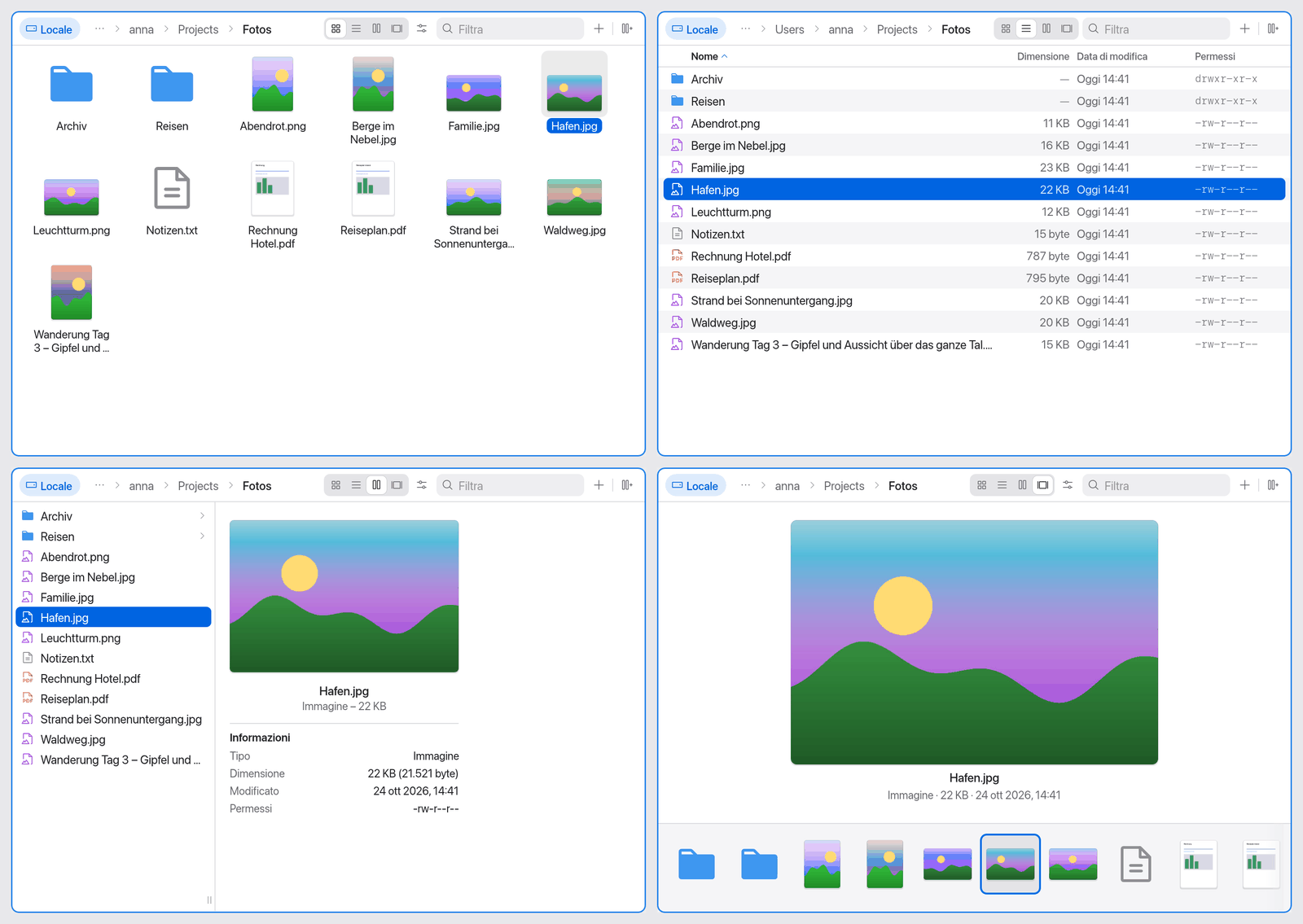
Come nel Finder, ogni pannello può mostrare i suoi elementi come Icone, come Elenco, in Colonne o come Galleria. Cambia vista con ⌘1–⌘4 o con il selettore nella barra del percorso.
In questa pagina
Cambiare vista
| Vista | Scorciatoia | Comando | Ideale per … |
|---|---|---|---|
| Icone | ⌘1 | Come icone | Immagini e cartelle con pochi elementi a colpo d’occhio |
| Elenco | ⌘2 | Come elenco | Ordinare per dimensione, data, permessi |
| Colonne | ⌘3 | Come colonne | Muoversi in strutture di cartelle profonde vedendo sempre il percorso |
| Galleria | ⌘4 | Come galleria | Guardare immagini, video e documenti in un’anteprima grande |
Hai tre possibilità:
- Tastiera: ⌘1–⌘4 agiscono sul pannello attivo.
- Barra del percorso: a destra nella barra del percorso di ogni pannello c’è il selettore Vista con quattro icone. Quando il pannello è stretto diventa un unico pulsante con un menu.
- Palette dei comandi (⇧⌘P): digita ad esempio “colonne” o “galleria”. I comandi si trovano nel gruppo Vista.
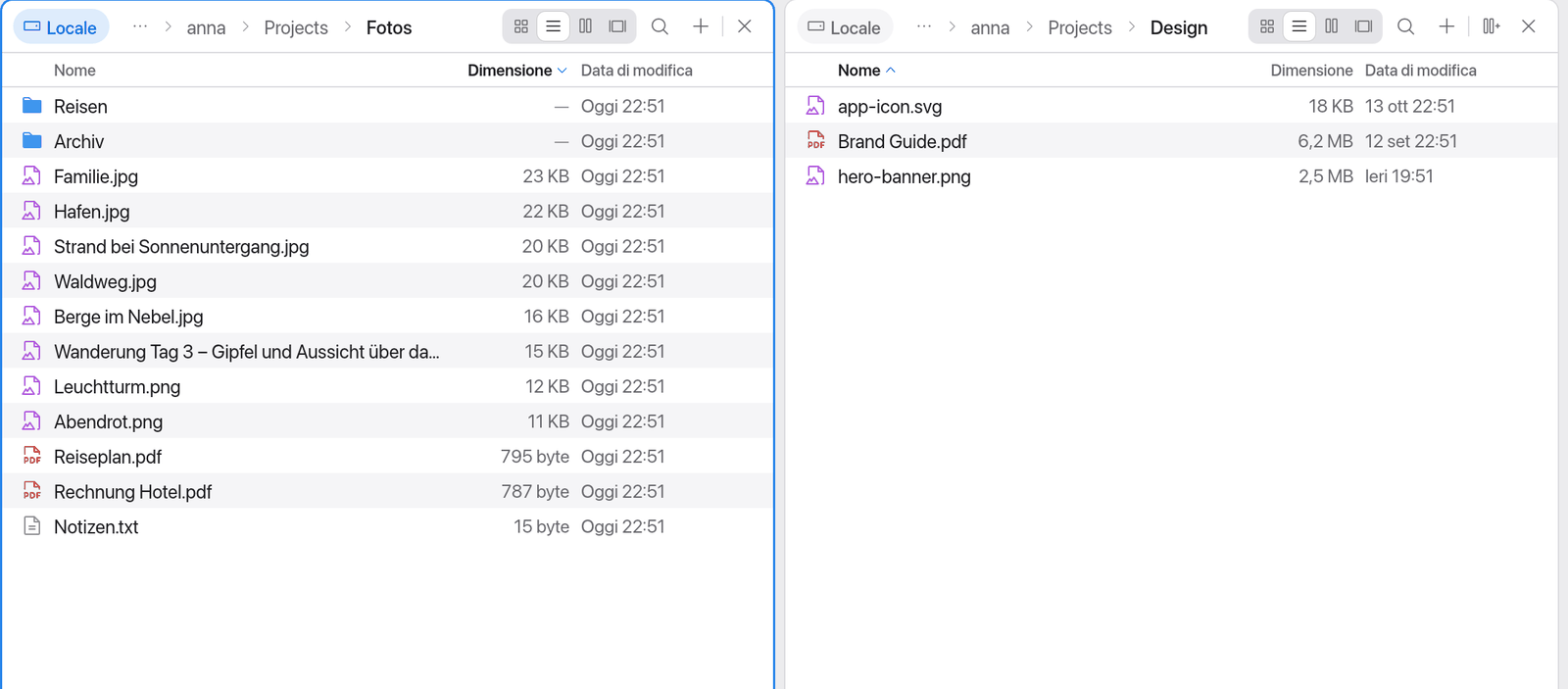
La vista appartiene al pannello: tutte le schede di un pannello la condividono e Manta la ricorda fino all’avvio successivo. Due pannelli possono mostrare viste diverse, ad esempio Colonne a sinistra ed Elenco a destra.
La selezione (clic, clic con ⌘, clic con ⇧, ⌘A), la selezione digitando, Visualizzazione rapida, la rinomina, il menu contestuale, il trascinamento e i contrassegni dei plug-in funzionano allo stesso modo in tutte le viste.
Opzioni vista
Nelle viste Icone, Colonne e Galleria, accanto al selettore c’è il pulsante Opzioni vista (icona con i cursori). Apre un piccolo menu:
- Ordina per: Nome, Dimensione, Data di modifica o Permessi, più Crescente o Decrescente.
- Dimensione icone (solo vista Icone): un cursore da 48 a 256 punti.
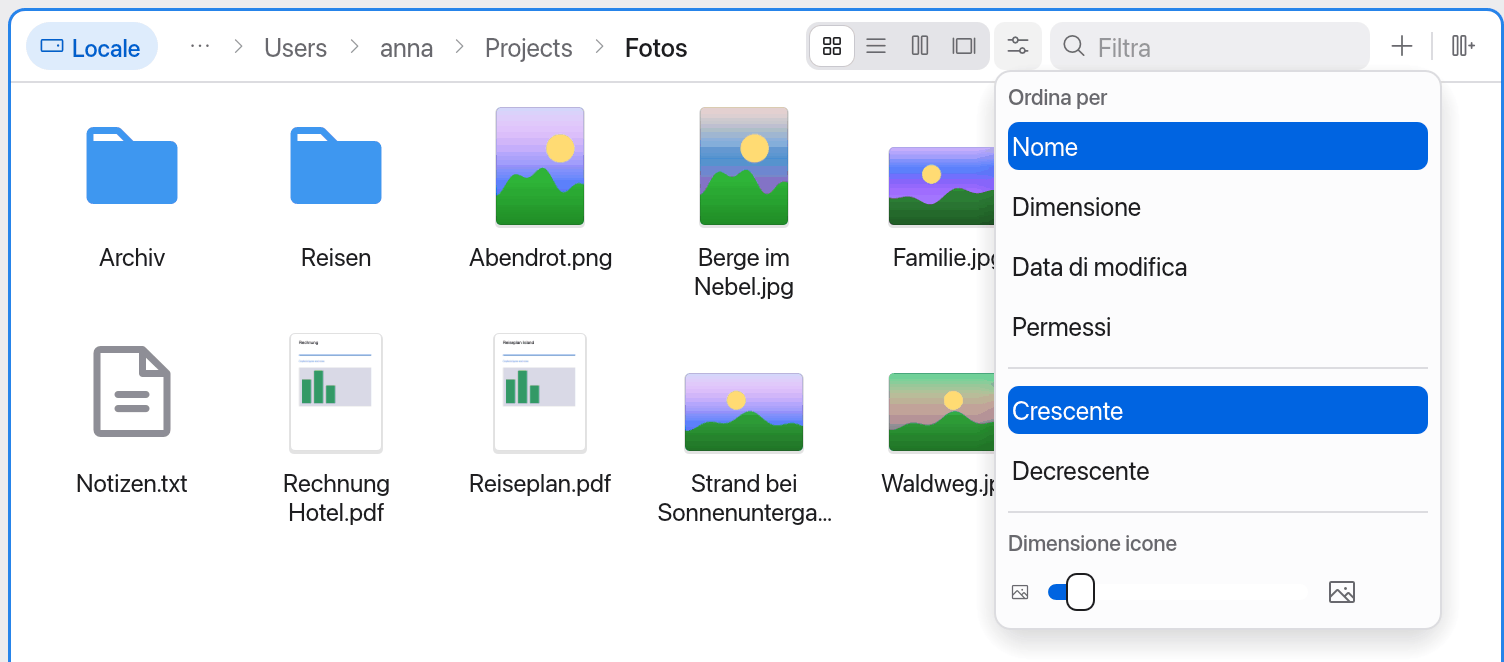
La vista Elenco non ha questo pulsante: lì ordini con le intestazioni delle colonne. In un pannello stretto le opzioni si trovano nel menu del selettore.
Vista Elenco
L’elenco mostra le colonne Nome, Dimensione, Data di modifica e Permessi.
- Ordinare: fai clic sull’intestazione di una colonna. Un secondo clic inverte l’ordine.
- Larghezza delle colonne: trascina il bordo sinistro di una colonna.
- Dimensioni delle cartelle: con il plug-in Dimensioni cartelle la colonna Dimensione mostra le dimensioni reali anche per le cartelle.
Vista Icone
La vista Icone mostra una griglia di icone e miniature grandi, con il nome sotto.
- Cambiare la dimensione: con il cursore in Opzioni vista, oppure tieni premuto ⌘ e scorri, oppure pizzica sul trackpad. Ogni pannello ha la propria dimensione delle icone.
- Selezionare più elementi: trascina un rettangolo di selezione partendo da un punto vuoto. Con ⌘ o ⇧ la selezione precedente rimane.
- Tastiera: ← → ↑ ↓ ti spostano nella griglia, Pagina su/Pagina giù di una pagina alla volta.
Vista Colonne
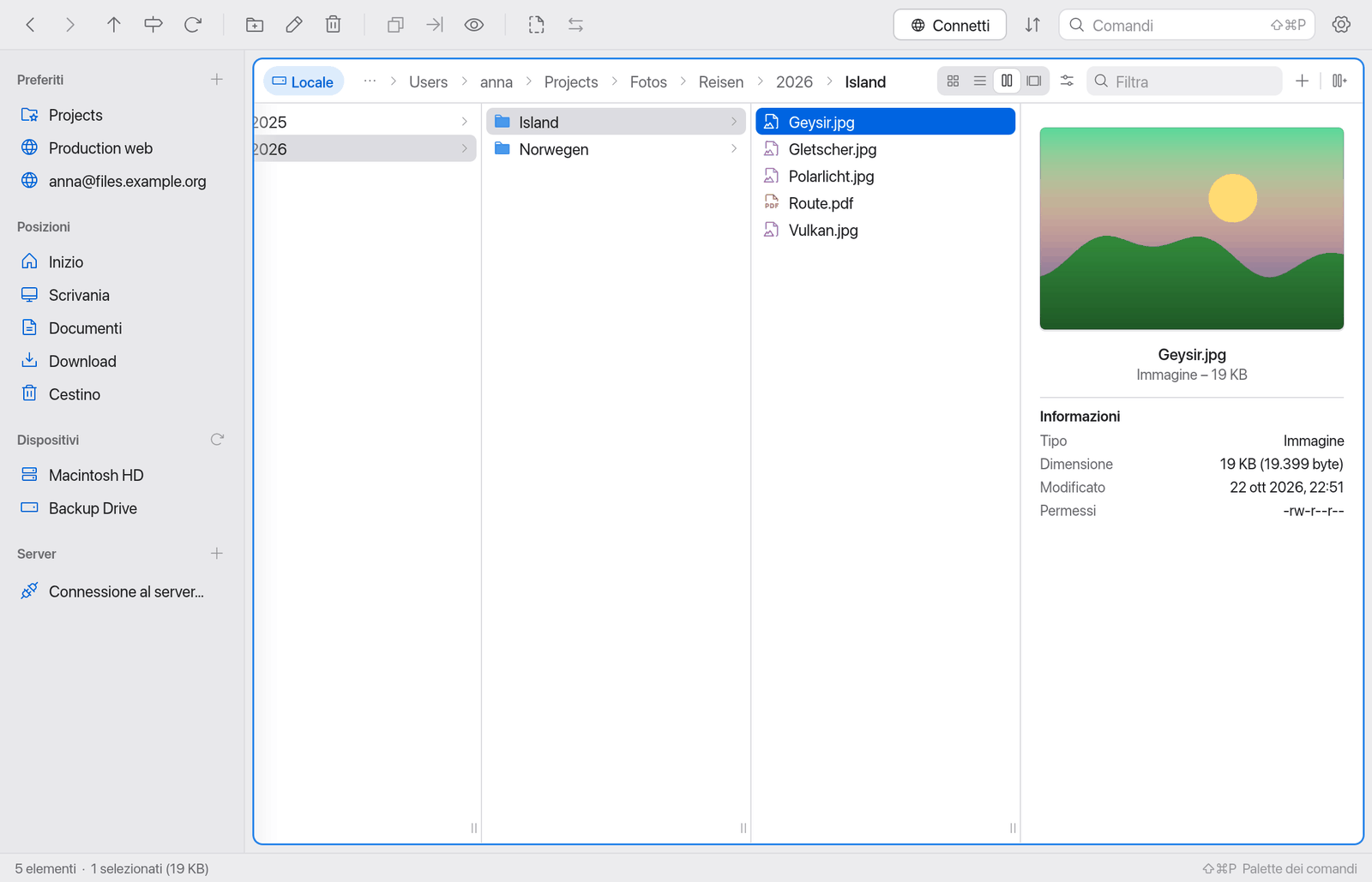
Nella vista Colonne ogni cartella del percorso è una colonna a sé. Quando selezioni una cartella, la colonna alla sua destra ne mostra il contenuto.
- Tastiera: ↑ ↓ selezionano nella colonna attuale, → apre la cartella selezionata come colonna successiva, ← torna alla colonna a sinistra.
- Colonna di anteprima: quando selezioni un file, l’ultima colonna mostra un’anteprima con la miniatura o l’icona e le Informazioni: Tipo, Dimensione, Modificato, Permessi e, per gli alias, l’Originale. Con più elementi selezionati indica ad esempio “3 elementi selezionati”.
- Larghezza delle colonne: trascina il bordo destro di una colonna (dalla maniglia in basso). Fai doppio clic sul bordo per ripristinare la larghezza.
- Le cartelle vuote mostrano “Nessun elemento”. Quando le colonne sono più larghe del pannello, la vista scorre lateralmente e mantiene visibile la colonna attiva.
Se con ⌘↑ vai oltre la prima colonna, oppure salti dalla barra laterale o dalla barra del percorso a una cartella esterna alle colonne mostrate, le colonne ripartono da quella cartella.
Vista Galleria
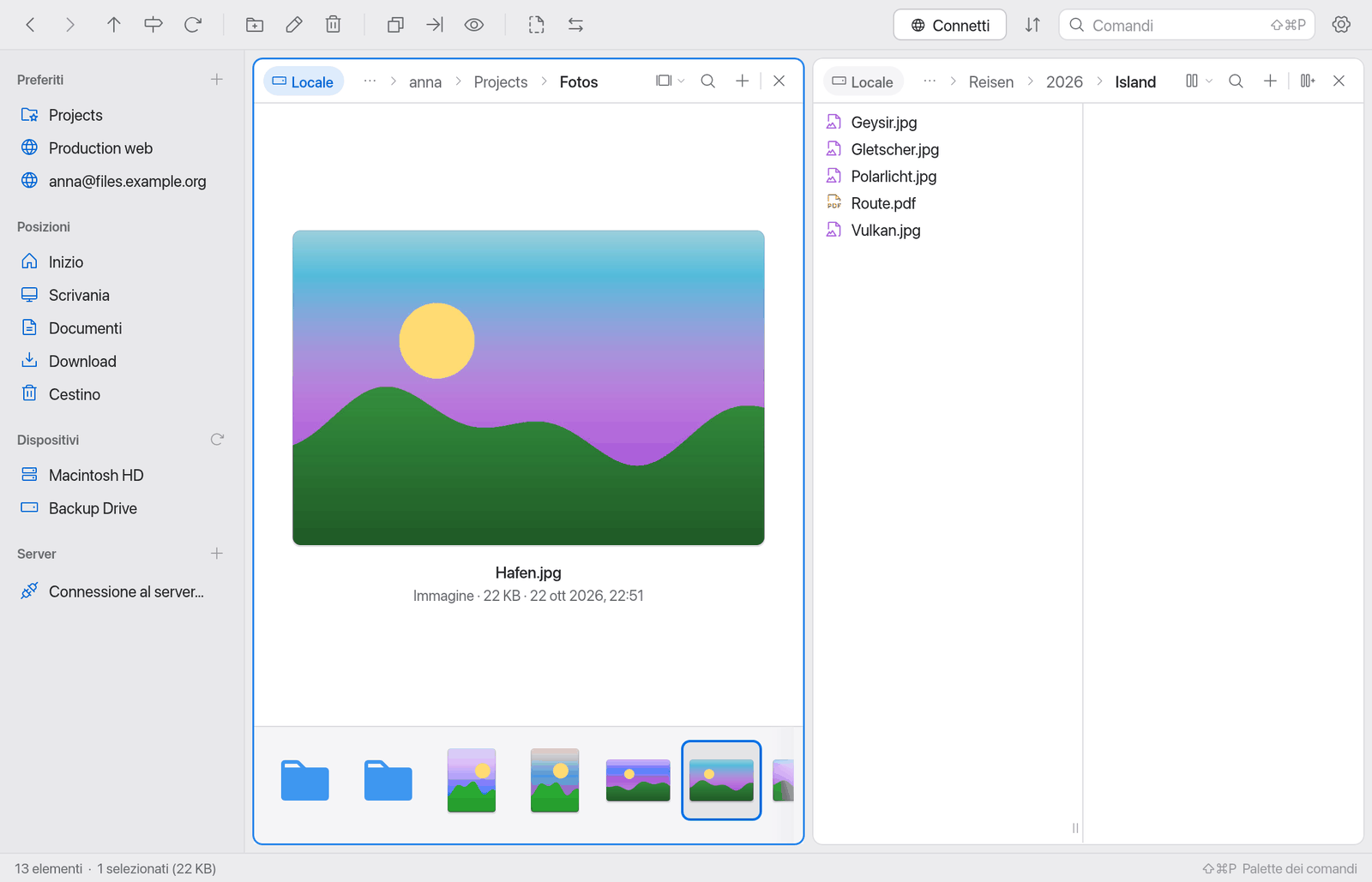
La galleria mostra in grande l’elemento selezionato, con il nome e sotto una riga con tipo, dimensione e data di modifica. In basso scorre una pellicola con tutti gli elementi della cartella.
- Fai clic su un elemento nella pellicola o scorri con ← → per vederlo in grande. Pagina su/Pagina giù saltano di una larghezza della pellicola.
- Se non è selezionato nulla, la galleria mostra il primo elemento.
- Le immagini piccole vengono ingrandite al massimo al doppio della loro dimensione, così non risultano sgranate.
Miniature
Nelle viste Icone, Colonne e Galleria Manta mostra le miniature. Vengono create in background, così la vista resta reattiva; finché una miniatura non è pronta vedi l’icona del tipo di file.
- Le immagini (PNG, JPEG, GIF, BMP, WebP) vengono lette direttamente da Manta e ruotate secondo l’orientamento della fotocamera (EXIF).
- PDF, video, HEIC, documenti e così via sono forniti da macOS (come in Visualizzazione rapida). I file senza anteprima mantengono l’icona del loro tipo.
- Le miniature pronte vengono salvate in
~/Library/Caches/Manta/thumbs. Quando un file cambia, viene creata una nuova miniatura. Puoi eliminare la cartella in qualsiasi momento.
Miniature per i file sui server
Per i file sui server (SFTP, FTP, S3, container) Manta mostra di norma solo l’icona del tipo di file. Se vuoi le miniature anche lì, attiva Carica miniature dei file sul server in Impostazioni → Generali → File. Manta scarica allora le immagini piccole (sotto i 5 MB) in background. I file più grandi mantengono la loro icona.
Nota
Le miniature dai server consumano dati e un po’ di tempo. Con connessioni lente o a consumo, lascia l’opzione disattivata.
Ricordare la vista per ogni cartella
Di norma la vista appartiene al pannello: quando cambi cartella, la vista resta la stessa.
Se attivi Ricorda la vista per ogni cartella in Impostazioni → Generali → File (impostazione predefinita: disattivata), ogni cartella si apre nella vista in cui è stata mostrata l’ultima volta: le tue foto sempre come galleria, il tuo progetto come elenco. Funziona anche con le cartelle sui server e negli archivi. Le cartelle per cui non hai scelto una vista mantengono la vista attuale del pannello.
Manta ricorda le ultime 2000 cartelle in ~/Library/Application Support/Manta/folder-views.json.