
Capítulo 11
Terminal
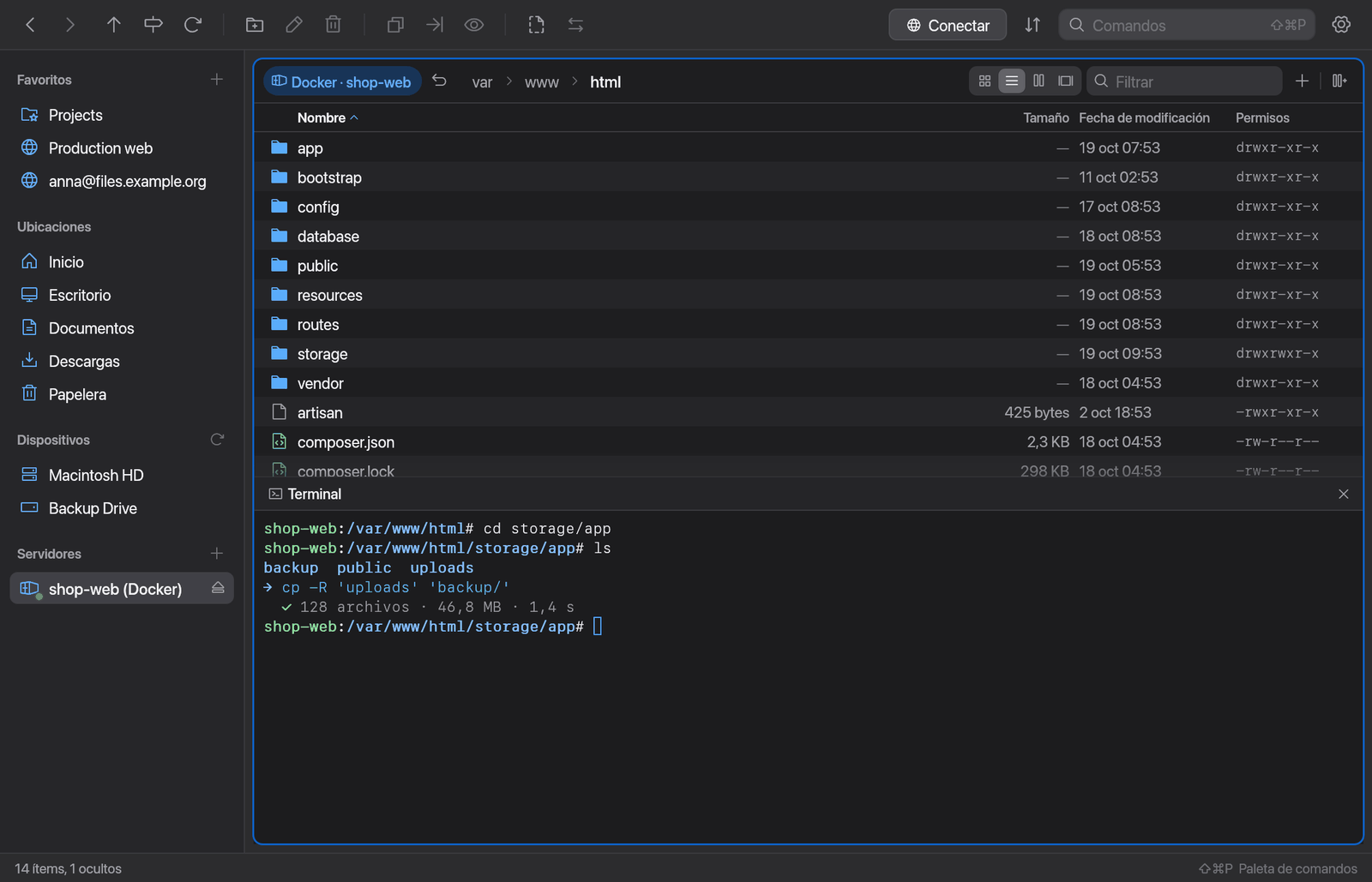
Debajo de cada panel puedes mostrar un terminal que sigue a la carpeta del panel, y viceversa. Se ejecuta donde está el panel: en tu Mac, en un servidor SFTP o en un contenedor.
En esta página
Mostrar el terminal
- Pulsa ⌃` (Mostrar/ocultar terminal).
- O elige Mostrar/ocultar terminal en la paleta de comandos.
El terminal aparece debajo del panel activo. Arrastra su borde superior para cambiar su altura.
Más comandos en la paleta de comandos:
- Nueva sesión de terminal: inicia una shell nueva.
- Borrar terminal: limpia la pantalla.
Si cierras la shell (con exit, por ejemplo), el terminal muestra “[Proceso finalizado: pulsa Retorno para reiniciar]”.
El panel y el terminal se siguen mutuamente
Del panel al terminal: cuando cambias de carpeta en el panel, la shell hace cd a ella en cuanto está inactiva, es decir, cuando no se está ejecutando ningún comando. Hasta entonces, una nota indica Cambiará a “carpeta” cuando la shell esté lista. Lo que hayas escrito a medias se conserva.
Del terminal al panel: escribe cd ~/Projects en el terminal y el panel de arriba mostrará esa carpeta. Desactívalo con El panel sigue a cd del terminal (consulta Ajustes).
Tu prompt y la configuración de tu shell no cambian.
Terminal en contenedores y en servidores
El terminal se ejecuta donde está el panel:
| El panel muestra… | Terminal |
|---|---|
| una carpeta local (también carpetas en la nube) | tu shell normal en el Mac |
| un contenedor de Docker | una shell dentro del contenedor (docker exec) |
| un pod de Kubernetes | una shell dentro del pod (kubectl exec) |
| un servidor SFTP | ssh al servidor, con tu configuración SSH y tu ssh-agent |
| S3, FTP, un archivo comprimido | ningún terminal (“No hay terminal para esta ubicación”) |
- Manta no instala nada en el contenedor ni en el servidor para esto.
- En las conexiones SFTP con contraseña, escribes la contraseña en el terminal. Un archivo de clave que no esté en tu configuración SSH ni en tu agente también se pide en el terminal.
- Cada panel conserva hasta cuatro shells (local, contenedores, servidores). Cuando vuelves, la shell anterior sigue ahí con su historial.
- Si un contenedor está detenido, el terminal indica El contenedor “nombre” está detenido. Inícialo y haz clic en la nota.
Clic derecho → Abrir shell en el contenedor inicia una shell en la carpeta del contenedor que estás viendo.
Acciones de archivo en el terminal
Cuando copias, mueves, eliminas o renombras algo en Manta, el terminal muestra el comando de shell equivalente (como cp -R …, scp …, docker cp … o aws s3 cp …) seguido del resultado (“listo”, “error: …”). Trasladar a la papelera aparece como mv … ~/.Trash/ y una eliminación definitiva como rm -r ….
Nota
Es solo una visualización. Manta hace el trabajo por sí mismo; no se ejecuta nada en la shell. Aun así, puedes copiar los comandos, por ejemplo para tus propios scripts.
En las shells remotas (contenedores, SSH), Manta muestra estos comandos como una tarjeta sobre el terminal en lugar de escribirlos en la shell.
Para desactivarlo: Mostrar acciones de archivo en el terminal, en los ajustes.
Ajustes
Abre Ajustes (⌘,) → Plugins → Terminal → Ajustes.
| Ajuste | Significado |
|---|---|
| Shell | Qué shell se inicia (/bin/zsh, por ejemplo). |
| Tamaño de letra | El tamaño de la letra del terminal. |
| Historial | Cuántas líneas puedes desplazarte hacia atrás. |
| Usar Opción como tecla Meta | Opción + tecla envía ESC + tecla (para atajos al estilo de Emacs) en lugar de escribir caracteres especiales. |
| El panel sigue a cd del terminal | Un cd en el terminal cambia la carpeta del panel. |
| Mostrar acciones de archivo en el terminal | Muestra las acciones de archivo como comandos de shell (consulta más arriba). |
Consejo
En muchos teclados no estadounidenses (también en el español) necesitas Opción para @, {, [ y |. Deja Usar Opción como tecla Meta desactivado salvo que uses atajos al estilo de Emacs.
El teclado en el terminal
Mientras el terminal tiene el foco, estos atajos pertenecen al terminal en lugar de a Manta: ⌘C, ⌘V, ⌘A, ⌘K, ⌘←, ⌘→ y ⌘⌫. Otros atajos de Manta, como ⇧⌘P, siguen funcionando. Haz clic en la lista de archivos para devolver el teclado a Manta.
Limitaciones
shde busybox (Alpine) y bash 3 no pueden conservar lo escrito a medias cuando el terminal sigue al panel (bash 4 o posterior y zsh sí pueden).- En contenedores con una shell distinta de bash o de
shPOSIX, el terminal solo sigue en un sentido. - No hay terminal para S3, FTP ni archivos comprimidos.