
Глава 7
Избранное и боковое меню
Боковое меню слева приводит вас в самые важные места одним нажатием: избранное, стандартные папки, диски, подключенные серверы, контейнеры и облачные хранилища. Нажатие открывает место в активной панели.
На этой странице
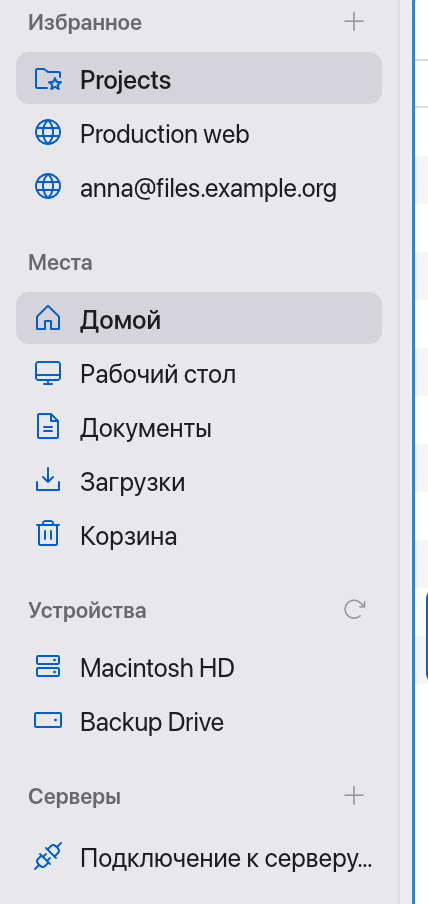
Разделы
| Раздел | Содержимое |
|---|---|
| Избранное | Сохраненные вами папки и подключения к серверам. |
| Места | «Домой», «Рабочий стол», «Документы», «Загрузки» и внизу Корзина (см. ниже). |
| Облако | iCloud Drive и папки облачных программ (Google Drive для компьютера, OneDrive, Dropbox, Box, …), см. Облачные хранилища. Раздел появляется, только если Manta найдет хотя бы одно облачное хранилище. |
| Устройства | Macintosh HD и все подключенные тома (USB-накопители, диски, сетевые папки, образы дисков). |
| Серверы | Серверы, к которым вы подключены. Без подключения здесь показывается Подключение к серверу…. |
| Контейнеры | Работающие и остановленные контейнеры Docker и поды Kubernetes (только если установлен Docker или задан контекст Kubernetes). |
Кнопка с круговой стрелкой рядом с разделами Облако и Устройства заново ищет облачные папки и тома. Новые облачные программы Manta замечает и сама.
Наведите указатель на место, чтобы увидеть его полный путь в подсказке.
Добавление папки в Избранное
Есть три способа:
- Клавиатура: откройте папку в активной панели и нажмите ⌃⌘T (Добавить папку в Избранное).
- Мышь: нажмите + рядом с заголовком Избранное («Добавить текущую папку») или выберите Добавить папку в Избранное в контекстном меню пустого места панели.
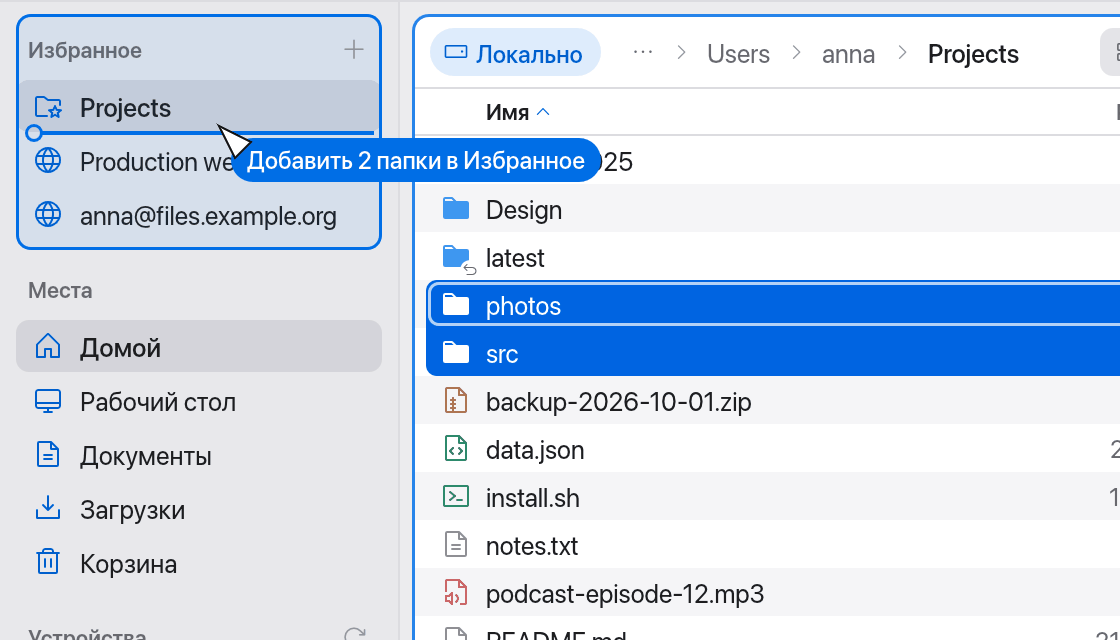
- Перетаскивание: перетащите одну или несколько папок из панели в раздел Избранное (см. ниже).
Папки внутри архивов нельзя добавить в Избранное («Папки внутри архивов нельзя добавить в Избранное»).
Перетаскивание папок в Избранное
- Выберите одну или несколько папок в панели — в любом виде, локально или на сервере.
- Перетащите их в раздел Избранное. Раздел подсвечивается, линия показывает, куда попадут папки, а у указателя написано, например, «Добавить 2 папки в Избранное».
- Отпустите. Manta сообщит «Добавлено в Избранное: „Projects“» или «2 папки добавлено в Избранное».
Полезно знать:
- Только папки: если перетащить только файлы, у указателя будет написано «В Избранное можно добавлять только папки», и ничего не произойдет. Из смешанного выбора Manta берет только папки.
- Без дубликатов: если папка уже в Избранном, существующая запись коротко мигает, и Manta сообщает «“имя” уже есть в Избранном». Учитывается только место, а не имя избранного.
- Папки на серверах: перетаскивание папки с сервера создает избранный сервер с этой папкой в качестве начальной, например «files.example.com – www». Новый пароль при этом не сохраняется; если в Связке ключей уже есть пароль для этой учетной записи на сервере (от другого избранного), новое избранное тоже его использует. Иначе Manta спросит пароль при открытии (если вы не входите через ssh-agent или по файлу ключа без парольной фразы).
Порядок и удаление избранного
- Изменить порядок: перетащите избранное вверх или вниз по списку. Перетаскиваемая строка бледнеет, линия показывает новое место. Порядок сохраняется сразу.
- Удалить: правый клик по избранному → Удалить из Избранного или перетащите избранное на Корзину в боковом меню. Сама папка, разумеется, остается.
Корзина
Корзина — последняя строка в разделе Места, как в Finder. Ее значок показывает, пуста она или нет (заполненная корзина — внутри что-то есть); в подсказке указано число объектов.
- Открыть: нажмите Корзина. Она открывается в активной панели как обычная папка. Удалить немедленно… (или ⌘⌫) удаляет отдельные объекты в ней навсегда — Manta сначала спрашивает.
- Очистить: правый клик по Корзине → Очистить Корзину…, или нажмите ⇧⌘⌫, или выберите Очистить Корзину… в палитре команд. Manta спросит («Вы действительно хотите навсегда стереть объекты из Корзины?») и покажет число объектов и их размер. Это действие нельзя отменить. Объекты, которые нельзя удалить (например, защищенные), пропускаются, и Manta сообщает о них.
- Перетащить на нее: перетащите объекты из панели на Корзину. Строка подсвечивается, а у указателя написано, например, «Переместить 3 объекта в Корзину». Локальные объекты попадают в Корзину без вопросов (как при ⌘⌫). Объекты на сервере, в S3 или в контейнере в Корзину попасть не могут: Manta спросит, удалить ли их навсегда. Объекты в архиве удалить нельзя — указатель это покажет. На Корзину можно перетаскивать и файлы из других программ (например, из Finder).
- Вернуть: только в Finder (правый клик → Открыть в Finder, затем Вернуть). Finder хранит исходное место в собственных данных, которые Manta прочитать не может.
Полный доступ к диску
macOS защищает Корзину: чтобы показать ее содержимое, Manta нужен Полный доступ к диску. Без него панель сообщает «Manta нужен полный доступ к диску, чтобы показать Корзину» и предлагает две кнопки:
- Открыть «Полный доступ к диску» открывает Системные настройки › Конфиденциальность и безопасность › Полный доступ к диску. Включите там Manta и снова откройте Корзину (⌘R). Иногда для этого Manta нужно перезапустить.
- Открыть в Finder показывает Корзину в Finder — даже если Manta ваш файловый менеджер по умолчанию.
Без Полного доступа к диску перетаскивание на Корзину и ⌘⌫ по-прежнему работают, а строка по-прежнему показывает, пуста ли Корзина. Очистить Корзину… в этом случае выполняет Finder (macOS один раз спросит, может ли Manta управлять Finder); Finder очищает и Корзины других томов.
Серверы в Избранном
Подключение к серверу становится избранным, если в окне Подключение к серверу включить Добавить в Избранное. Можно задать ему собственное имя («Имя в боковом меню (необязательно)») и начальную папку.
Правый клик по избранному серверу:
- Открыть — подключается и открывает начальную папку.
- Изменить подключение… — открывает окно подключения с сохраненными данными.
- Удалить из Избранного.
Если нажать ⌃⌘T в папке на сервере, создается избранный сервер с этой папкой в качестве начальной. Пароль не копируется.
См. Подключения.
Диски
Только что подключенные диски появляются в разделе Устройства. Если диск не появился, нажмите значок стрелки рядом с Устройствами (Обновить список томов).
Кнопки извлечения дисков в Manta нет: извлекайте их в Finder (или значком извлечения рядом с диском в боковом меню Finder). Значок извлечения в боковом меню Manta появляется только рядом с подключенными серверами и отключает их.
Подключенные серверы
Каждое открытое подключение указано в разделе Серверы с зеленой точкой. Нажатие открывает его в активной панели. Значок извлечения, появляющийся при наведении, закрывает подключение (Отключить).
Контейнеры
Раздел Контейнеры перечисляет ваши контейнеры Docker, сгруппированные по проектам Compose, как в Docker Desktop. У работающих контейнеров цветная точка; остановленные приглушены и свернуты в группу «Остановлены (N)». Для текущего контекста Kubernetes есть выбор пространства имен с подами и их контейнерами.
Запустить, перезапустить, остановить: щёлкните правой кнопкой по Docker-контейнеру. Для остановленного контейнера есть Запустить, для работающего — Перезапустить и Остановить. Manta выполняет docker start, docker restart или docker stop; пока команда работает, в строке написано «Запуск…» (и т. д.), а сообщение подтверждает результат.
Список обновляется в фоне каждые 5 секунд. Значок стрелки (Обновить контейнеры) перечитывает его сразу. См. Подключения.
Где хранится избранное
В файле ~/Library/Application Support/Manta/favorites.json. Паролей в нем нет: при включенном Запомнить пароль они попадают в Связку ключей macOS, см. Подключения.