
Capítulo 7
Favoritos y barra lateral
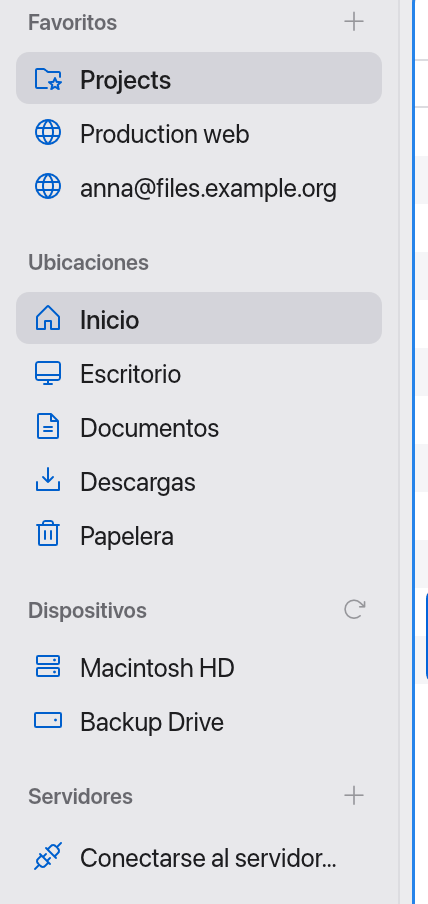
La barra lateral de la izquierda te lleva con un clic a tus ubicaciones más importantes: favoritos, carpetas estándar, unidades, servidores conectados, contenedores y almacenamiento en la nube. Un clic abre la ubicación en el panel activo.
En esta página
Las secciones
| Sección | Contenido |
|---|---|
| Favoritos | Carpetas y conexiones a servidores que has guardado. |
| Ubicaciones | Inicio, Escritorio, Documentos, Descargas y, al final, la Papelera (consulta más abajo). |
| Nube | iCloud Drive y las carpetas de las apps de nube (Google Drive para ordenadores, OneDrive, Dropbox, Box…); consulta Almacenamiento en la nube. La sección solo aparece cuando Manta encuentra al menos un almacenamiento en la nube. |
| Dispositivos | Macintosh HD y todos los volúmenes montados (unidades USB, discos, recursos compartidos de red, imágenes de disco). |
| Servidores | Los servidores a los que estás conectado. Sin conexión, muestra Conectarse al servidor…. |
| Contenedores | Contenedores de Docker en ejecución y detenidos, y pods de Kubernetes (solo si Docker está instalado o hay un contexto de Kubernetes definido). |
El botón de flecha circular junto a Nube y Dispositivos vuelve a buscar carpetas en la nube y volúmenes. Manta también detecta por sí mismo las apps de nube nuevas.
Pasa el puntero por encima de una ubicación para ver su ruta completa en una descripción emergente.
Añadir una carpeta a Favoritos
Hay tres maneras:
- Teclado: abre la carpeta en el panel activo y pulsa ⌃⌘T (Añadir carpeta a Favoritos).
- Ratón: haz clic en el + junto al encabezado Favoritos (“Añadir carpeta actual”), o elige Añadir carpeta a Favoritos en el menú contextual de un espacio vacío del panel.
- Arrastrar: arrastra una o varias carpetas de un panel a la sección Favoritos (consulta más abajo).
Las carpetas dentro de archivos comprimidos no pueden ser favoritos (“Las carpetas dentro de archivos comprimidos no se pueden añadir a Favoritos”).
Arrastrar carpetas a Favoritos
- Selecciona una o varias carpetas en un panel, en cualquier visualización, locales o en un servidor.
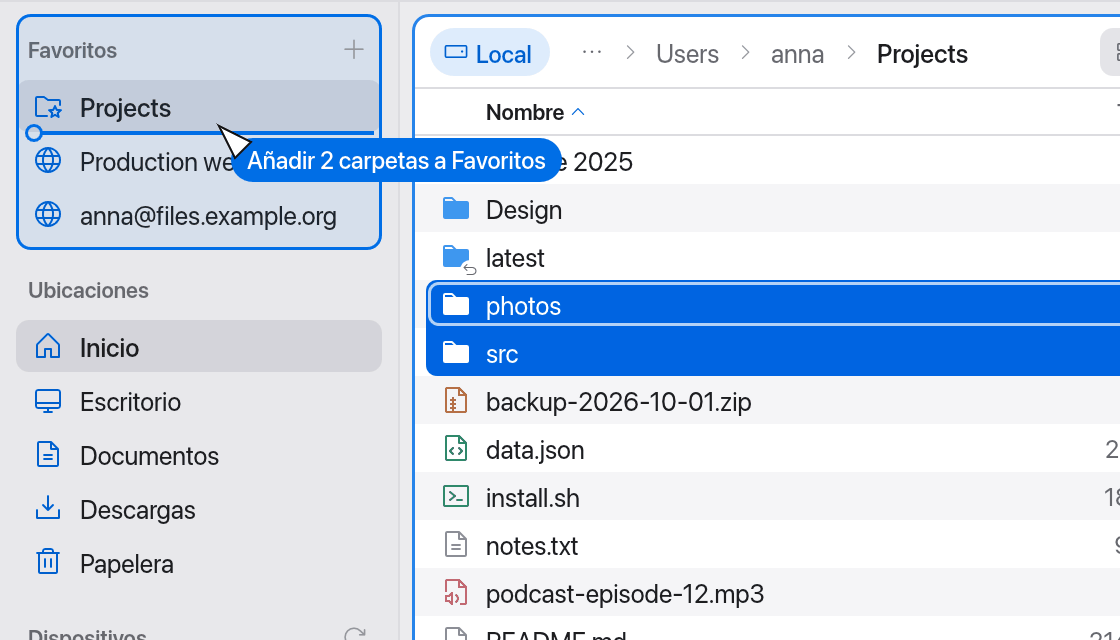
- Arrástralas a la sección Favoritos. La sección se resalta, una línea muestra dónde se colocarán las carpetas y el puntero indica, por ejemplo, “Añadir 2 carpetas a Favoritos”.
- Suéltalas. Manta informa: Se ha añadido “Proyectos” a Favoritos o “Se han añadido 2 carpetas a Favoritos”.
Conviene saber:
- Solo carpetas: si arrastras solo archivos, el puntero indica “Solo las carpetas pueden ser favoritos” y no ocurre nada. Con una selección mixta, Manta toma solo las carpetas.
- Sin duplicados: si una carpeta ya es favorita, la entrada existente parpadea brevemente y Manta indica “nombre” ya está en Favoritos. Solo cuenta la ubicación, no el nombre del favorito.
- Carpetas de servidor: al arrastrar una carpeta desde un servidor se crea un favorito de servidor con esa carpeta como carpeta inicial, por ejemplo “files.example.com – www”. No se guarda ninguna contraseña nueva; si el Llavero ya tiene una para esa cuenta de servidor (de otro favorito), el nuevo favorito también la usa. Si no, Manta la pide al abrirlo (salvo que inicies sesión con ssh-agent o con un archivo de clave sin frase de contraseña).
Reordenar y eliminar favoritos
- Reordenar: arrastra un favorito hacia arriba o hacia abajo en la lista. La fila arrastrada se atenúa y una línea muestra la nueva posición. El orden se guarda al instante.
- Eliminar: haz clic derecho en el favorito → Eliminar de Favoritos, o arrastra el favorito a la Papelera de la barra lateral. Por supuesto, la carpeta en sí se conserva.
Papelera
La Papelera es la última fila de Ubicaciones, como en Finder. Su icono indica si está vacía o llena (una papelera con contenido = hay algo dentro); la descripción emergente indica el número de ítems.
- Abrir: haz clic en Papelera. Se abre en el panel activo como cualquier carpeta. Eliminar inmediatamente… (o ⌘⌫) elimina definitivamente ítems sueltos de su interior; Manta pregunta antes.
- Vaciar: haz clic derecho en Papelera → Vaciar papelera…, pulsa ⇧⌘⌫ o elige Vaciar papelera… en la paleta de comandos. Manta pregunta (“¿Seguro que quieres eliminar permanentemente los ítems de la papelera?”) y muestra el número de ítems y su tamaño. Esta acción no se puede deshacer. Los ítems que no se pueden eliminar (los bloqueados, por ejemplo) se omiten y se notifican.
- Arrastrar a ella: arrastra ítems de un panel a Papelera. La fila se resalta y el puntero indica, por ejemplo, “Trasladar 3 ítems a la papelera”. Los ítems locales van a la papelera sin preguntar (como con ⌘⌫). Los ítems de un servidor, de S3 o de un contenedor no pueden ir a una papelera: Manta pregunta si quieres eliminarlos definitivamente. Los ítems de un archivo comprimido no se pueden eliminar; el puntero lo indica. También puedes arrastrar archivos de otras apps (de Finder, por ejemplo) a la papelera.
- Devolver: solo en Finder (clic derecho → Abrir en Finder y después Devolver). Finder guarda la ubicación original en sus propios datos, que Manta no puede leer.
Acceso total al disco
macOS protege la papelera: para mostrar lo que contiene, Manta necesita Acceso total al disco. Sin él, el panel indica “Manta necesita acceso total al disco para mostrar la papelera” y ofrece dos botones:
- Abrir Acceso total al disco abre Ajustes del Sistema › Privacidad y seguridad › Acceso total al disco. Activa ahí Manta y vuelve a abrir la papelera (⌘R). A veces hay que reiniciar Manta para que surta efecto.
- Abrir en Finder muestra la papelera en Finder, aunque Manta sea tu gestor de archivos predeterminado.
Sin Acceso total al disco, arrastrar a la papelera y ⌘⌫ siguen funcionando, y la fila sigue indicando si la papelera está vacía o llena. Vaciar papelera… lo hace entonces Finder (macOS pregunta una vez si Manta puede controlar Finder); Finder también vacía la papelera de otros volúmenes.
Servidores como favoritos
Una conexión a un servidor se convierte en favorito cuando activas Añadir a Favoritos en el diálogo Conectarse al servidor. Puedes darle un nombre propio (“Nombre en la barra lateral (opcional)”) y una carpeta inicial.
Haz clic derecho en un favorito de servidor:
- Abrir: se conecta y abre la carpeta inicial.
- Editar conexión…: abre el diálogo de conexión con los datos guardados.
- Eliminar de Favoritos.
Pulsar ⌃⌘T en una carpeta de un servidor crea un favorito de servidor con esa carpeta como carpeta inicial. La contraseña no se copia.
Consulta Conexiones.
Unidades
Las unidades que conectas aparecen en Dispositivos. Si alguna no aparece, haz clic en el icono de flecha junto a Dispositivos (Volver a buscar volúmenes).
Manta no tiene botón de expulsión para unidades: expúlsalas en Finder (o con el icono de expulsión junto a la unidad en la barra lateral de Finder). El icono de expulsión de la barra lateral de Manta solo aparece junto a los servidores conectados y sirve para desconectarlos.
Servidores conectados
Cada conexión abierta aparece en Servidores con un punto verde. Un clic la abre en el panel activo. El icono de expulsión que aparece al pasar el puntero cierra la conexión (Desconectar).
Contenedores
La sección Contenedores enumera tus contenedores de Docker, agrupados por proyecto de Compose como en Docker Desktop. Los contenedores en ejecución tienen un punto de color; los detenidos aparecen atenuados y plegados en “Detenidos (N)”. Para el contexto actual de Kubernetes hay un selector de namespace con los pods y sus contenedores.
Iniciar, reiniciar, detener: haz clic con el botón derecho en un contenedor de Docker. Uno detenido ofrece Iniciar; uno en ejecución, Reiniciar y Detener. Manta ejecuta docker start, docker restart o docker stop; mientras tanto la fila indica “Iniciando…” (etc.) y un mensaje confirma el resultado.
La lista se actualiza en segundo plano cada 5 segundos. El icono de flecha (Actualizar contenedores) la vuelve a leer al instante. Consulta Conexiones.
Dónde se guardan los favoritos
En ~/Library/Application Support/Manta/favorites.json. Las contraseñas no están ahí: con Recordar contraseña se guardan en el Llavero de macOS; consulta Conexiones.