
Глава 4
Навигация
В этой главе рассказывается, как перемещаться по папкам: через строку пути, команду Перейти по пути…, историю и клавиатуру. В конце речь идет о фильтре, выборе вводом имени и скрытых файлах.
На этой странице
Открытие папок и файлов
- Двойное нажатие или ↩ открывает папку в панели, а файл — в программе по умолчанию.
- ⌘↓ делает то же самое, что ↩.
- ⌥↩ (Открыть в программе по умолчанию) всегда открывает объект в программе по умолчанию — в том числе архивы, которые Manta иначе открывает как папки (см. Архивы).
- ⌘↑ или ⌫ (Delete/Backspace) переходит в папку уровнем выше.
Чтобы открыть файл на сервере, Manta загружает его во временную папку и открывает эту копию («Загрузка „имя“ для открытия…»).
Предупреждение
Изменения в открытом таким образом файле с сервера сохраняются только во временной копии, а не на сервере. Чтобы отредактировать файл, скопируйте его в локальную папку, измените там и скопируйте обратно.
Строка пути
Строка пути вверху каждой панели показывает, где вы находитесь, например Home › Projects › manta.

- Нажмите имя папки, чтобы перейти в нее.
- Нажмите «…» в начале, чтобы увидеть вышестоящие папки («Показать вышестоящие папки»), если путь сокращен.
- Дважды нажмите пустое место в строке пути (или нажмите ⌘L, Изменить путь), чтобы превратить ее в текстовое поле. Введите путь и нажмите ↩. esc отменяет ввод.
- Метка места: метка у левого края показывает, где вы находитесь: Локально на вашем Mac или, например, Docker · shop-web, Kubernetes · pod, SFTP · deploy@web-01, S3 · bucket, FTP · host, Архив · backup.zip, а в облачных папках — поставщика (Google Drive, iCloud Drive, OneDrive, Dropbox; учетная запись указана в подсказке). Длинные имена обрезаются с «…», узкие панели показывают только значок; полный текст — в подсказке. Нажатие на метку переходит в верхнюю папку этого места.
- Вид: справа, перед полем фильтра, переключаются значки, список, колонки и галерея; рядом находится кнопка Параметры вида. См. Виды.
- Метки плагинов справа показывают, например, ветку Git или найденный проект. Когда панель становится узкой, они сокращаются и в конце концов превращаются в значок; полный текст — в подсказке.
Назад к локальным
Если вы находитесь не в обычной папке на своем Mac (а на сервере, в контейнере, бакете, архиве или облачной папке), рядом с меткой места появляется стрелка Назад к локальным. Она возвращает в последнюю папку на вашем Mac из истории вкладки (пропуская облачные папки и архивы), а если такой нет — в вашу папку пользователя. Подключение остается открытым.
Переход по пути
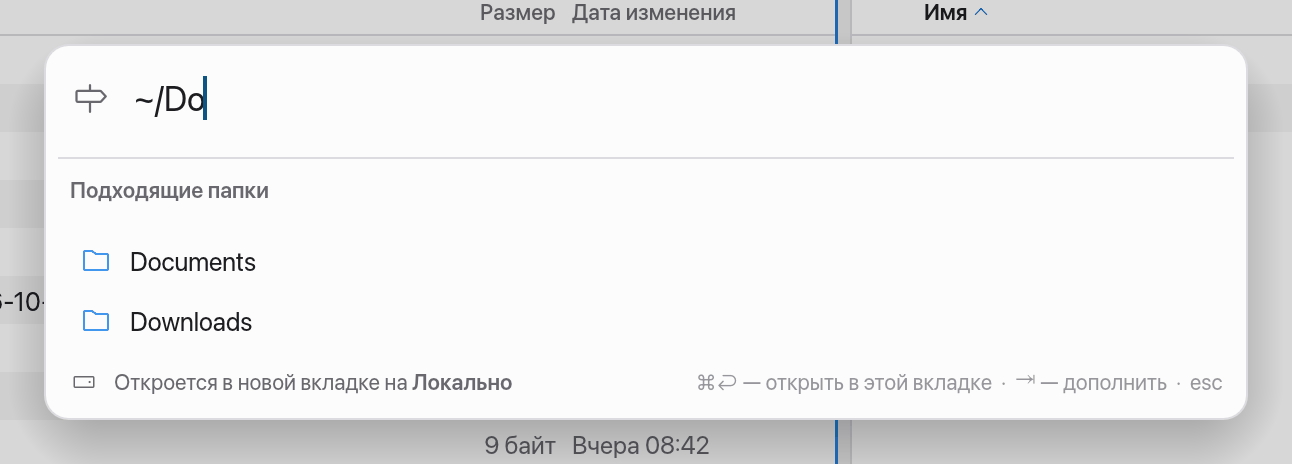
Перейти по пути… (⇧⌘G) открывает папку, путь к которой вы знаете или скопировали в буфер обмена.
- Нажмите ⇧⌘G.
- Введите или вставьте путь. Manta понимает
~/Downloads, относительные пути, пути в кавычках и URL видаfile://. - ⇥ дополняет имена папок. Под полем показываются Подходящие папки и Недавние.
- Нажмите ↩, чтобы открыть папку в новой вкладке, или ⌘↩, чтобы открыть ее в текущей вкладке.
Manta проверяет путь в фоне и сообщает, например, «Папка не найдена» или «Доступ запрещен». Если путь ведет к файлу, Manta открывает его папку и выбирает файл.
Если активная панель показывает сервер, путь относится к этому серверу («Откроется в новой вкладке на …»).
⇧⌘G работает везде, даже пока вы вводите текст в поле.
Назад и вперед
У каждой вкладки своя история.
- ⌘[ или ⌘←: Назад
- ⌘] или ⌘→: Вперед
История проходит и внутрь архивов, и обратно.
Выбор с клавиатуры
| Клавиша | Действие |
|---|---|
| ↑ / ↓ | Предыдущий / следующий объект |
| ⇧↑ / ⇧↓ | Расширить выбор |
| Page Up / Page Down | На 20 строк дальше |
| Home / End | Первый / последний объект |
| ⌘A | Выбрать все |
| esc | Снять выбор |
Мышью: нажатие выбирает объект, нажатие с ⌘ добавляет или убирает объект, нажатие с ⇧ выбирает диапазон. Нажатие на пустое место снимает выбор.
Выбор вводом имени
Как в Finder: введите первые буквы имени, и Manta перейдет к первому подходящему объекту. Регистр не важен. Если ни одно имя не начинается с этих букв, Manta переходит к следующему имени в порядке сортировки.
Примерно через секунду без ввода поиск начинается заново. Пока вы вводите имя, пробел считается частью имени («my fo») и не открывает Быстрый просмотр.
Фильтр файлов
Фильтр оставляет только объекты, имя которых содержит заданный текст.
- Нажмите ⌘F (Фильтровать файлы) или нажмите поле Фильтр в строке пути.
- Введите часть имени, например
.pdfилисчет.
Фильтр действует только на текущую папку и эту вкладку. В строке состояния написано «по фильтру „…“». Если ничего не подходит, вы увидите «Нет объектов, соответствующих „…“» с кнопкой Сбросить фильтр. esc в поле сбрасывает фильтр. В узких панелях (например, две панели в небольшом окне) поле выглядит как лупа: нажмите ее или нажмите ⌘F, чтобы открыть поле; оно остается открытым, пока в нем есть текст, и сворачивается, когда оно пустое и вы нажимаете в другом месте или нажимаете esc. Так остается место для метки места и пути; пока поле открыто, кнопки вида сворачиваются в одну кнопку с меню.
Чтобы отфильтровать объекты по тегу, введите tag: и имя тега, например tag:Красный или tag:"Очень важно"; подойдет и название цвета (tag:красный найдет и красный тег с именем «Срочно»). Его можно сочетать с именем: tag:Красный счет.
Поиск по папкам
Фильтр просматривает только открытую папку. Чтобы искать глубже или по всему Mac, используйте панель области поиска, которая появляется под строкой пути, пока поле активно:
- Эта папка — фильтр, описанный выше.
- Вложенные папки — папка и все ее содержимое. На этом Mac несколько папок читаются одновременно; скрытые объекты просматриваются, только если скрытые файлы показаны, а содержимое пакетов (программ, медиатек «Фото») пропускается. На серверах, в контейнерах и в архивах Manta просматривает папки по очереди, не глубже 12 уровней и не более 5000 папок.
- Этот Mac — Spotlight: имена и содержимое файлов везде, где Spotlight ведет индекс (только локальные папки).
- Нажмите ⌘F и введите то, что ищете.
- Нажмите Вложенные папки или Этот Mac. Поиск начнется через мгновение после того, как вы перестанете вводить текст (или сразу по ↩).
Имя подходит, если оно содержит текст (регистр не важен). С * или ? текст становится шаблоном для всего имени: *.pdf, report-202?.xlsx. Условия tag: здесь тоже работают.
Результаты заполняют панель в виде списка, пока идет поиск: строка пути показывает Поиск: «…» и где ведется поиск, панель области — сколько объектов найдено, а столбец Путь — папку, в которой лежит каждый объект. Результаты можно, как обычно, открывать, просматривать в Быстром просмотре, копировать, перемещать, переименовывать, помечать тегами и удалять. Показать в папке в контекстном меню (или ⌘↑) открывает папку объекта и выбирает в ней объект. Кнопка остановки на панели области прерывает долгий поиск (уже найденные результаты остаются); ⌘R запускает его заново. Показывается не более 10 000 результатов.
esc в поле поиска, ⌘[ или очистка текста закрывают поиск и снова показывают папку; то же происходит при открытии другой папки.
Если в режиме «Вложенные папки» ничего не найдено, пустая панель предлагает Искать на этом Mac.
Скрытые файлы
Файлы, имя которых начинается с точки (например, .git, .env), и файлы, помеченные как скрытые, обычно не показываются.
- ⇧⌘. (Показать скрытые файлы) показывает или скрывает их в текущей вкладке. То же делает кнопка с пунктирным файлом на панели инструментов (она подсвечена, пока скрытые файлы видны). Глаз рядом с ней — это Быстрый просмотр.
- Настройки → Основные → Показывать скрытые файлы определяет, показывают ли их новые вкладки и Manta при запуске.
Если папка выглядит пустой, но в ней есть скрытые объекты, Manta сообщит об этом: «3 скрытых объекта — нажмите ⇧⌘., чтобы показать.»
Обновление
Локальные папки обновляются сами — как в Finder: когда другая программа создает, удаляет, переименовывает или изменяет файл, изменение через мгновение появляется в панели. Выбор, курсор, положение прокрутки и выбор вводом имени при этом сохраняются. Manta следит за папками всех открытых вкладок (в виде «Колонки» — и за колонками слева). Вкладка в фоне перечитывается, как только вы на нее переключаетесь, — сразу, без ⌘R. Множество изменений сразу — например, копирование тысяч файлов — объединяются; папка перечитывается не чаще примерно раза в секунду. Пока вы вводите имя (переименование, новая папка), обновление ждет, пока вы закончите.
За папками на серверах, в контейнерах, в S3 и в архивах Manta не следит. Если там что-то изменил кто-то другой, нажмите ⌘R (Обновить), чтобы перечитать папку. Разумеется, ⌘R работает и локально.