
Chapitre 4
Navigation
Ce chapitre explique comment vous déplacer dans les dossiers : avec la barre du chemin d’accès, avec Aller au chemin…, avec l’historique et avec le clavier. Il aborde pour finir le filtrage, la saisie pour sélectionner et les fichiers masqués.
Sur cette page
Ouvrir des dossiers et des fichiers
- Un double-clic ou ↩ ouvre un dossier dans la sous-fenêtre, ou un fichier avec son app par défaut.
- ⌘↓ fait la même chose que ↩.
- ⌥↩ (Ouvrir avec l’app par défaut) ouvre toujours avec l’app par défaut, y compris les archives, que Manta ouvre sinon comme des dossiers (voir Archives).
- ⌘↑ ou ⌫ (Suppr. arrière) remonte au dossier parent.
Pour ouvrir un fichier situé sur un serveur, Manta le télécharge dans un dossier temporaire et ouvre cette copie (« Téléchargement de « nom » pour l’ouvrir… »).
Avertissement
Les modifications apportées à un fichier de serveur ouvert de cette façon ne sont enregistrées que dans la copie temporaire, pas sur le serveur. Pour modifier un fichier, copiez-le dans un dossier local, modifiez-le à cet endroit, puis recopiez-le.
La barre du chemin d’accès
La barre du chemin d’accès, en haut de chaque sous-fenêtre, indique où vous vous trouvez, par exemple Départ › Projets › manta.

- Cliquez sur un nom de dossier pour vous y rendre.
- Cliquez sur « … » au début pour voir les dossiers parents (« Afficher les dossiers parents ») lorsque le chemin est raccourci.
- Double-cliquez sur un emplacement vide de la barre du chemin d’accès (ou appuyez sur ⌘L, Modifier le chemin) pour la transformer en champ de texte. Tapez un chemin et appuyez sur ↩. esc annule.
- Pastille d’emplacement : la pastille tout à gauche indique où vous vous trouvez : Local sur votre Mac, ou par exemple Docker · shop-web, Kubernetes · pod, SFTP · deploy@web-01, S3 · bucket, FTP · host, Archive · backup.zip – et, dans les dossiers cloud, le fournisseur (Google Drive, iCloud Drive, OneDrive, Dropbox ; le compte figure dans l’infobulle). Les noms longs sont abrégés par « … », les sous-fenêtres étroites n’affichent que l’icône ; le texte complet figure dans l’infobulle. Un clic sur la pastille mène au dossier de plus haut niveau de cet emplacement.
- Présentation : à droite, avant le champ de filtre, vous passez d’Icônes à Liste, Colonnes et Galerie ; à côté se trouve Options de présentation. Voir Présentations.
- Les pastilles des plug-ins à droite indiquent par exemple la branche Git ou le projet détecté. Lorsque la sous-fenêtre se rétrécit, elles raccourcissent puis deviennent une simple icône ; le texte complet figure dans l’infobulle.
Revenir au local
Lorsque vous n’êtes pas dans un dossier ordinaire de votre Mac (serveur, conteneur, bucket, archive ou dossier cloud), une flèche Revenir au local apparaît à côté de la pastille d’emplacement. Elle vous ramène au dernier dossier de votre Mac dans l’historique de l’onglet – en ignorant les dossiers cloud et les archives – ou, à défaut, à votre dossier de départ. La connexion reste ouverte.
Aller au chemin
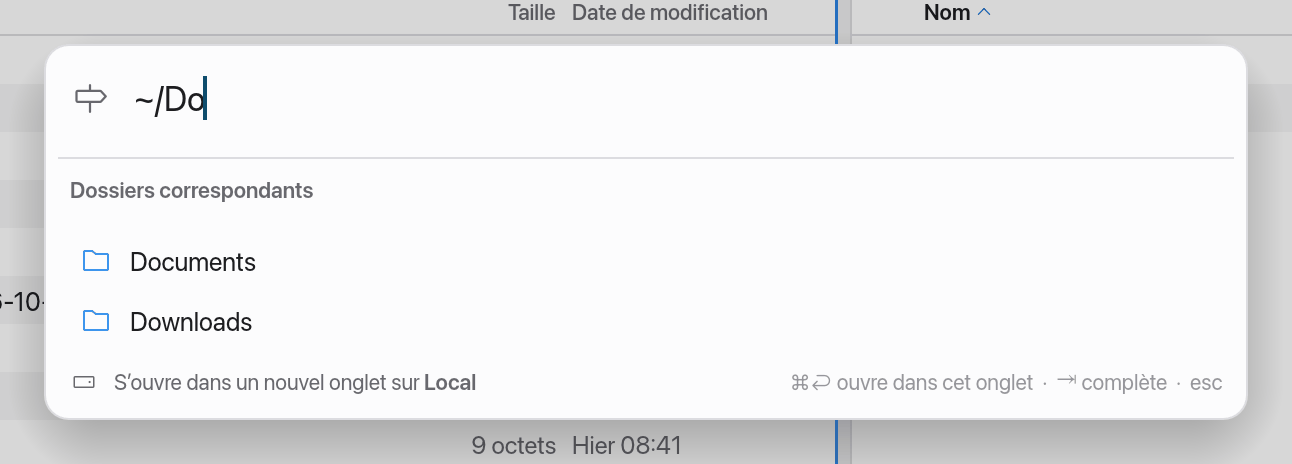
Aller au chemin… (⇧⌘G) ouvre un dossier dont vous connaissez le chemin ou dont le chemin se trouve dans le presse-papiers.
- Appuyez sur ⇧⌘G.
- Tapez ou collez un chemin. Manta comprend
~/Downloads, les chemins relatifs, les chemins entre guillemets et les URLfile://. - ⇥ complète les noms de dossier. Sous le champ, vous voyez Dossiers correspondants et Récents.
- Appuyez sur ↩ pour ouvrir le dossier dans un nouvel onglet, ou sur ⌘↩ pour l’ouvrir dans l’onglet actuel.
Manta vérifie le chemin en arrière-plan et signale par exemple « Dossier introuvable » ou « Autorisation refusée ». Si le chemin désigne un fichier, Manta ouvre son dossier et sélectionne le fichier.
Si la sous-fenêtre active affiche un serveur, le chemin se rapporte à ce serveur (« S’ouvre dans un nouvel onglet sur… »).
⇧⌘G fonctionne partout, même pendant que vous tapez dans un champ de texte.
Précédent et suivant
Chaque onglet a son propre historique.
- ⌘[ ou ⌘← : Précédent
- ⌘] ou ⌘→ : Suivant
L’historique entre dans les archives et en ressort.
Sélectionner au clavier
| Touche | Effet |
|---|---|
| ↑ / ↓ | Élément précédent / suivant |
| ⇧↑ / ⇧↓ | Étendre la sélection |
| Page précédente / Page suivante | 20 lignes plus loin |
| Début / Fin | Premier / dernier élément |
| ⌘A | Tout sélectionner |
| esc | Annuler la sélection |
À la souris : un clic sélectionne un élément, ⌘-clic en ajoute ou en retire un, ⇧-clic sélectionne une plage. Un clic sur un emplacement vide annule la sélection.
Saisir pour sélectionner
Comme dans le Finder : tapez les premières lettres d’un nom et Manta passe au premier élément correspondant. La casse n’a pas d’importance. Si aucun nom ne commence par ces lettres, Manta passe au nom suivant dans l’ordre de tri.
Après environ une seconde sans frappe, la recherche repart de zéro. Pendant la saisie, l’Espace fait partie du nom (« mon do ») et n’ouvre pas Coup d’œil.
Filtrer les fichiers
Le filtre n’affiche que les éléments dont le nom contient un certain texte.
- Appuyez sur ⌘F (Filtrer les fichiers) ou cliquez sur le champ Filtrer de la barre du chemin d’accès.
- Tapez une partie du nom, par exemple
.pdfoufacture.
Le filtre s’applique uniquement au dossier actuel et à cet onglet. La barre d’état affiche « correspondant à « … » ». Si rien ne correspond, vous voyez « Aucun élément ne correspond à « … » » avec un bouton Effacer le filtre. esc dans le champ efface le filtre. Dans les sous-fenêtres plus étroites (par exemple deux sous-fenêtres dans une petite fenêtre), le champ prend la forme d’une loupe : cliquez dessus ou appuyez sur ⌘F pour l’ouvrir ; il reste ouvert tant qu’il contient du texte et se replie lorsqu’il est vide et que vous cliquez ailleurs ou appuyez sur esc. Cela laisse de la place pour la pastille d’emplacement et le chemin ; tant que le champ est ouvert, les boutons de présentation se replient en un seul bouton de menu.
Pour filtrer par tag, tapez tag: suivi du nom du tag, par exemple tag:Rouge ou tag:"Très important" ; le nom de la couleur fonctionne aussi (tag:rouge trouve également un tag rouge nommé « Urgent »). Vous pouvez le combiner avec un nom : tag:Rouge facture.
Rechercher dans plusieurs dossiers
Le filtre ne porte que sur le dossier affiché. Pour chercher dans ses sous-dossiers, ou sur tout le Mac, utilisez la barre d’étendue qui apparaît sous la barre du chemin d’accès tant que le champ est utilisé :
- Ce dossier – le filtre décrit ci-dessus.
- Sous-dossiers – le dossier et tout ce qu’il contient. Sur ce Mac, plusieurs dossiers sont lus en même temps ; les éléments masqués ne sont parcourus que si les fichiers masqués sont affichés, et le contenu des paquets (apps, photothèques) est ignoré. Sur les serveurs, dans les conteneurs et dans les archives, Manta parcourt les dossiers un par un, sur 12 niveaux de profondeur et 5 000 dossiers au maximum.
- Ce Mac – Spotlight : les noms et le contenu des fichiers, partout où Spotlight indexe (dossiers locaux uniquement).
- Appuyez sur ⌘F et tapez ce que vous cherchez.
- Cliquez sur Sous-dossiers ou Ce Mac. La recherche démarre un instant après la dernière frappe (ou immédiatement avec ↩).
Un nom correspond s’il contient le texte (majuscules et minuscules sont indifférentes). Avec * ou ?, le texte devient un motif pour le nom entier : *.pdf, report-202?.xlsx. Les termes tag: fonctionnent ici aussi.
Les résultats remplissent la sous-fenêtre sous forme de liste pendant la recherche : la barre du chemin d’accès indique Recherche : « … » et l’emplacement, la barre d’étendue indique le nombre d’éléments trouvés, et une colonne Chemin montre le dossier de chaque élément. Vous pouvez ouvrir les résultats, les afficher avec Coup d’œil, les copier, les déplacer, les renommer, leur attribuer des tags et les supprimer comme d’habitude. Afficher dans le dossier parent dans le menu contextuel (ou ⌘↑) ouvre le dossier de l’élément avec celui-ci sélectionné. Le bouton d’arrêt de la barre d’étendue interrompt une longue recherche (les résultats déjà trouvés restent) ; ⌘R la relance. 10 000 résultats au maximum sont affichés.
esc dans le champ de recherche, ⌘[ ou l’effacement du texte ferme la recherche et affiche de nouveau le dossier ; ouvrir un autre dossier a le même effet.
Si Sous-dossiers ne trouve rien, la sous-fenêtre vide propose Rechercher sur ce Mac.
Fichiers masqués
Les fichiers dont le nom commence par un point (comme .git, .env) et les fichiers marqués comme masqués sont normalement cachés.
- ⇧⌘. (Afficher les fichiers masqués) les affiche ou les masque dans l’onglet actuel. Le bouton de la barre d’outils représentant un fichier en pointillés fait de même (il est mis en évidence tant que les fichiers masqués sont affichés). L’œil à côté correspond à Coup d’œil.
- Réglages → Général → Afficher les fichiers masqués détermine si les nouveaux onglets et Manta au lancement les affichent.
Si un dossier semble vide mais contient des éléments masqués, Manta vous le signale : « 3 éléments masqués — appuyez sur ⇧⌘. pour les afficher. »
Actualiser
Les dossiers locaux restent à jour d’eux-mêmes – comme dans le Finder : lorsqu’une autre app crée, supprime, renomme ou modifie un fichier, le changement apparaît dans la sous-fenêtre au bout d’un instant. La sélection, le curseur, la position de défilement et la saisie pour sélectionner restent inchangés. Manta surveille les dossiers de tous les onglets ouverts (dans la présentation Colonnes, également les colonnes de gauche). Un onglet en arrière-plan est relu dès que vous y revenez, immédiatement et sans ⌘R. De nombreux changements simultanés – la copie de milliers de fichiers, par exemple – sont regroupés ; le dossier est relu au maximum une fois par seconde environ. Pendant que vous tapez un nom (Renommer, Nouveau dossier), l’actualisation attend que vous ayez terminé.
Les dossiers sur des serveurs, dans des conteneurs, dans S3 et dans des archives ne sont pas surveillés. Si quelqu’un d’autre y modifie quelque chose, appuyez sur ⌘R (Actualiser) pour relire le dossier. ⌘R fonctionne bien sûr aussi en local.