
Kapitel 3
Ansichten
Wie im Finder kann jeder Bereich seine Objekte als Symbole, als Liste, in Spalten oder als Galerie zeigen. Die Ansicht wechselst du mit ⌘1 bis ⌘4 oder mit dem Umschalter in der Pfadleiste.
Auf dieser Seite
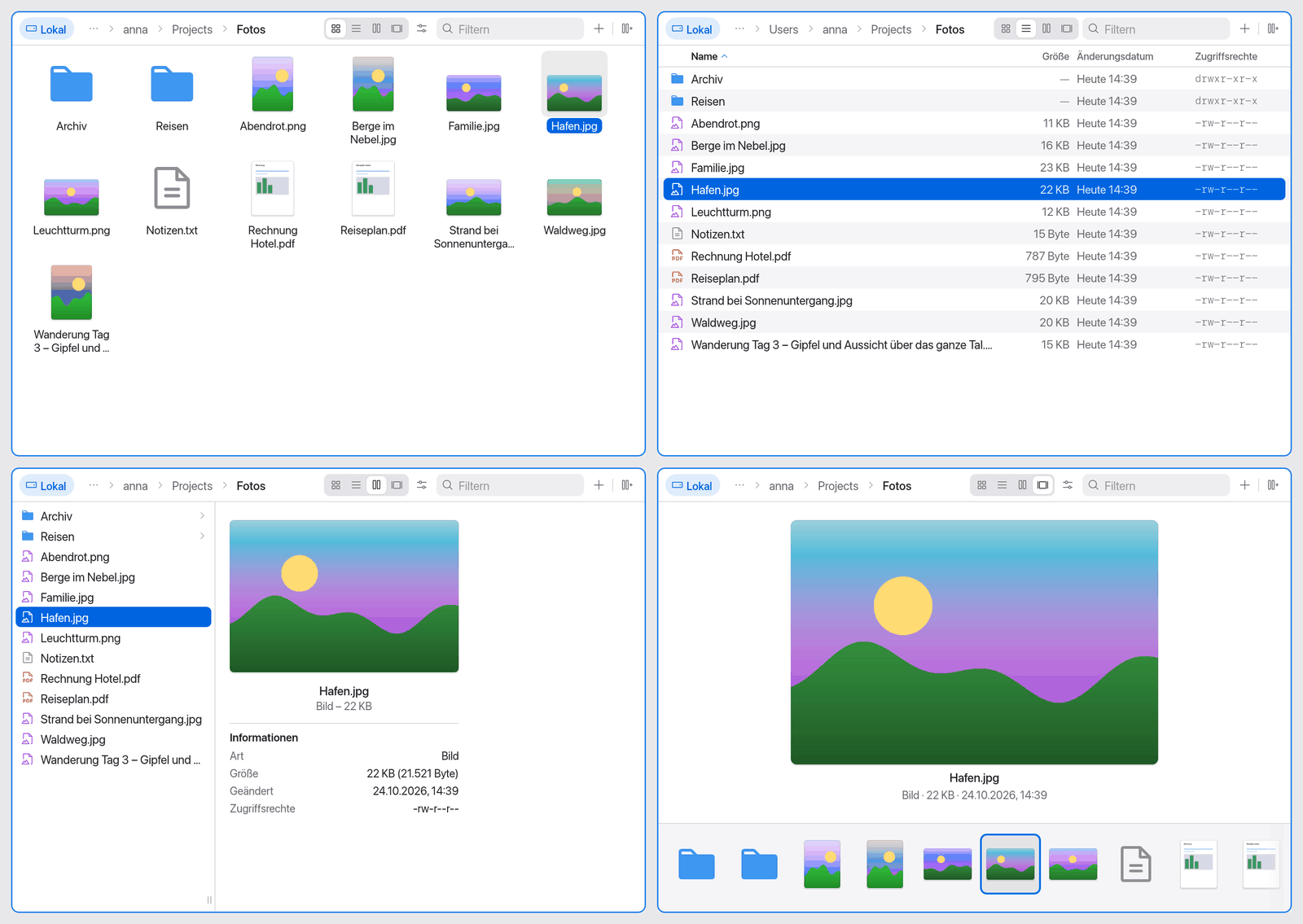
So wechselst du die Ansicht
| Ansicht | Kürzel | Befehl | Gut für … |
|---|---|---|---|
| Symbole | ⌘1 | Als Symbole | Bilder und Ordner mit wenigen Objekten auf einen Blick |
| Liste | ⌘2 | Als Liste | Sortieren nach Größe, Datum, Zugriffsrechten |
| Spalten | ⌘3 | Als Spalten | Durch tiefe Ordnerstrukturen klicken und dabei den Weg sehen |
| Galerie | ⌘4 | Als Galerie | Bilder, Videos und Dokumente groß ansehen |
Es gibt drei Wege:
- Tastatur: ⌘1 bis ⌘4 wirken auf den aktiven Bereich.
- Pfadleiste: Rechts in der Pfadleiste jedes Bereichs sitzt der Umschalter Darstellung mit vier Symbolen. Ist der Bereich schmal, wird daraus eine einzelne Taste mit Menü.
- Befehlspalette (⇧⌘P): Tippe z. B. „spalten“ oder „galerie“. Die Befehle stehen in der Gruppe Darstellung.
Die Ansicht gehört zum Bereich: Alle Tabs eines Bereichs teilen sie, und Manta merkt sie sich bis zum nächsten Start. Zwei Bereiche können verschiedene Ansichten zeigen, z. B. links Spalten, rechts Liste.
In allen Ansichten funktionieren Auswahl (Klick, ⌘-Klick, ⇧-Klick, ⌘A), Tippen zum Auswählen, Schnellansicht, Umbenennen, Kontextmenü, Drag & Drop und die Abzeichen der Plugins gleich.
Darstellungsoptionen
In der Symbol-, Spalten- und Galerieansicht steht neben dem Umschalter die Taste Darstellungsoptionen (Regler-Symbol). Sie öffnet ein kleines Menü:
- Sortieren nach: Name, Größe, Änderungsdatum oder Zugriffsrechte, dazu Aufsteigend oder Absteigend.
- Symbolgröße (nur Symbolansicht): ein Regler von 48 bis 256 Punkt.
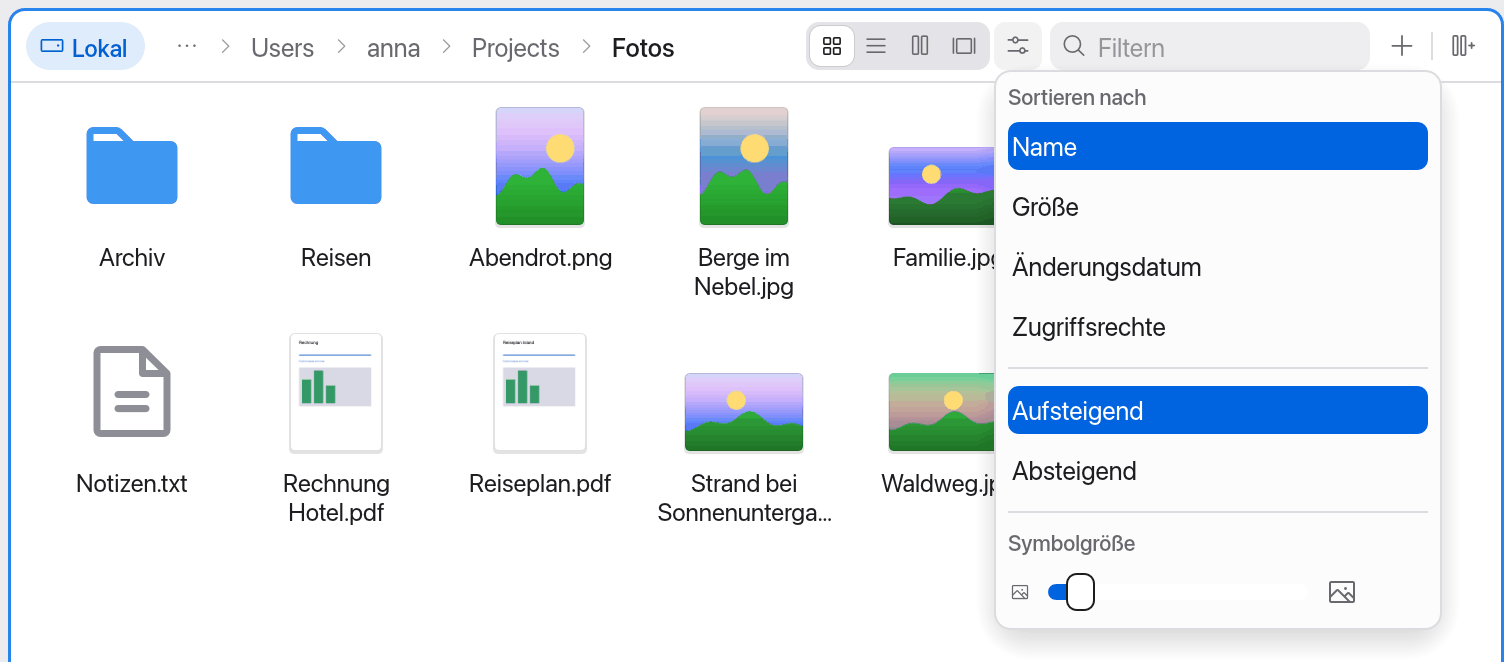
In der Listenansicht gibt es die Taste nicht – dort sortierst du über die Spaltenüberschriften. Bei einem schmalen Bereich stehen die Optionen im Menü des Umschalters.
Die Listenansicht
Die Liste zeigt die Spalten Name, Größe, Änderungsdatum und Zugriffsrechte.
- Sortieren: Klicke auf eine Spaltenüberschrift. Ein zweiter Klick kehrt die Reihenfolge um.
- Spaltenbreite: Zieh am linken Rand einer Spalte.
- Ordnergrößen: Mit dem Plugin Ordnergrößen zeigt die Spalte Größe auch für Ordner die echte Größe.
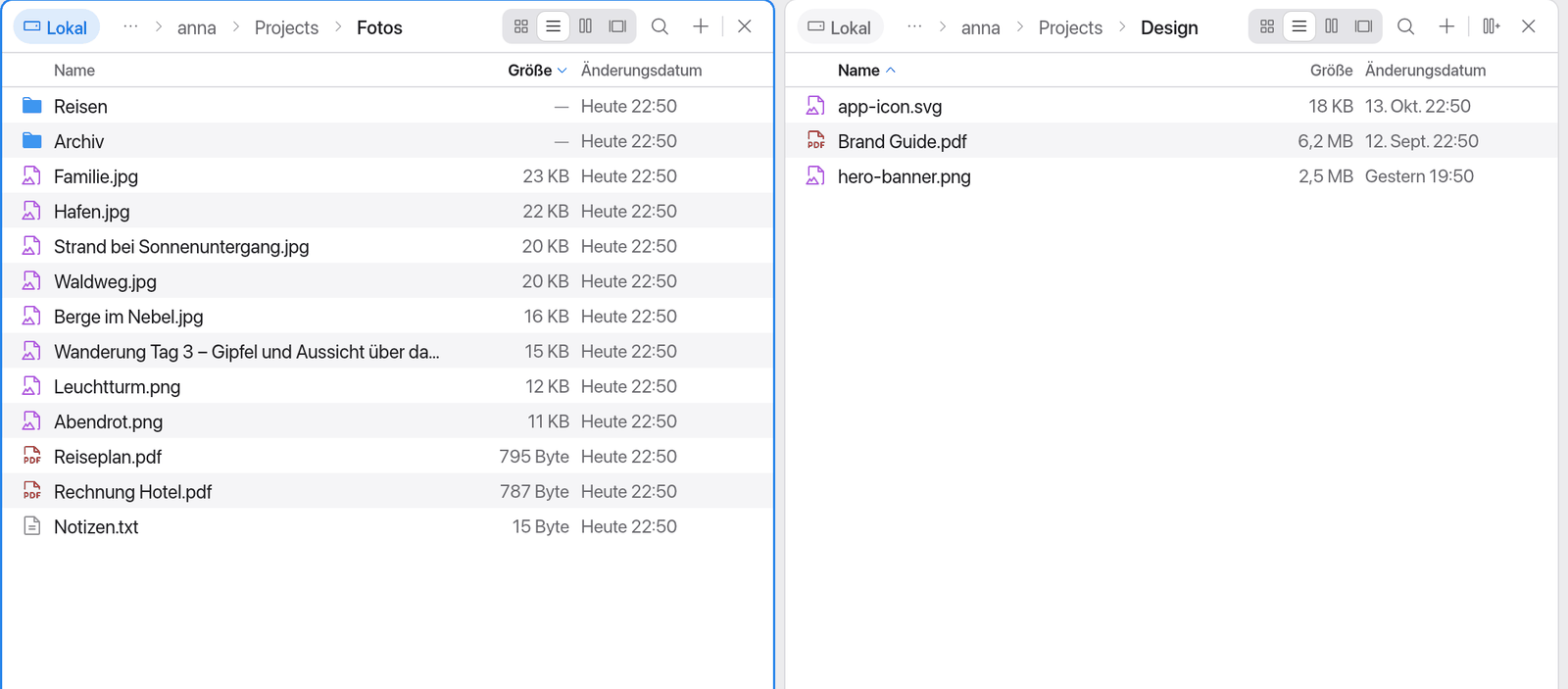
Die Symbolansicht
Die Symbolansicht zeigt ein Raster aus großen Symbolen und Vorschaubildern mit dem Namen darunter.
- Größe ändern: mit dem Regler in den Darstellungsoptionen, oder halte ⌘ gedrückt und scrolle bzw. zieh auf dem Trackpad zwei Finger auseinander oder zusammen. Jeder Bereich hat seine eigene Symbolgröße.
- Mehrere auswählen: Zieh auf einer freien Stelle ein Auswahlrechteck auf. Mit ⌘ oder ⇧ bleibt die bisherige Auswahl erhalten.
- Tastatur: ← → ↑ ↓ bewegen die Auswahl im Raster, Bild ↑/Bild ↓ seitenweise.
Die Spaltenansicht
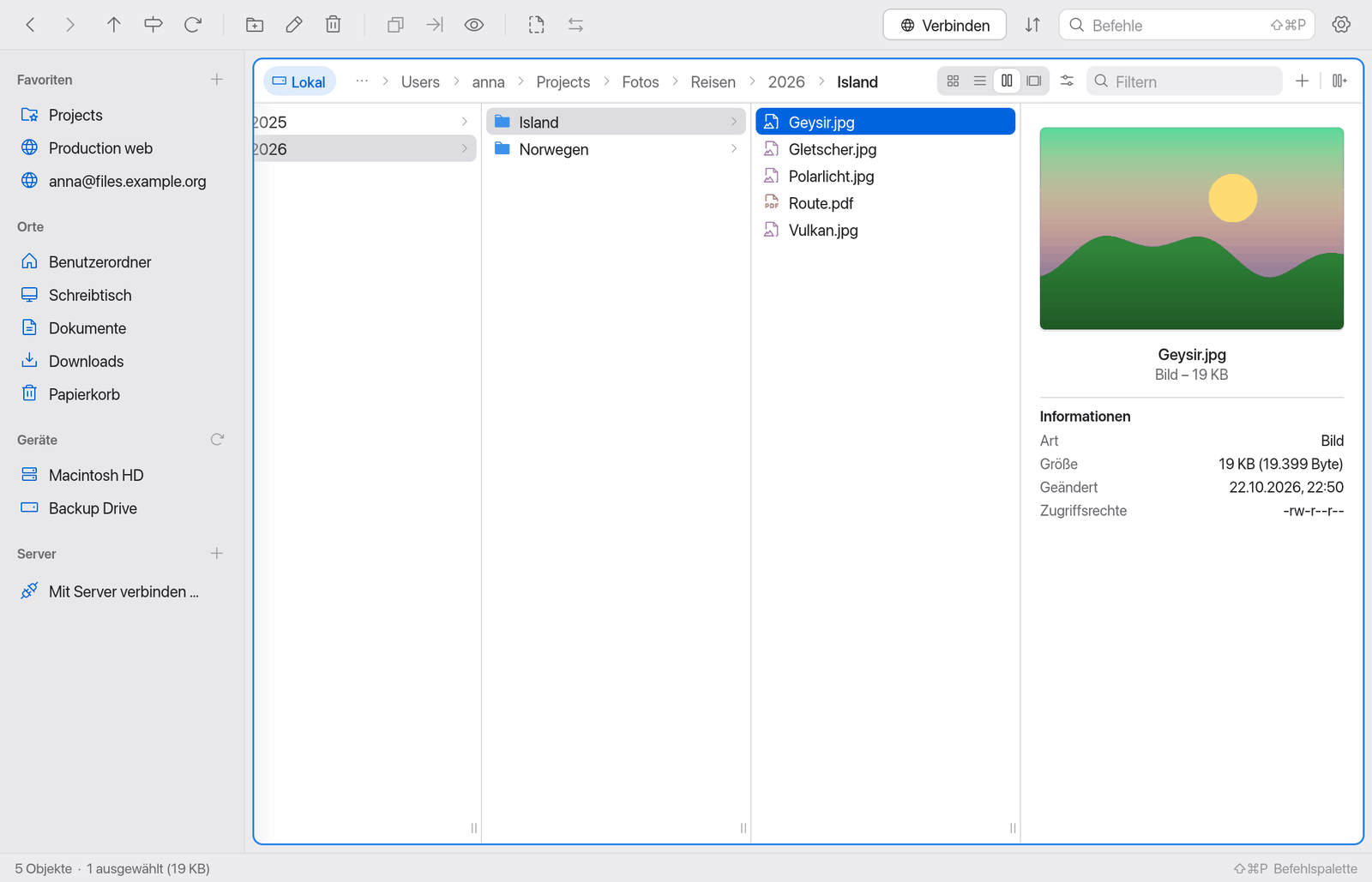
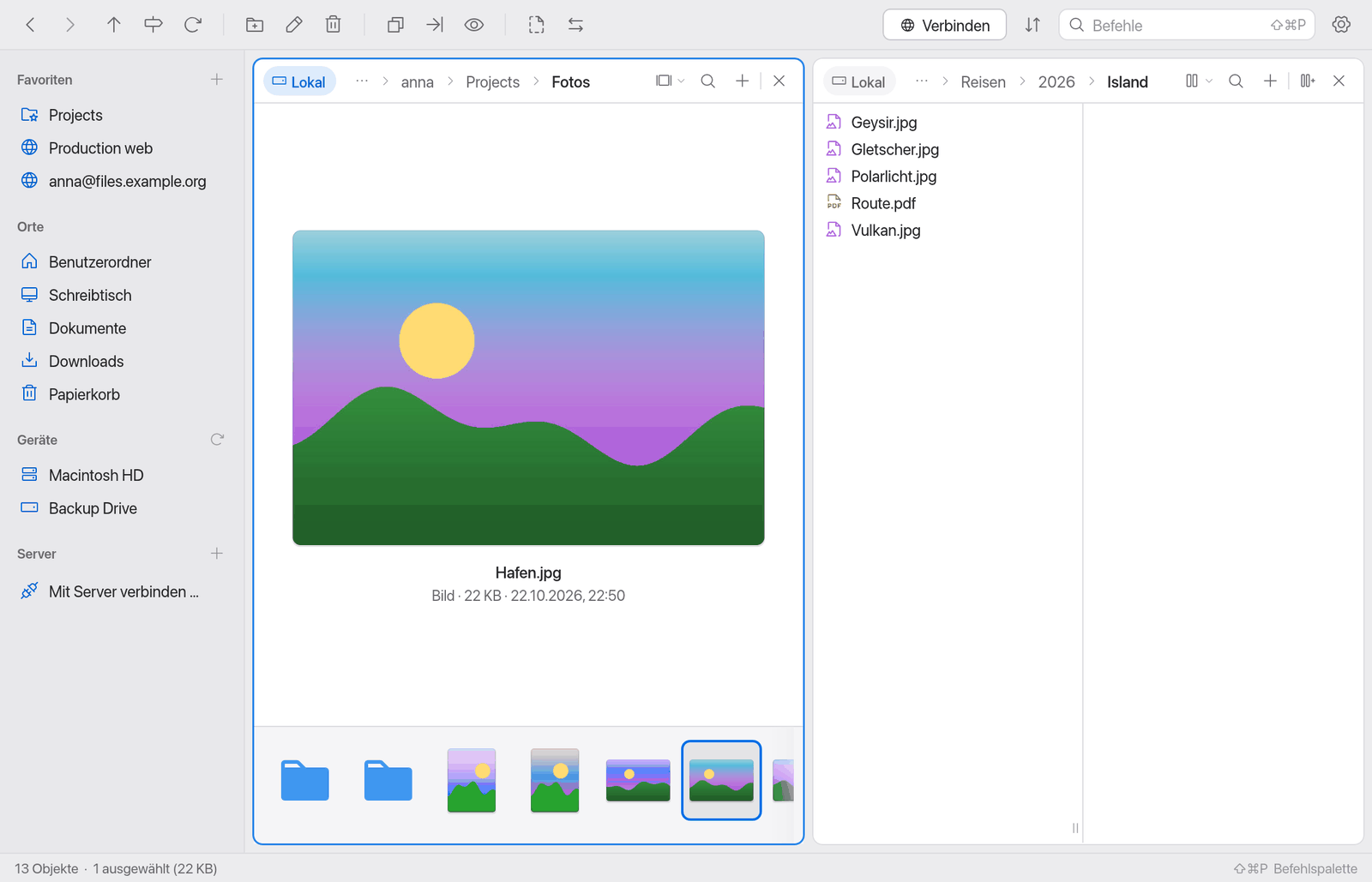
In der Spaltenansicht siehst du jeden Ordner des Pfads als eigene Spalte. Wählst du einen Ordner aus, zeigt die Spalte rechts daneben seinen Inhalt.
- Tastatur: ↑ ↓ wählen in der aktuellen Spalte, → öffnet den ausgewählten Ordner als nächste Spalte, ← geht zurück in die Spalte links davon.
- Vorschau-Spalte: Wählst du eine Datei aus, zeigt die letzte Spalte eine Vorschau mit Vorschaubild oder Symbol und den Informationen: Art, Größe, Geändert, Zugriffsrechte und bei Aliassen das Originalobjekt. Bei mehreren ausgewählten Objekten steht dort z. B. „3 Objekte ausgewählt“.
- Spaltenbreite: Zieh am rechten Rand einer Spalte (am Griff unten). Ein Doppelklick auf den Rand setzt die Breite zurück.
- Leere Ordner zeigen „Keine Objekte“. Sind die Spalten breiter als der Bereich, scrollt die Ansicht zur Seite und hält die aktive Spalte sichtbar.
Gehst du mit ⌘↑ über die erste Spalte hinaus oder springst du über die Seitenleiste oder die Pfadleiste in einen Ordner außerhalb der angezeigten Spalten, beginnen die Spalten neu bei diesem Ordner.
Die Galerieansicht
Die Galerie zeigt das ausgewählte Objekt groß, darunter seinen Namen und eine Zeile mit Art, Größe und Änderungsdatum. Unten läuft ein Filmstreifen mit allen Objekten des Ordners.
- Klicke im Filmstreifen auf ein Objekt oder blättere mit ← →, um es groß zu sehen. Bild ↑/Bild ↓ springen um eine Streifenbreite.
- Ohne Auswahl zeigt die Galerie das erste Objekt.
- Kleine Bilder werden höchstens auf die doppelte Größe vergrößert, damit sie nicht verpixeln.
Vorschaubilder
In der Symbol-, Spalten- und Galerieansicht zeigt Manta Vorschaubilder (Miniaturen). Sie entstehen im Hintergrund, die Ansicht bleibt dabei bedienbar; bis ein Bild fertig ist, siehst du das Symbol des Dateityps. Ohne Vorschaubild zeigen Dateien – auch in der Listen- und Spaltenansicht – das Symbol, das macOS für ihren Typ hat, Apps (.app) ihr eigenes, wie im Finder (abschaltbar unter Einstellungen: Dateisymbole von macOS).
- Bilder (PNG, JPEG, GIF, BMP, WebP) liest Manta selbst und dreht sie nach der Kamera-Ausrichtung (EXIF).
- PDFs, Videos, HEIC, Dokumente usw. liefert macOS (wie in der Schnellansicht). Dateien ohne Vorschau behalten ihr Typsymbol.
- Fertige Vorschaubilder speichert Manta in
~/Library/Caches/Manta/thumbs. Ändert sich eine Datei, entsteht ein neues Bild. Den Ordner darfst du jederzeit löschen.
Vorschaubilder für Server-Dateien
Für Dateien auf Servern (SFTP, FTP, S3, Container) zeigt Manta standardmäßig nur das Symbol des Dateityps. Willst du auch dort Vorschaubilder, schalte unter Einstellungen → Allgemein → Dateien die Option Vorschaubilder für Server-Dateien laden ein. Manta lädt dann kleine Bilder (unter 5 MB) im Hintergrund herunter. Größere Dateien behalten ihr Symbol.
Hinweis
Server-Vorschaubilder kosten Datenvolumen und etwas Zeit. Bei langsamen oder getakteten Verbindungen lässt du die Option besser aus.
Ansicht pro Ordner merken
Standardmäßig gehört die Ansicht zum Bereich: Wechselst du den Ordner, bleibt die Ansicht gleich.
Wenn du unter Einstellungen → Allgemein → Dateien die Option Ansicht pro Ordner merken einschaltest (Standard: aus), öffnet sich jeder Ordner in der Ansicht, in der du ihn zuletzt gesehen hast – z. B. dein Fotoordner immer als Galerie, dein Projektordner als Liste. Das gilt auch für Ordner auf Servern und in Archiven. Ordner, für die du noch keine Ansicht gewählt hast, behalten die aktuelle Ansicht des Bereichs.
Manta merkt sich die letzten 2000 Ordner in ~/Library/Application Support/Manta/folder-views.json.