
Глава 8
Подключения
Manta открывает папки на серверах (SFTP, FTP, FTPS, WebDAV, SMB), в хранилищах S3 и в контейнерах Docker и Kubernetes как локальные папки. Копирование, перемещение и переименование там работают так же, как на вашем Mac.
На этой странице
Подключение к серверу
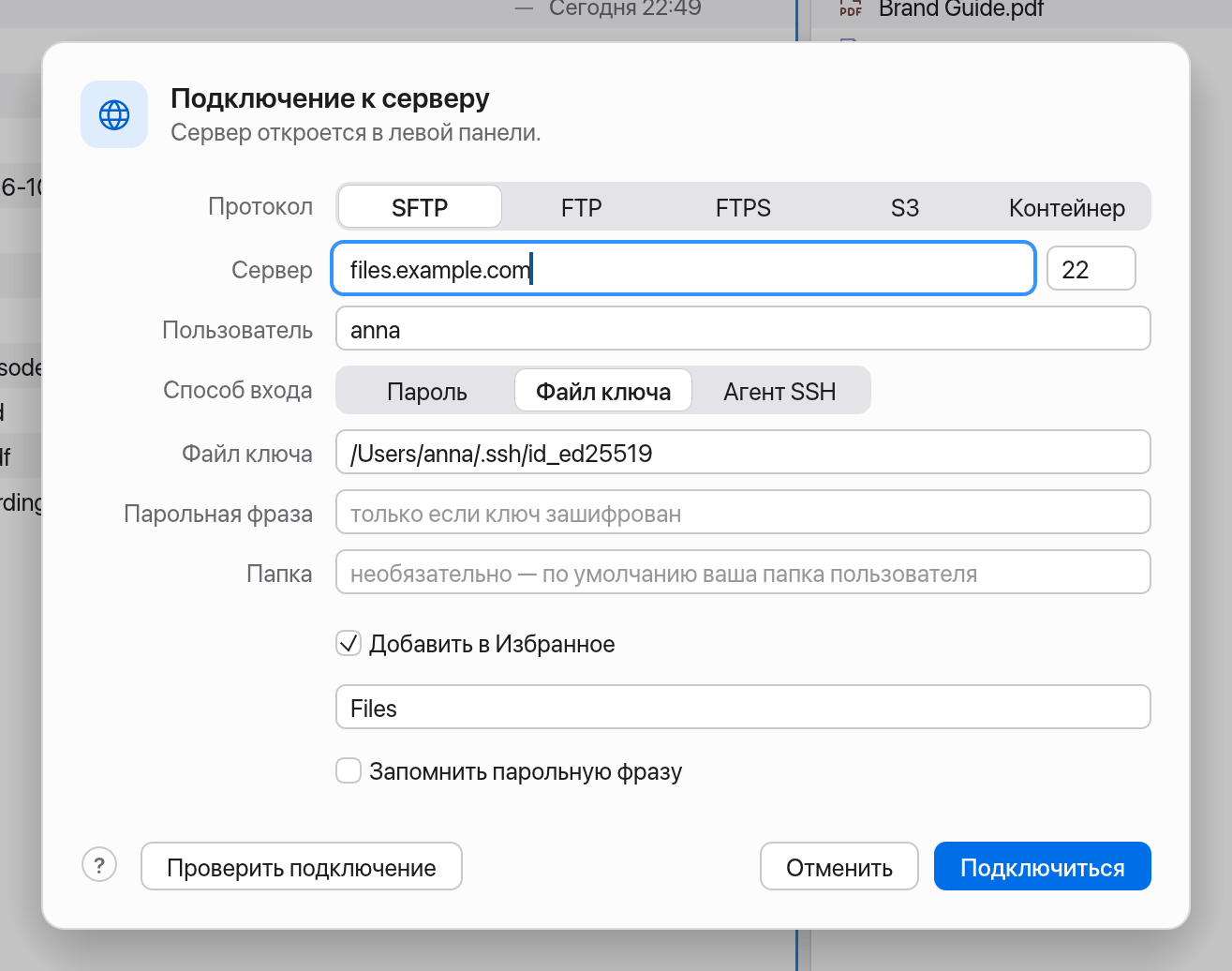
- Нажмите ⌘K (Подключение к серверу…), нажмите Подключиться на панели инструментов или нажмите + рядом с разделом Серверы в боковом меню.
- Выберите Протокол вверху: SFTP, FTP, FTPS, WebDAV, SMB, S3 или Контейнер.
- Заполните поля (см. ниже).
- Необязательно: нажмите Проверить подключение. Manta сообщит, например, «Вход выполнен. Папка пользователя: /home/anna».
- Нажмите Подключиться.
Сервер откроется в активной панели (в окне указано, в какой). Подключение появится в разделе Серверы бокового меню.
Совет
В поле Сервер можно ввести все сразу: user@host:port. Manta сама разнесет данные по полям.
SFTP
SFTP — безопасный стандарт для серверов Linux и многих хостинговых тарифов.
| Поле | Значение |
|---|---|
| Сервер, Порт | Адрес сервера; порт 22, если вы его не меняете. |
| Пользователь | Ваше имя пользователя на сервере. |
| Способ входа | Пароль, Файл ключа (с необязательной Парольной фразой, «только если ключ зашифрован») или Агент SSH («Используются ключи, загруженные в работающий ssh-agent.»). |
| Папка | Необязательно — по умолчанию ваша папка пользователя на сервере. |
Проверка ключа сервера
Предупреждение
Manta проверяет ключ сервера по вашему файлу ~/.ssh/known_hosts — тому же, что использует ssh в Терминале.
- Известный сервер, ключ совпадает: Manta подключается без вопросов.
- Неизвестный сервер (нет в
known_hosts): Manta показывает окно Неизвестный сервер с сервером, типом ключа и отпечатком (SHA256:…, в том виде, как его выводитssh-keygen -lf). Сравните отпечаток с тем, который дал вам администратор или хостинг-провайдер. Подключиться и запомнить добавляет ключ вknown_hosts(hostили[host]:portдля порта, отличного от 22) и подключается; Отменить не подключается. - Ключ изменился: Manta не подключается и показывает красное предупреждение (возможна атака «человек посередине»). Кнопки «все равно подключиться» намеренно нет. Так бывает и после переустановки сервера — спросите у администратора правильный отпечаток. Если он совпадает, удалите старую запись в Терминале командой из окна (например,
ssh-keygen -R host, Скопировать команду) и подключитесь снова.
Передачи, которые переподключаются в фоне после перезапуска, никогда не спрашивают: при неизвестном ключе они ждут нажатия Подключиться, при измененном — завершаются ошибкой.
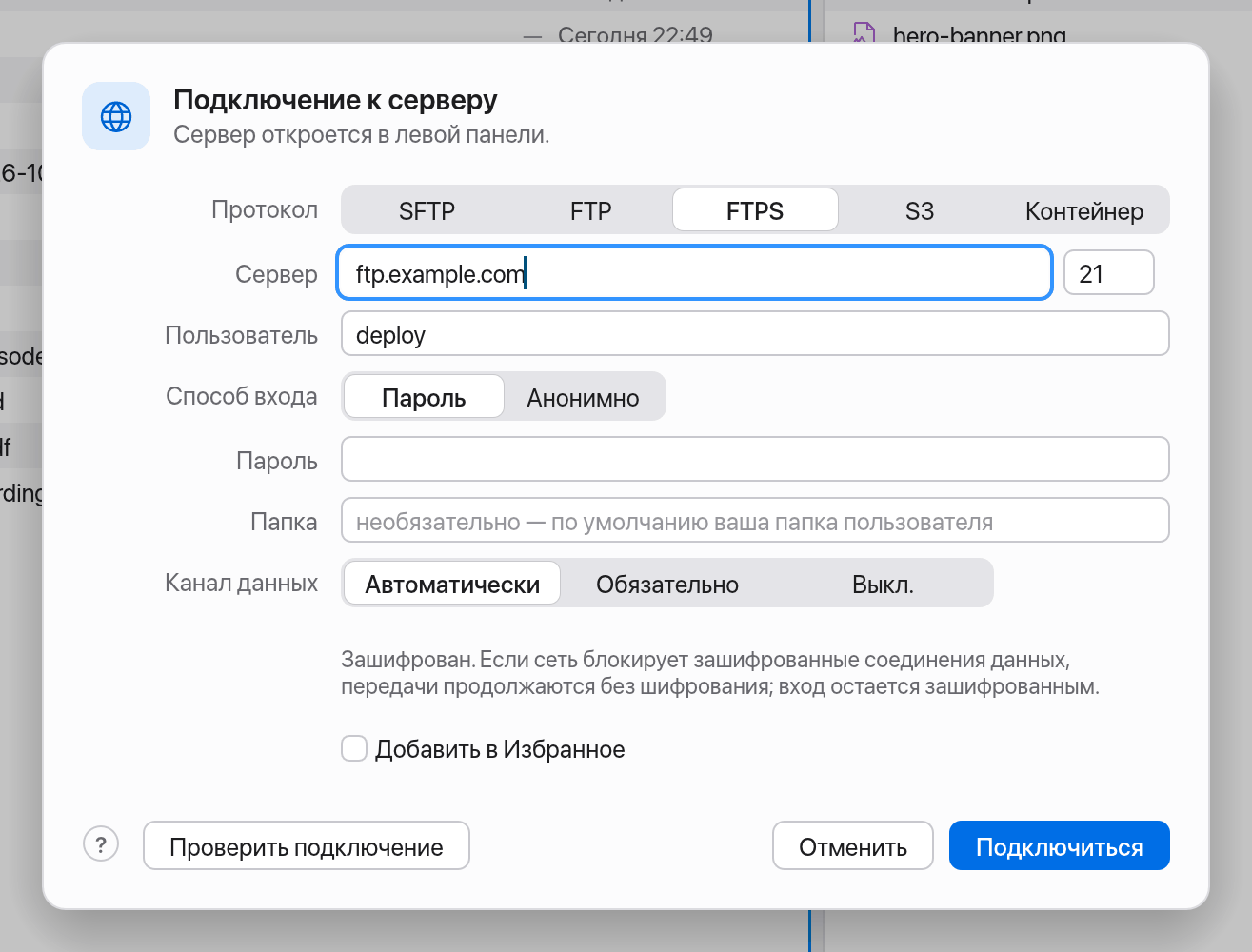
FTP и FTPS
FTP передает все без шифрования, включая пароль. Используйте его только в локальной сети или для публичных серверов. Анонимно выполняет вход без пароля, если сервер это разрешает.
FTPS — это FTP с шифрованием (явный TLS, обычно на порту 21). Неявный FTPS на порту 990 Manta не поддерживает.
Канал данных FTPS
FTP использует два соединения: одно для входа и команд, второе («канал данных») — для списков папок и файлов. Некоторые корпоративные брандмауэры блокируют зашифрованные соединения данных. Поэтому можно выбрать Канал данных:
| Значение | Поведение |
|---|---|
| Автоматически (по умолчанию) | Зашифрован. Если сеть блокирует зашифрованные соединения данных, передачи продолжаются без шифрования; вход остается зашифрованным. |
| Обязательно | Всегда зашифрован. Не работает, если сеть блокирует зашифрованные соединения данных. |
| Выкл. | Списки и файлы передаются без шифрования; вход остается зашифрованным. |
Если Автоматически переходит на незашифрованный канал данных, это заметно:
- Метка места в строке пути показывает щит с предупреждением.
- Однократное сообщение гласит: «Канал данных не зашифрован (сеть блокирует TLS) – вход остается зашифрованным».
Предупреждение
В этом режиме содержимое и имена файлов передаются без шифрования; защищены остаются только имя пользователя и пароль. Для конфиденциальных данных установите для канала данных значение Обязательно и используйте другую сеть — или SFTP.
Параметр сохраняется вместе с избранным. См. также Устранение неполадок: канал данных FTP.
S3 и совместимые с S3 хранилища
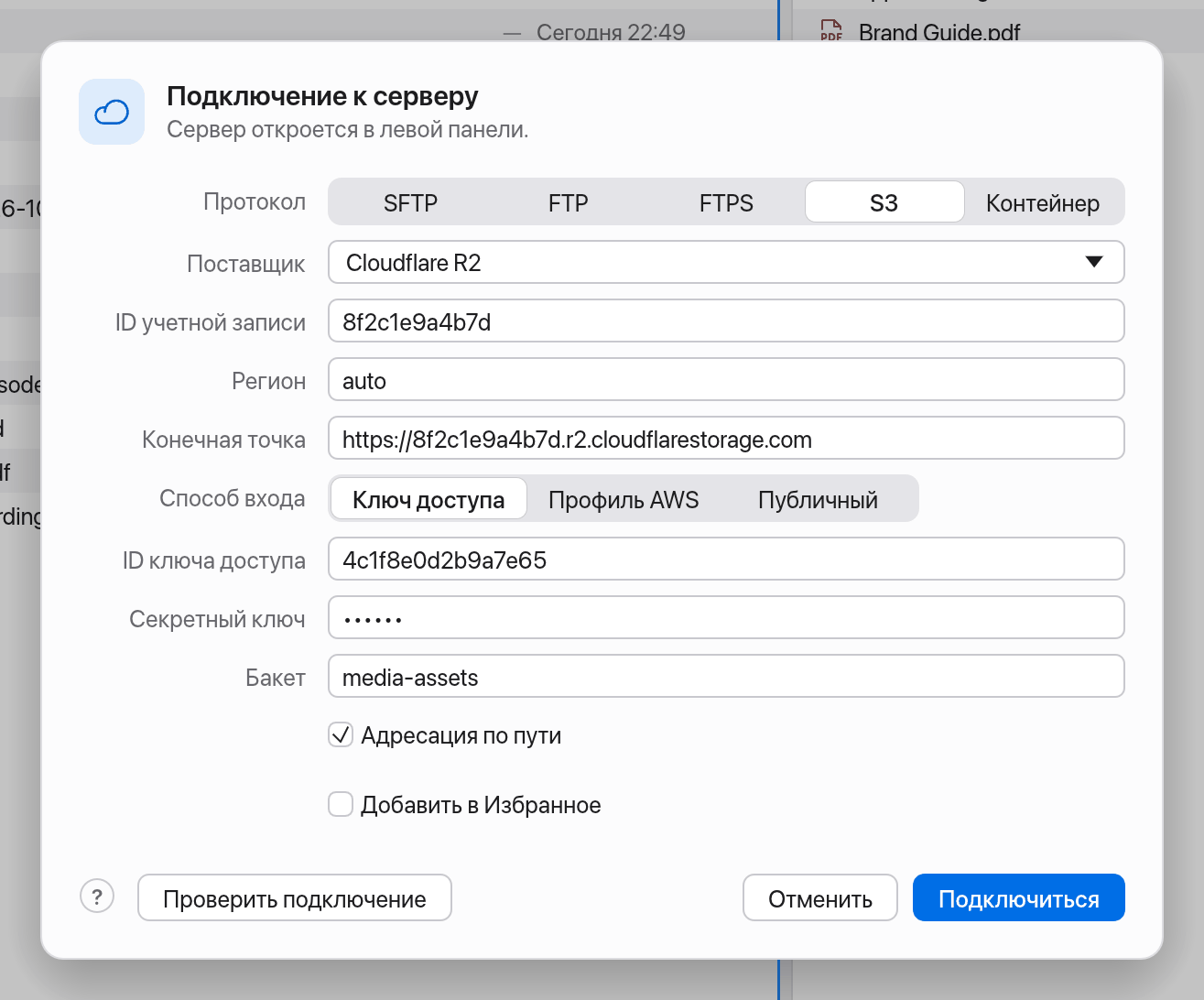
S3 подключается к Amazon S3 и совместимым сервисам. Бакеты и префиксы выглядят как папки.
| Поле | Значение |
|---|---|
| Поставщик | Amazon S3, Cloudflare R2, MinIO, Backblaze B2, Wasabi, DigitalOcean Spaces, Hetzner Object Storage или Другой, совместимый с S3. Шаблон заполняет конечную точку и регион. |
| ID учетной записи | Только для Cloudflare R2 (панель Cloudflare › R2 › Account ID). |
| Регион, Конечная точка | Конечная точка обычно следует за регионом. Если бакет находится в другом регионе, Manta исправит это сама. |
| Способ входа | Профиль AWS (ключи из ~/.aws/credentials), Ключ доступа (ID ключа доступа и секретный ключ) или Публичный (для публичных бакетов). |
| Бакет | Необязательно — иначе вы увидите все бакеты. |
| Адресация по пути | Нужна для MinIO и большинства собственных серверов. |
Полезно знать:
- Переименование и перемещение внутри бакета за кулисами — это «копирование и удаление». Объекты больше 5 ГБ переименовать нельзя.
- Даты изменения и права доступа в S3 задать нельзя.
- Если удалить последний файл «папки», папка исчезнет, если у нее нет собственного маркера папки.
- Профили AWS с SSO,
credential_processили assume-role не работают — только статические ключи. - Если часы на вашем Mac отстают или спешат больше чем на 15 минут, S3 отклоняет запросы («Часы на вашем Mac идут неправильно»).
WebDAV
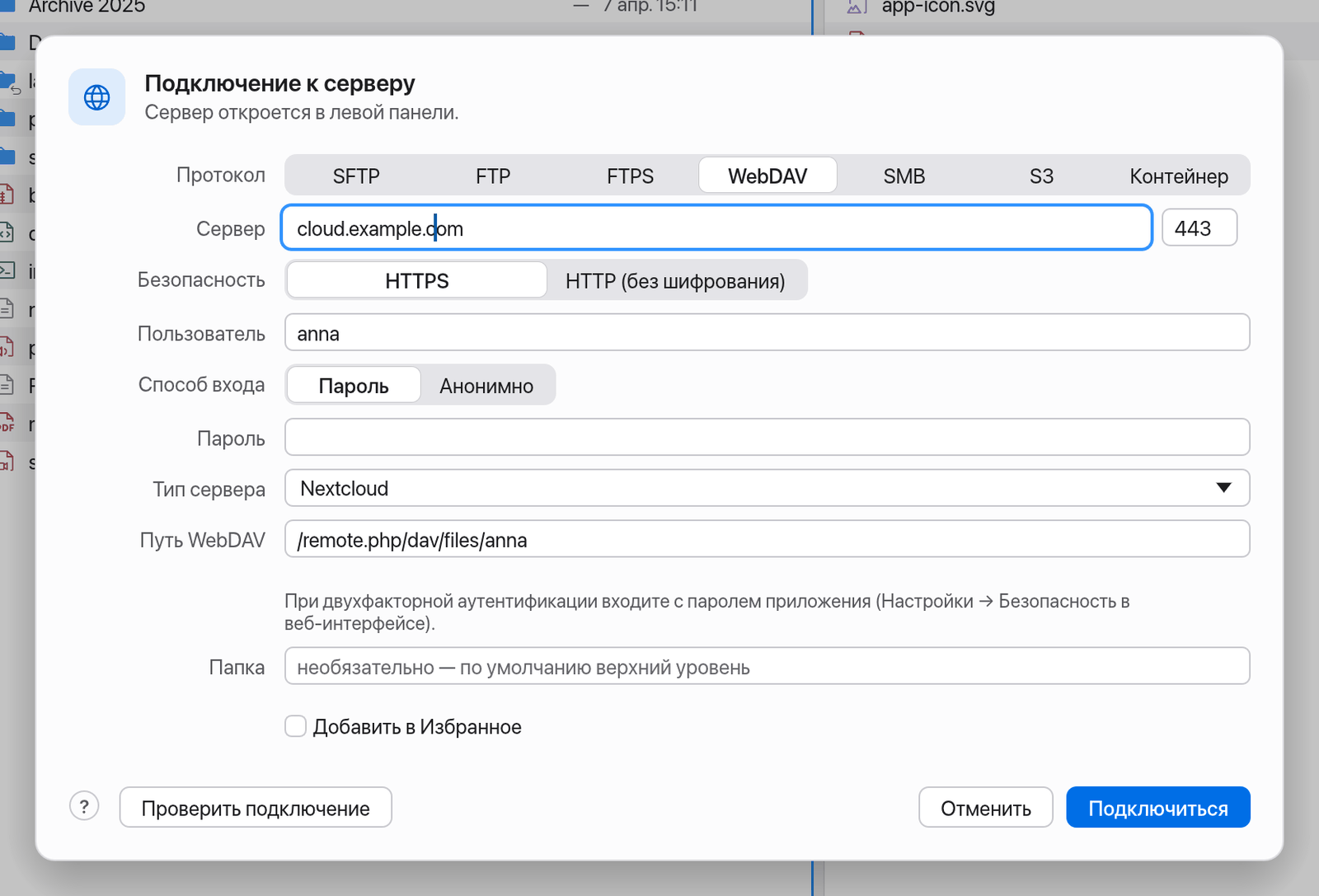
WebDAV подключается к Nextcloud, ownCloud, сетевым хранилищам (Synology, QNAP), серверам Apache или nginx и другим службам WebDAV.
| Поле | Значение |
|---|---|
| Сервер, Порт | Адрес сервера. Можно вставить полный URL, например https://cloud.example.com/remote.php/dav/files/anna, — Manta заполнит поля. |
| Безопасность | HTTPS (порт 443) или HTTP (без шифрования) (порт 80). |
| Пользователь, Вход через | Пароль или Анонимно. Manta поддерживает аутентификацию Basic и Digest. |
| Тип сервера | Сервер WebDAV, Nextcloud или ownCloud. Nextcloud и ownCloud подставляют Путь WebDAV /remote.php/dav/files/<имя пользователя>. |
| Путь WebDAV | Где на сервере начинается папка WebDAV, например /dav. Пусто — корень сервера. |
| Папка | Необязательно — папка внутри, которую нужно открыть. |
Полезно знать:
- Сертификаты проверяет macOS, как в Safari. Самоподписанный сертификат работает, как только вы отметите его как доверенный в Связке ключей.
- Прерванные загрузки продолжаются с места остановки. Прерванные выгрузки начинают файл заново (WebDAV не умеет дописывать файл).
- Копирование в пределах одного сервера использует копирование на самом сервере (без загрузки и повторной выгрузки).
- Даты изменения можно задать, если сервер это позволяет (Nextcloud, ownCloud); иначе копии получают время выгрузки.
Совет
При двухфакторной аутентификации в Nextcloud или ownCloud входите с паролем приложения (Настройки → Безопасность в веб-интерфейсе), а не с обычным паролем.
Предупреждение
При HTTP (без шифрования) пароль и все файлы передаются без шифрования. Используйте HTTP только в доверенной сети.
SMB
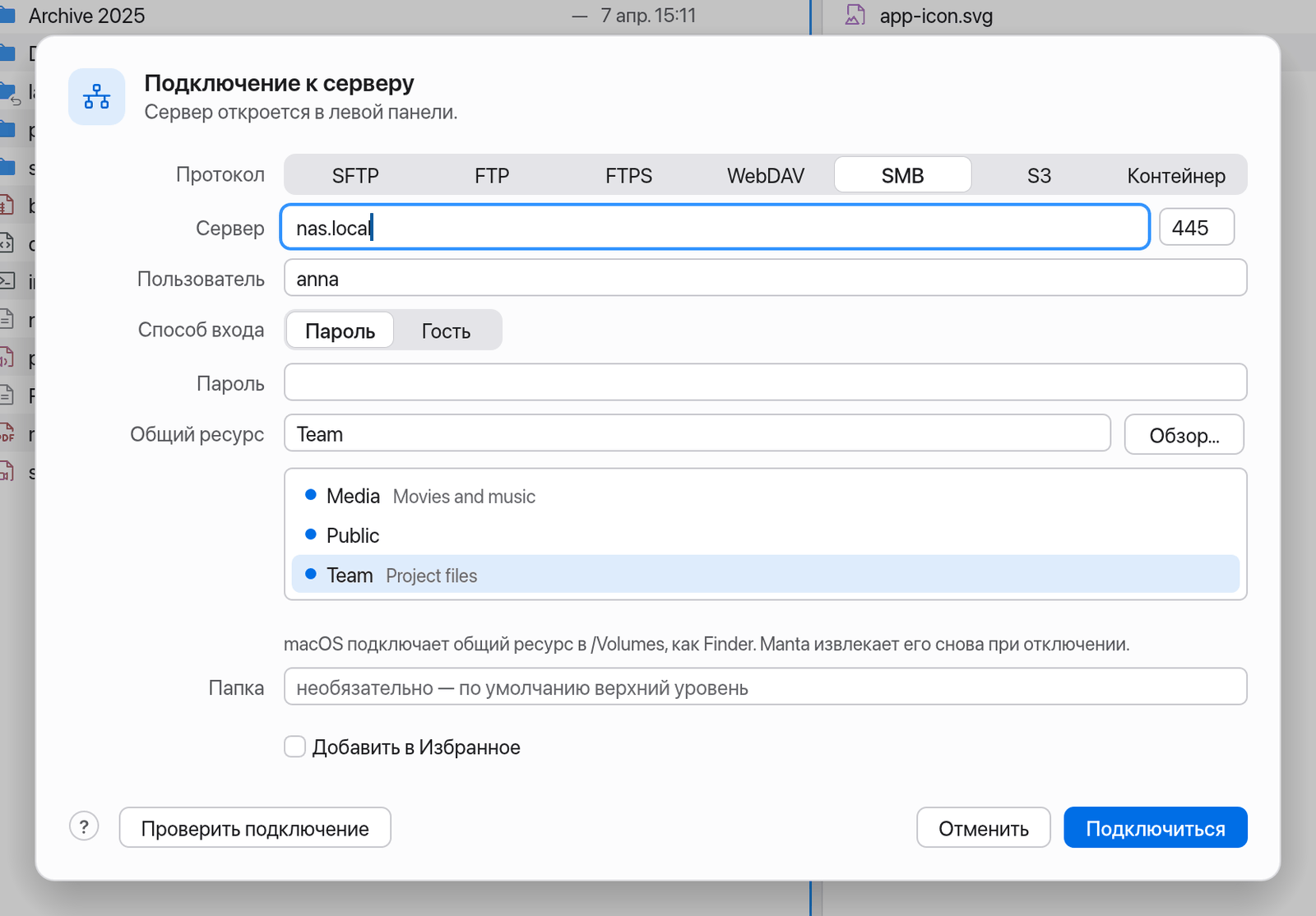
SMB открывает общие ресурсы ПК с Windows, сетевых хранилищ и других Mac. Подключение выполняет сама macOS (так же, как Подключение к серверу в Finder) и подключает общий ресурс в /Volumes; затем Manta показывает его как локальную папку.
| Поле | Значение |
|---|---|
| Сервер | Имя или адрес сервера, например nas.local. smb://сервер/ресурс/папка заполняет все поля. |
| Пользователь, Вход через | Пароль или Гость (без пароля — или с вашим билетом Kerberos или паролем из Связки ключей). |
| Общий ресурс | Общий ресурс, который нужно открыть. Обзор… показывает общие ресурсы сервера; нажмите на один, чтобы выбрать его. |
| Папка | Необязательно — папка внутри общего ресурса. |
Полезно знать:
- Уже подключенный общий ресурс (например, через Finder) используется как есть и остается подключенным после отключения. Общий ресурс, подключенный Manta, извлекается при отключении или выходе из Manta.
- Чип расположения показывает, например, «SMB · nas.local/Team».
- Прерванные копирования продолжаются с места остановки. Если общий ресурс пропал (смена сети, режим сна), Manta подключает его заново перед повторной попыткой.
- Список общих ресурсов берется из
smbutilбез пароля (гость, Kerberos или Связка ключей). Если серверу для этого нужен пароль, просто введите имя ресурса вручную.
Сетевые тома в боковом меню
Общие ресурсы, подключенные в Finder (SMB, AFP, NFS, WebDAV), отображаются в разделе Устройства со значком сети. Наведите на один из них указатель и нажмите значок извлечения (Извлечь), чтобы отключить его. После подключения чего-то нового нажмите стрелку рядом с Устройства.
Docker и Kubernetes
Manta открывает файлы внутри контейнеров как папку. Для этого используются команды docker и kubectl, которые должны быть установлены на вашем Mac.
Из бокового меню
Самый быстрый способ: нажмите контейнер в разделе Контейнеры бокового меню. Он откроется в своей рабочей папке.
Из окна подключения
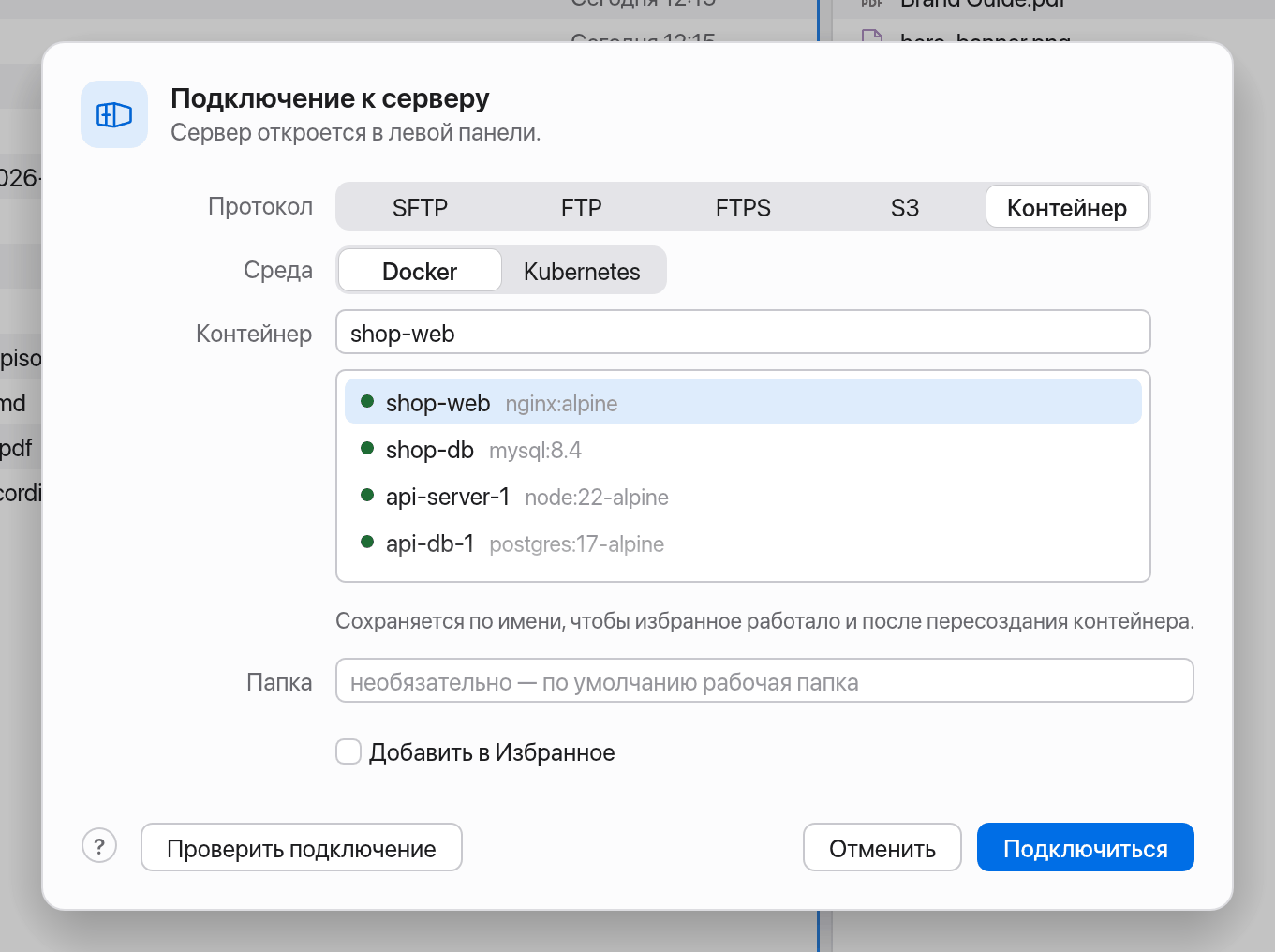
- Нажмите ⌘K и выберите Контейнер.
- Выберите Среду: Docker или Kubernetes.
- Docker: выберите контейнер из списка или введите его имя или ID. Kubernetes: выберите Контекст, Пространство имен, Под и при необходимости контейнер.
- Нажмите Подключиться.
Избранное хранит контейнер по имени, поэтому избранное продолжает работать и после пересоздания контейнера.
Остановленные контейнеры и образы без оболочки
- Остановленные контейнеры открываются только для чтения (метка Остановлен). Файлы можно скопировать оттуда; чтобы вносить изменения, запустите контейнер (правый клик в боковом меню → Запустить).
- Контейнеры без оболочки (образы distroless или scratch) тоже доступны только для чтения.
- Папку остановленного контейнера Manta читает целиком; если это больше 512 МБ, она сообщает «слишком большой». В этом случае запустите контейнер.
Оболочка в контейнере
Правый клик → Открыть оболочку в контейнере (есть и в палитре команд) открывает оболочку внутри контейнера в Терминале под панелью — прямо в той папке, которую вы смотрите. См. Терминал.
Примечание
Manta меняет только те файлы, с которыми работаете вы сами. Она запускает, перезапускает или останавливает контейнер, только когда вы выбираете это в боковом меню, и никогда не удаляет контейнеры.
Подключения в Избранном
- Включите Добавить в Избранное в окне подключения.
- При желании введите имя для бокового меню.
- Необязательно: Запомнить пароль (или Запомнить парольную фразу, Запомнить секретный ключ).
Примечание
Запомненные пароли, парольные фразы и секретные ключи S3 хранятся в Связке ключей macOS (связка «login», объект «com.manta-filemanager.manta.server», учетная запись вида sftp://user@host:22), а не в favorites.json. Файл лишь отмечает, что такой объект есть. Manta считывает пароль при подключении; macOS может один раз спросить, можно ли Manta использовать Связку ключей.
Старые версии хранили запомненные пароли в favorites.json без шифрования. При первом запуске Manta переносит их в Связку ключей и перезаписывает файл без них. Если это не удается (Связка ключей заблокирована или доступ запрещен), файл остается без изменений, и Manta пробует снова при следующем запуске.
При удалении избранного удаляется и его объект в Связке ключей (если его не использует другое избранное для той же учетной записи на сервере). При изменении избранного в поле пароля написано «сохранено в Связке ключей»; оставьте поле пустым, чтобы сохранить прежний пароль.
Чтобы изменить избранное, выберите правым кликом → Изменить подключение… (окно «Изменить подключение»).
Отключение
Наведите указатель на подключение в разделе Серверы бокового меню и нажмите значок извлечения (Отключить). Панели, показывавшие сервер, сообщат «Отключено». Для общего ресурса SMB отключение также извлекает его, если его подключила Manta.
Если не получается
Manta превращает технические ошибки в понятные сообщения с подсказкой. Самые частые:
| Сообщение | Что можно сделать |
|---|---|
| «Не удалось найти „host“» | Проверьте адрес сервера на опечатки. |
| «host отклонил подключение на порту …» | Правильно ли указаны порт и протокол? Работает ли сервер? |
| «host не отвечает» | Проверьте сеть, VPN и брандмауэр. |
| «Сервер не принял эти учетные данные» | Проверьте имя пользователя и пароль или попробуйте другой способ входа. |
| «В ssh-agent нет подходящего ключа» | Добавьте ключ командой ssh-add. |
| «Не удалось установить защищенное подключение» | Сервер не поддерживает FTPS на этом порту, или его сертификату нет доверия. |
| «Docker не запущен» | Запустите Docker Desktop. |
| «kubectl не установлен» | brew install kubectl |
Дополнительная помощь: Устранение неполадок.
Ограничения
- Нет неявного FTPS (порт 990).
- Kubernetes: нет проброса портов и эфемерных отладочных контейнеров; подам нужен
sh. - Запись в контейнеры идет через
cat; новые файлы принадлежат пользователю, от имени которого работаетexec. - Google Drive и подобные сервисы подключаются не здесь, а через облачные папки вашего Mac, см. Облачные хранилища. У Manta нет собственного входа в Google; только если вы укажете в Настройках свой клиент OAuth, здесь тоже появится «Google Drive», см. Google Drive для экспертов.
- WebDAV: без блокировок (
LOCK); прерванные выгрузки начинаются заново. - SMB требует поддержки SMB в macOS; собственного клиента SMB у Manta нет. С нестандартным портом список общих ресурсов может не работать.