
Глава 17
Обновления
При каждом запуске Manta незаметно проверяет, нет ли новой версии, и устанавливает ее только с вашего согласия. В этой главе рассказывается, как это работает, что передается по сети и что делать, если обновление не удалось.
На этой странице
Как вы узнаете об обновлении
Когда выходит новая версия, вы увидите:
- сообщение «Доступно обновление: 0.2.0» с кнопкой Показать,
- небольшую подсказку в строке состояния («Обновление 0.2.0»).
Ничего не всплывает поверх вашей работы. Если Manta не в сети, вы ничего не заметите: ошибка попадет только в журнал.
Проверка обновлений вручную
- Manta → Проверить обновления… в строке меню, или
- Проверить обновления… в палитре команд, или
- Настройки → Основные → Обновления → Проверить.
Если все актуально, Manta сообщит «Установлена последняя версия Manta».
Установка обновления
- Нажмите Показать в сообщении (или подсказку в строке состояния). Откроется окно Обновление ПО.
- Прочитайте раздел Что нового. Над ним указаны размер и дата выпуска.
- Выберите:
- Установить и перезапустить — загружает обновление, проверяет его, заменяет программу и перезапускает Manta.
- Позже — напомнит снова при следующем запуске.
- Пропустить эту версию — эта и более старые версии больше не предлагаются.
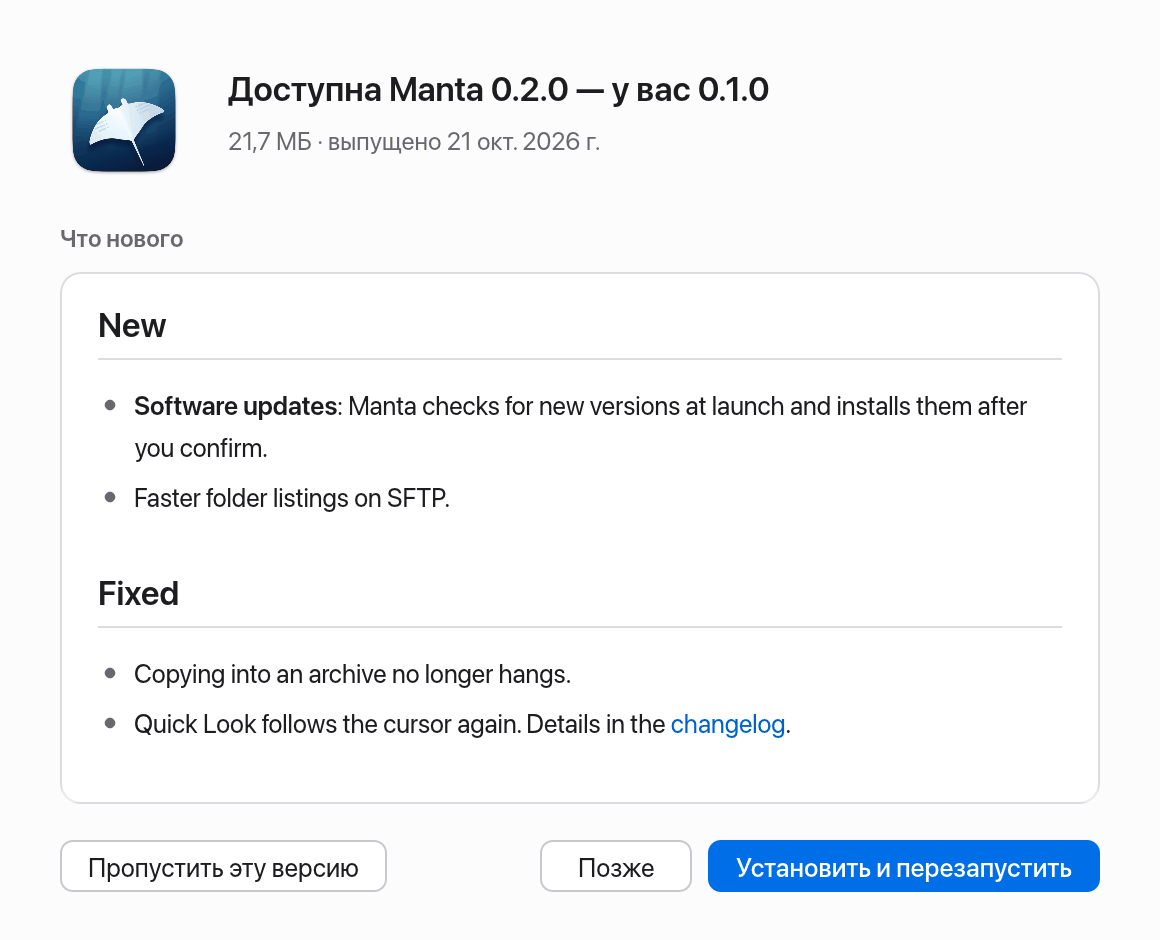
Во время загрузки виден ход выполнения, и ее можно отменить. Если еще выполняются передачи, Manta дождется их завершения перед перезапуском. macOS может запросить пароль, если Manta не может записывать в папку Программы.
Если что-то пошло не так, окно покажет причину и кнопку Повторить. Ваша текущая версия остается без изменений.
Если Manta не может обновиться сама
| Сообщение | Решение |
|---|---|
| «Manta запущена с образа диска» | Перетащите Manta в папку Программы и откройте ее оттуда. |
| «Manta запущена из временного места» | macOS запустила Manta из копии только для чтения (app translocation). Переместите Manta в папку Программы в Finder и откройте ее оттуда. |
| «В этой сборке обновления не настроены» | Ваша сборка не может проверять обновления. Загружайте новые версии с сайта. |
Каналы: стабильный и бета
В разделе Настройки → Основные → Обновления → Канал выберите:
- Стабильный (по умолчанию): только готовые выпуски.
- Бета: также предварительные версии. Они получают новые функции раньше, но могут содержать ошибки.
Manta никогда не предлагает версию старше установленной.
Безопасность
Каждое обновление имеет цифровую подпись. Manta устанавливает только то, что подписано ключом команды Manta и точно соответствует объявленной версии. Подделанная загрузка отклоняется («Обновление подписано неправильно, поэтому ничего не установлено.»). Обновления приходят только по HTTPS.
Конфиденциальность: что отправляет проверка обновлений
Для проверки Manta загружает с сервера обновлений (manta-filemanager.com) два небольших файла: список версий и его подпись. По сети передаются:
- ваш IP-адрес (как при любом веб-запросе),
- идентификатор
Manta-Updater/<version>— то есть какую версию Manta вы используете.
Manta не отправляет ни ID пользователя, ни идентификатор устройства, ни имена файлов, ни данные об использовании. Какая версия вам подходит (канал, версия macOS, пропущенная версия), решает Manta на вашем Mac, а не сервер.
Если вы этого не хотите, выключите Проверять обновления при запуске. Тогда Manta будет выходить в интернет за обновлениями, только когда вы сами выберете Проверить обновления….
Как почти любой сайт, веб-сервер записывает эти запросы вместе с IP-адресом в журнал. Хостинг-провайдер делает это по собственным правилам хранения; сама Manta запросы не анализирует и ни с чем не связывает.