
SFTP
По паролю, ключу или через ssh-agent. Ключи хостов сверяются с вашим known_hosts.
Файловый менеджер для macOS · бесплатно
Manta собирает ваш Mac, серверы, контейнеры и облачные папки в одном окне — и панелей в нём столько, сколько вам нужно. Быстро, потому что на Rust. Бесплатно, без рекламы и слежки.

SFTP, FTP, FTPS, Amazon S3 и S3-совместимые хранилища, Docker, Kubernetes, iCloud Drive, Google Drive, OneDrive, Dropbox, Box
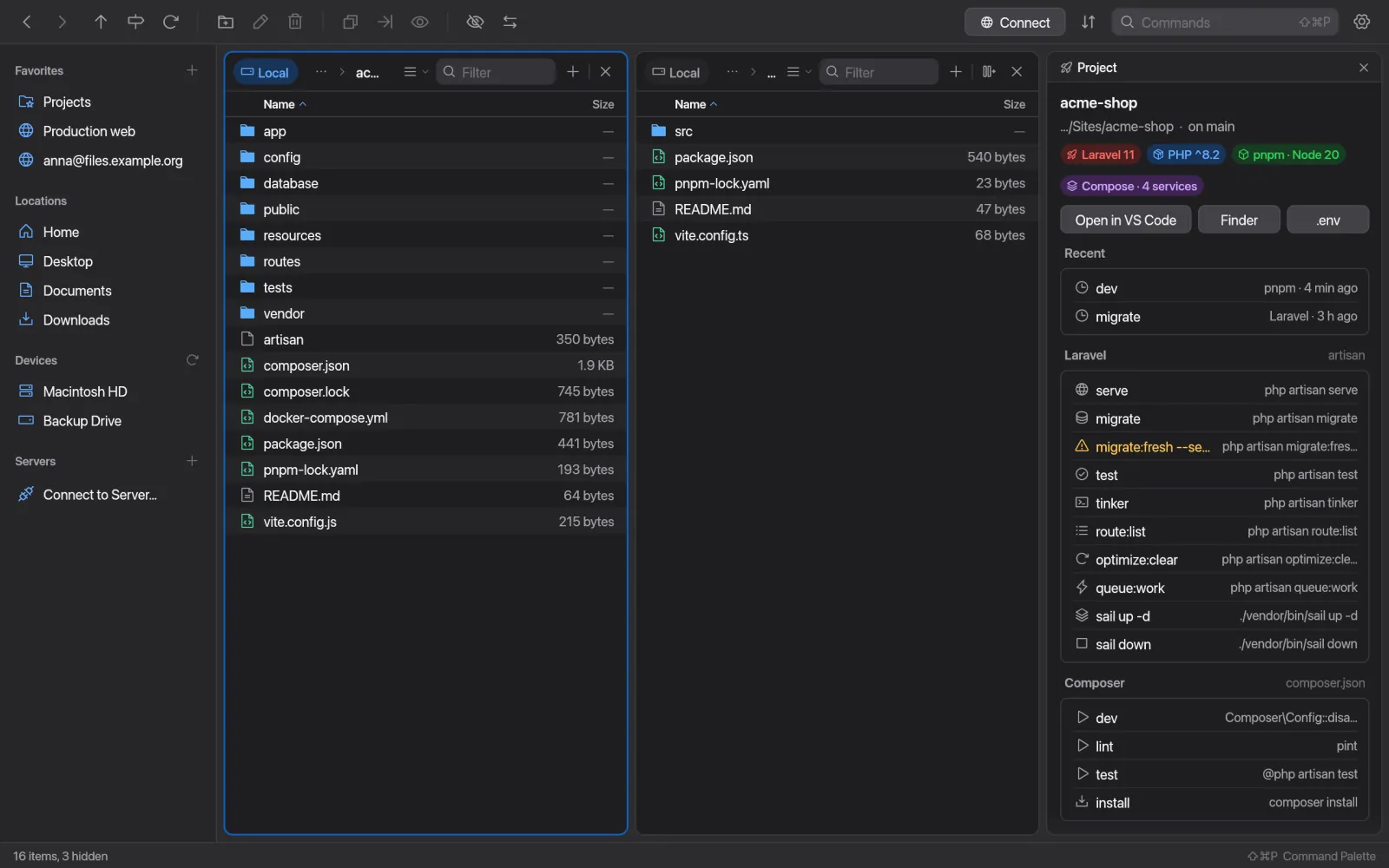
Панели и вкладки
У каждой панели свои вкладки, история, строка пути, фильтр и вид.
Справа открывается новая панель с той же папкой. Тяните разделители — двойной щелчок выравнивает все панели по ширине.
F5 копирует, F6 перемещает — в другую панель, которая была активна последней. При следующем запуске панели, вкладки и их ширина вернутся на место.
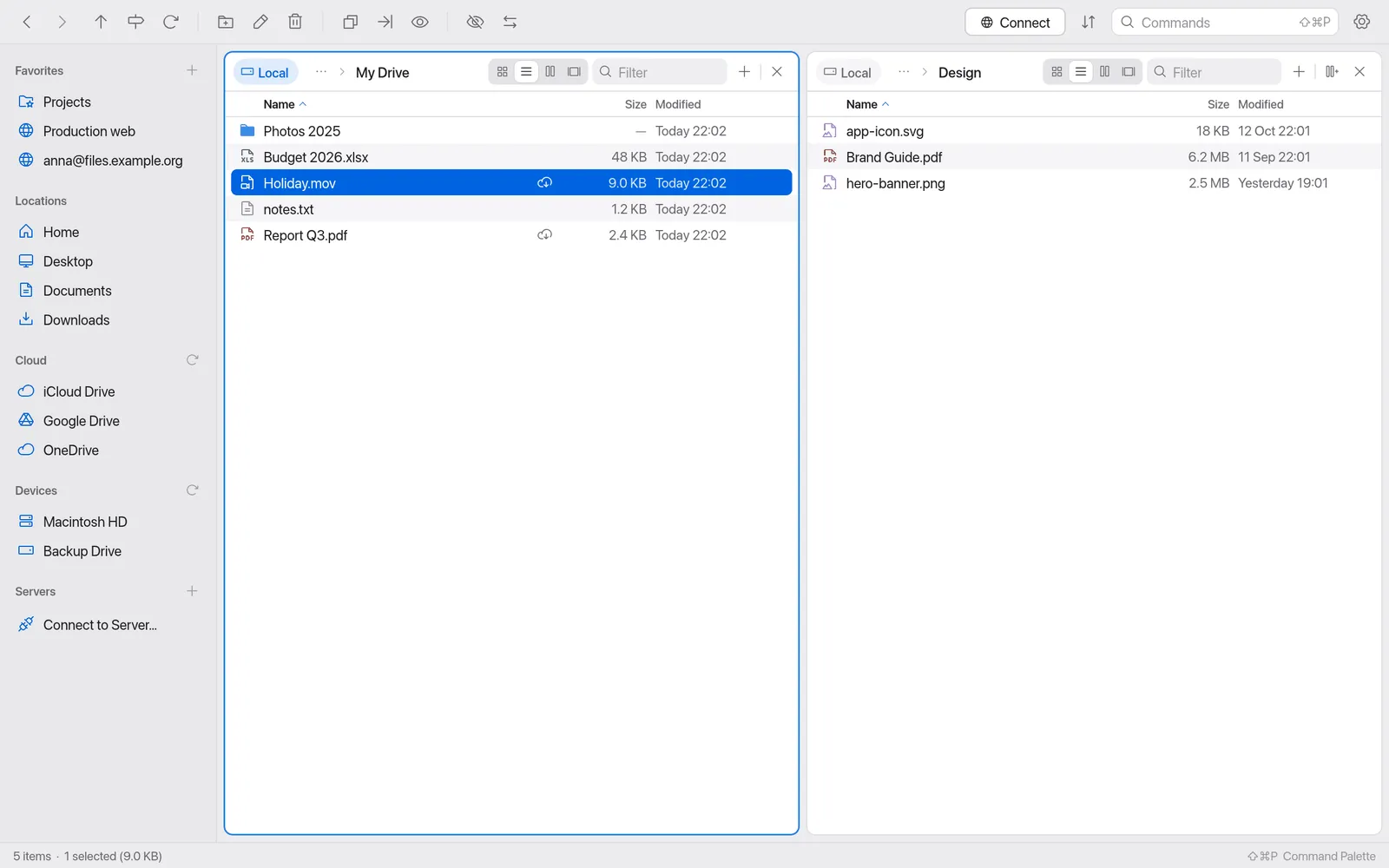
Виды
Имя, размер, дата — с сортировкой и настоящими размерами папок, которые считаются в фоне.
Крупные значки и миниатюры для фото, PDF, видео и документов. ⌘ + прокрутка меняет масштаб.
Папка открывается в следующей колонке, а последняя показывает превью файла с типом, размером и правами доступа.
Один объект крупно, под ним — лента миниатюр. Листайте клавишами ← и →.
Палитра команд
⇧⌘P открывает палитру команд со всеми действиями и их сочетаниями клавиш. Просто начните печатать — Manta найдёт.
Подключения
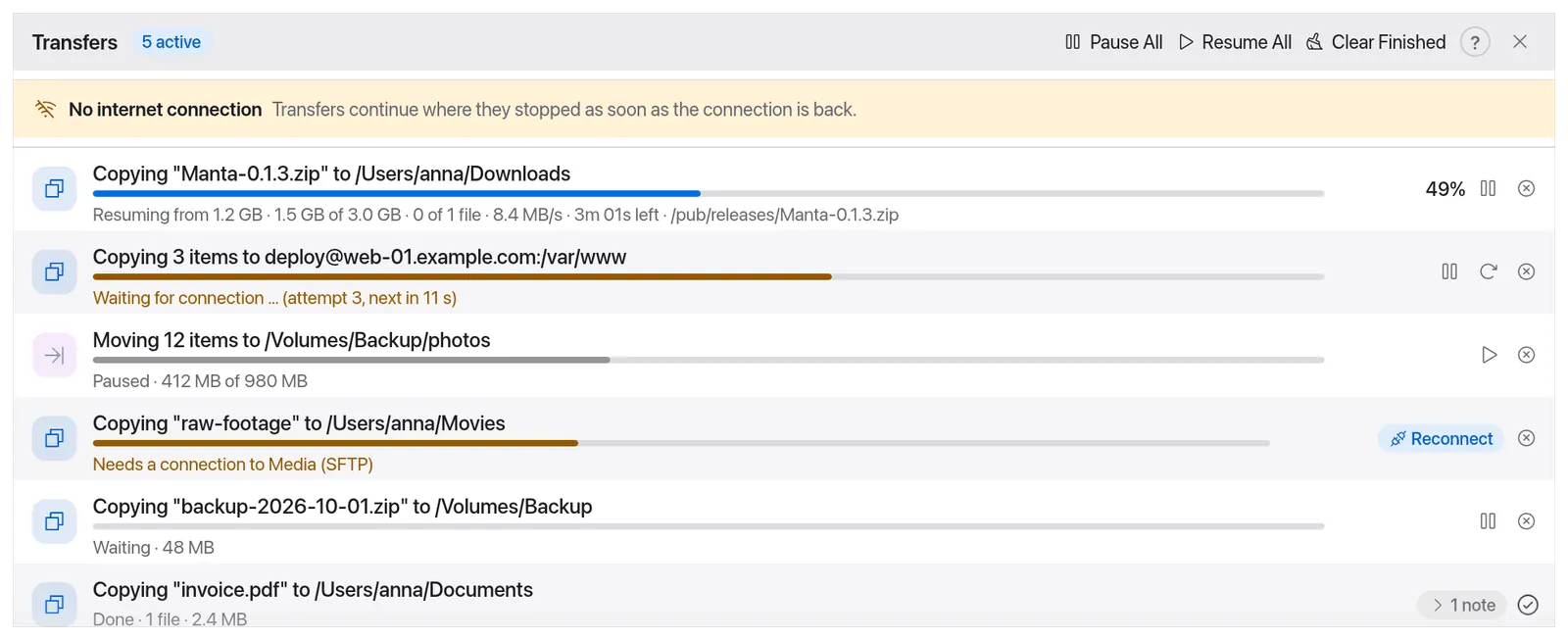
Копирование между вашим Mac, SFTP, FTP, S3 и контейнерами идёт через одну очередь — с прогрессом, скоростью и оставшимся временем.
По паролю, ключу или через ssh-agent. Ключи хостов сверяются с вашим known_hosts.
С явным TLS. Если корпоративная сеть блокирует зашифрованные соединения для данных, вход всё равно остаётся зашифрованным — и Manta вам об этом скажет.
Amazon S3 и совместимые хранилища: Cloudflare R2, MinIO, Backblaze B2, Wasabi, DigitalOcean Spaces, Hetzner. Бакеты и префиксы — это папки.
Контейнеры и поды в боковом меню; один щелчок — и они открываются как папки. Через docker и kubectl, без API демона.
Терминал
Под каждой панелью ждёт терминал (⌃`). Смените папку — оболочка перейдёт следом. Наберите cd — следом перейдёт панель.
И работает он там, где сейчас панель: на вашем Mac, по ssh на сервере, в Docker-контейнере или поде Kubernetes. Ничего устанавливать там не нужно.
Передачи
Если соединение обрывается, передача ждёт и пробует снова — сразу, как только macOS сообщит, что сеть вернулась. И продолжает ровно с того байта, на котором остановилась. А после перезапуска Manta спросит: «Продолжить прерванные передачи?»
.NAME.manta-part.Перетаскивание
Перетаскивайте файлы из Manta на рабочий стол, в Finder, в Почту или в загрузку в браузере — и оттуда обратно в любую панель.
Возможности
Значки статуса на каждом файле, ветка в строке пути, панель для индексации и коммитов (⇧⌘B).
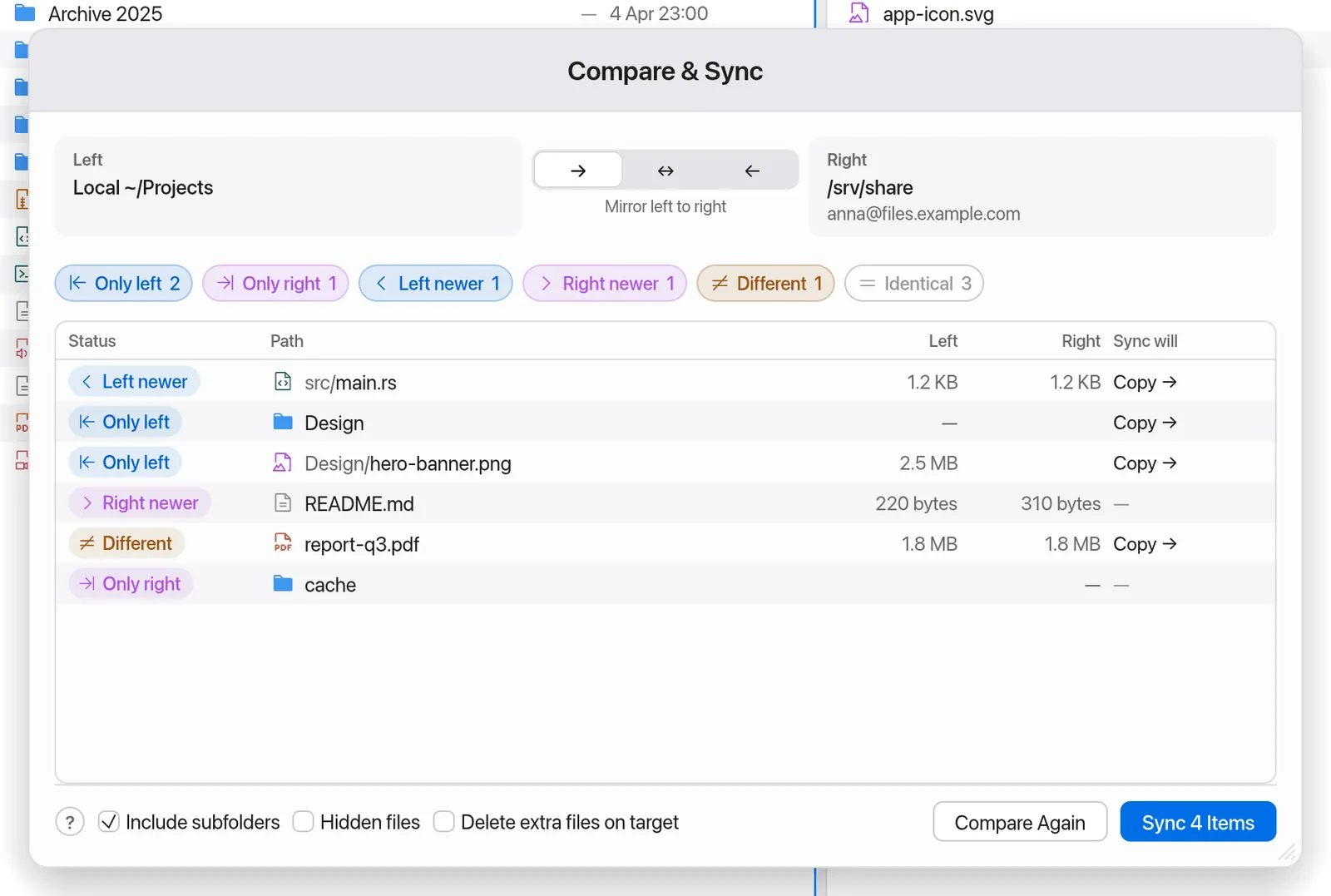
Две папки рядом, даже локальная против серверной: только слева, только справа, новее, отличается. Затем зеркалирование → ↔ ←.
iCloud Drive, Google Drive, OneDrive, Dropbox и Box через приложения сервисов — со значками синхронизации и командой «Загрузить сейчас».
Настоящие размеры прямо в списке, подсчитанные в фоне. ⌥⌘U покажет, что съедает место.
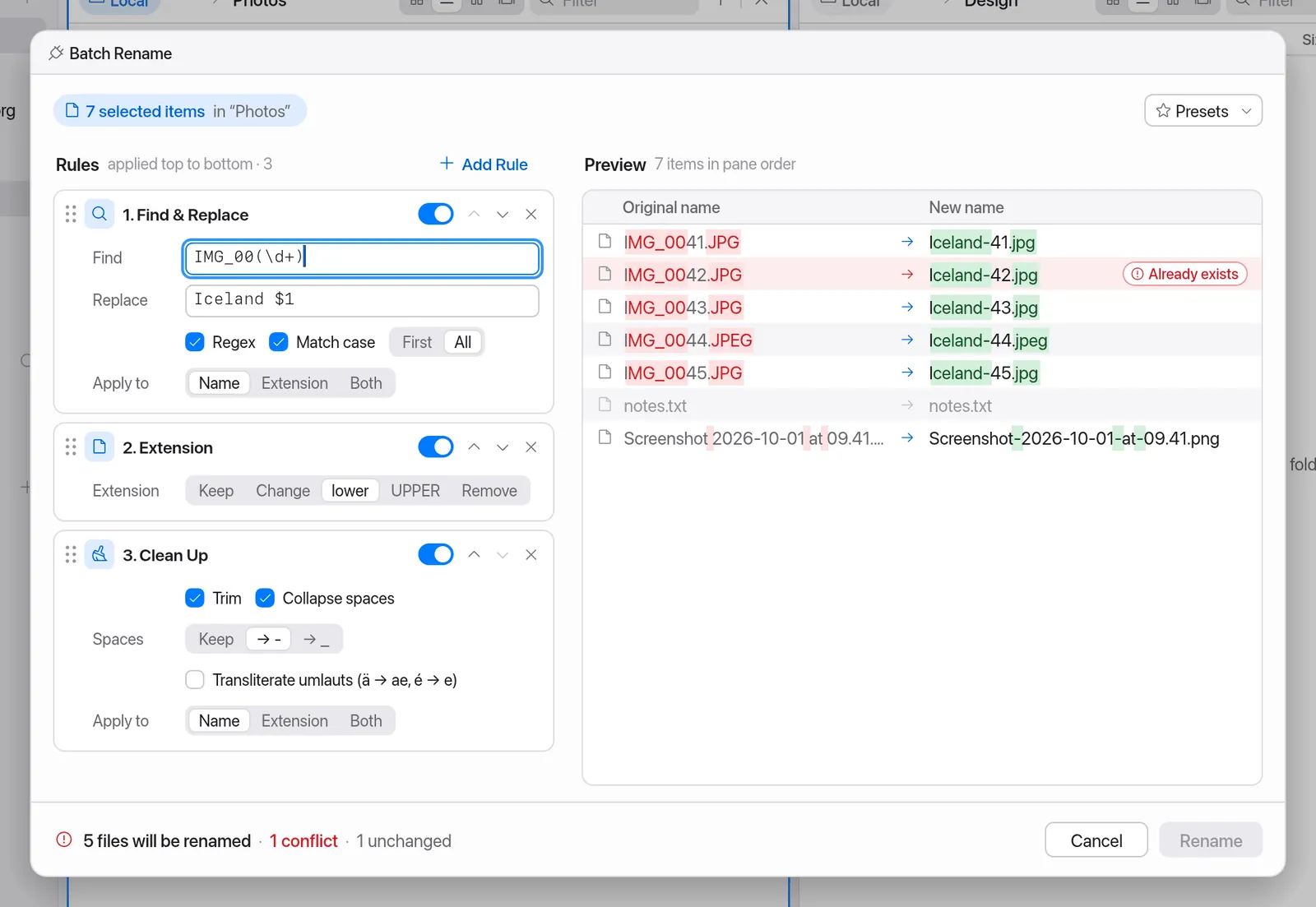
Правила с regex, нумерацией, датами и диакритикой — с живым предпросмотром, проверкой конфликтов и отменой.
Пробел открывает Быстрый просмотр от Apple — и для нескольких файлов сразу. На серверах встроенный предпросмотр показывает текст и изображения.
⌘⌫ перемещает в Корзину macOS. На серверах Manta сначала спросит: Корзины там нет.
zip, tar.gz, tar.xz, tar.zst и другие открываются как папки — только для чтения, чтобы заглянуть внутрь и скопировать нужное.
Markdown в стиле GitHub с таблицами, списками задач и кодом — обновляется на лету при изменении файла. ⌥⌘M
Метки «lo» и «XL» для картинок, неудобных для веба, EXIF, предупреждение о GPS. Уменьшение, конвертация, удаление метаданных.
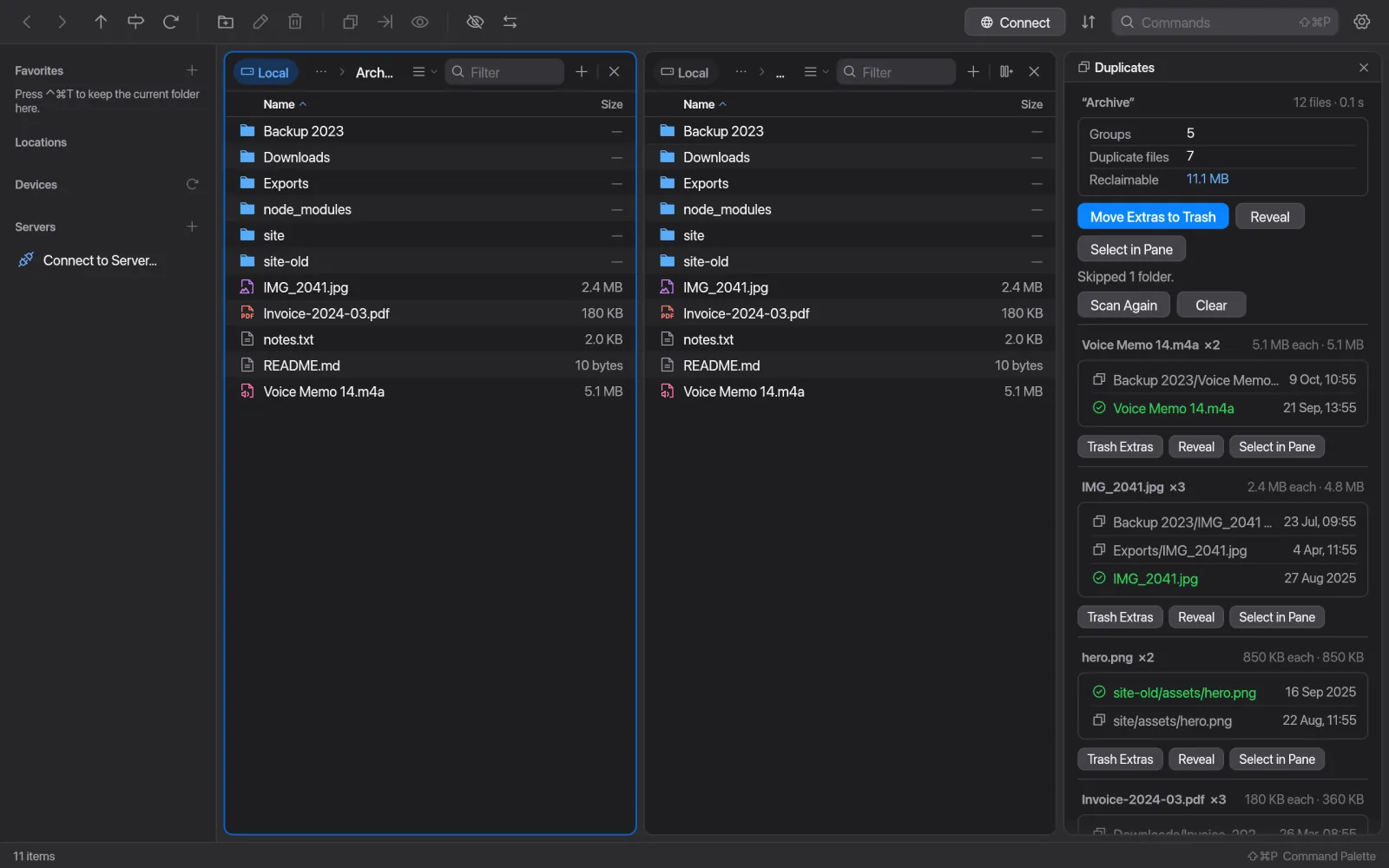
Сравнивает размер, начало и конец, затем SHA-256. Лишние копии отправляются в Корзину — ничего не удаляется навсегда.
Распознаёт Laravel, npm, Composer, Cargo, Docker Compose, Make и другие — любой скрипт в один щелчок.
Ваши собственные shell-команды для выбранных файлов: уменьшить картинки, упаковать в zip, открыть в VS Code, контрольные суммы, rsync.
Значки, метки, команды и панели — достаточно программы, которая обменивается строками JSON через stdin/stdout. Новые плагины по умолчанию выключены.
⌘? открывает руководство с поиском — прямо в приложении.
Deutsch, English, 简体中文, Español, Français, Italiano, Русский — с терминами Finder. Язык меняется на лету в разделе «Настройки» → «Язык» или следует за языком системы.
Поближе
Безопасность и приватность
Ни слежки, ни рекламы, ни учётных записей. Manta выходит в сеть только ради ваших подключений и проверки обновлений — а она передаёт лишь ваш IP-адрес и версию Manta.
Пароли серверов, парольные фразы и секреты S3 хранятся в Связке ключей macOS, а не в файле.
Незнакомый SSH-сервер показывает свой отпечаток. Изменившийся ключ отклоняется с понятным предупреждением — никакого «всё равно подключиться».
Каждое обновление подписано Ed25519 и приходит только по HTTPS. Manta устанавливает его лишь с вашего согласия — и никогда не установит подменённый файл.
Бесплатно
Ни подписки, ни рекламы, ни слежки, ни Pro-версии. Manta — программа с открытым исходным кодом по лицензии MIT: пользуйтесь бесплатно дома и на работе, изменяйте и делитесь. Если она экономит вам время, разработчик будет рад чашке кофе.
Buy me a coffee
Для macOS 11 или новее. Для Mac с Apple silicon (M1 и новее).
Скачать для macOSСсылка на актуальную версию появится здесь в день релиза.
Manta не заверена Apple, поэтому macOS блокирует первый запуск. Эти шаги позволят все равно открыть Manta — их нужно выполнить только один раз.
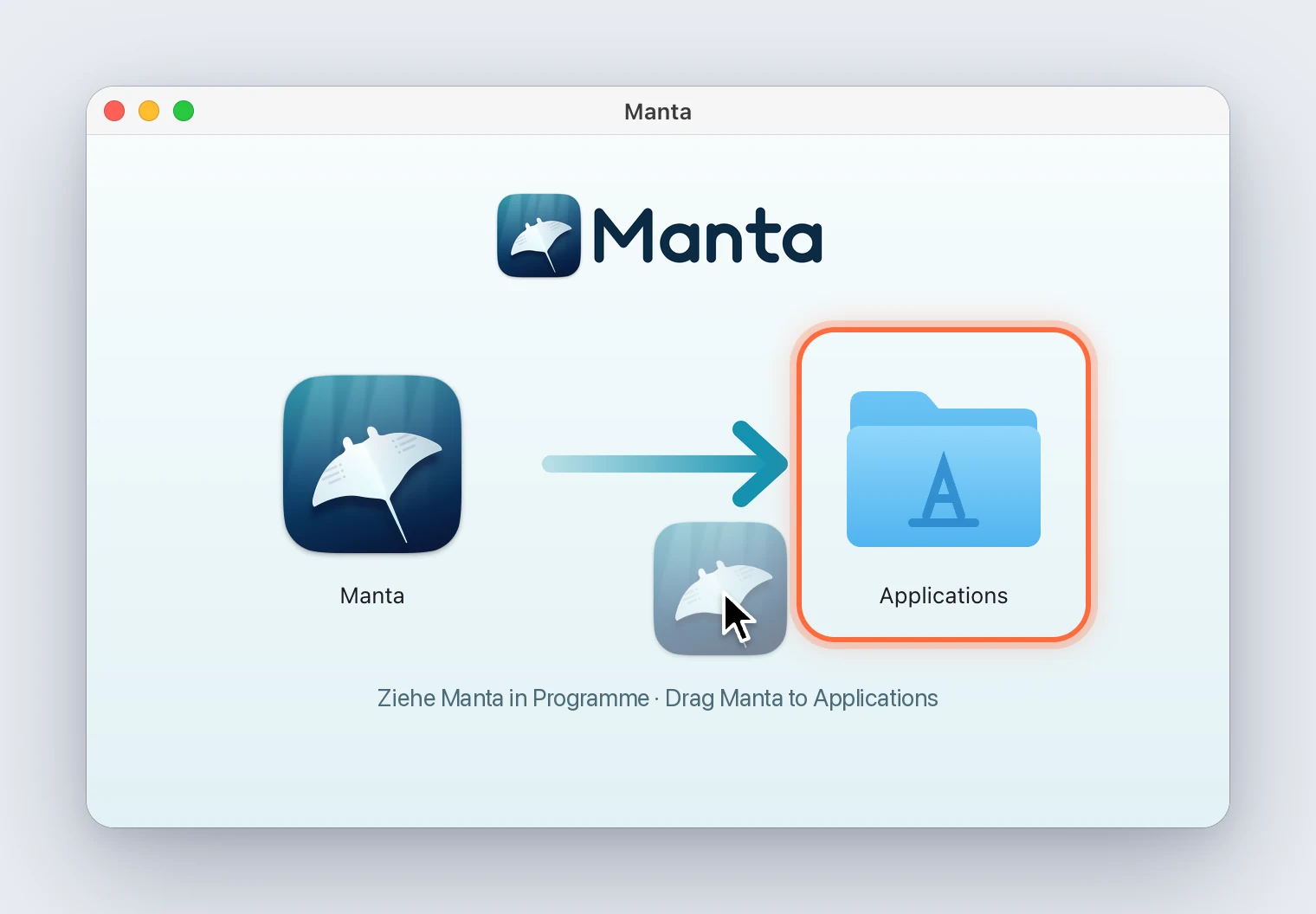
Откройте Manta.dmg и перетащите Manta на папку «Applications».
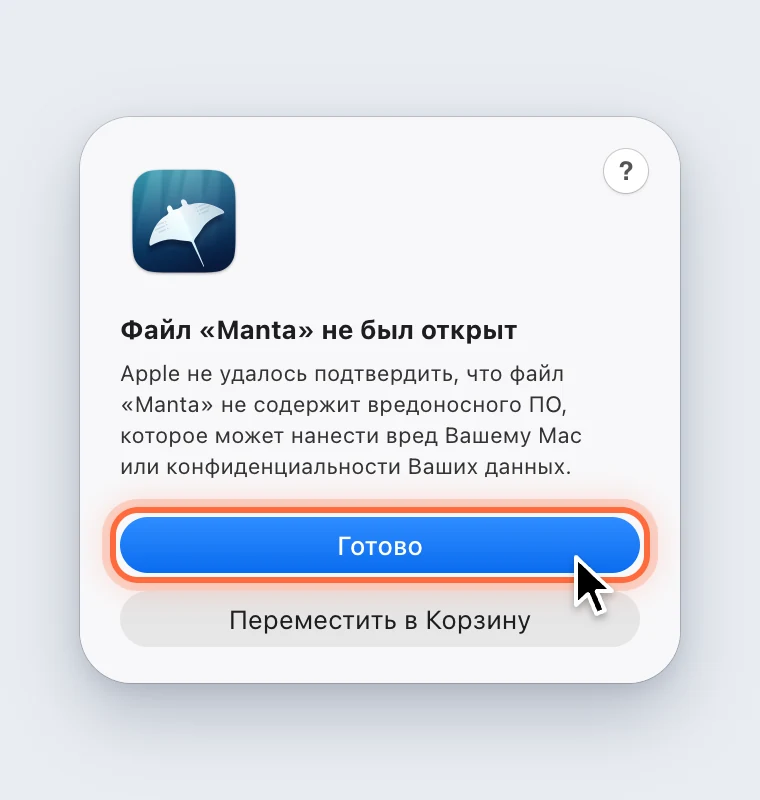
macOS сообщит Файл «Manta» не был открыт. Нажмите Готово, а не «Переместить в Корзину».
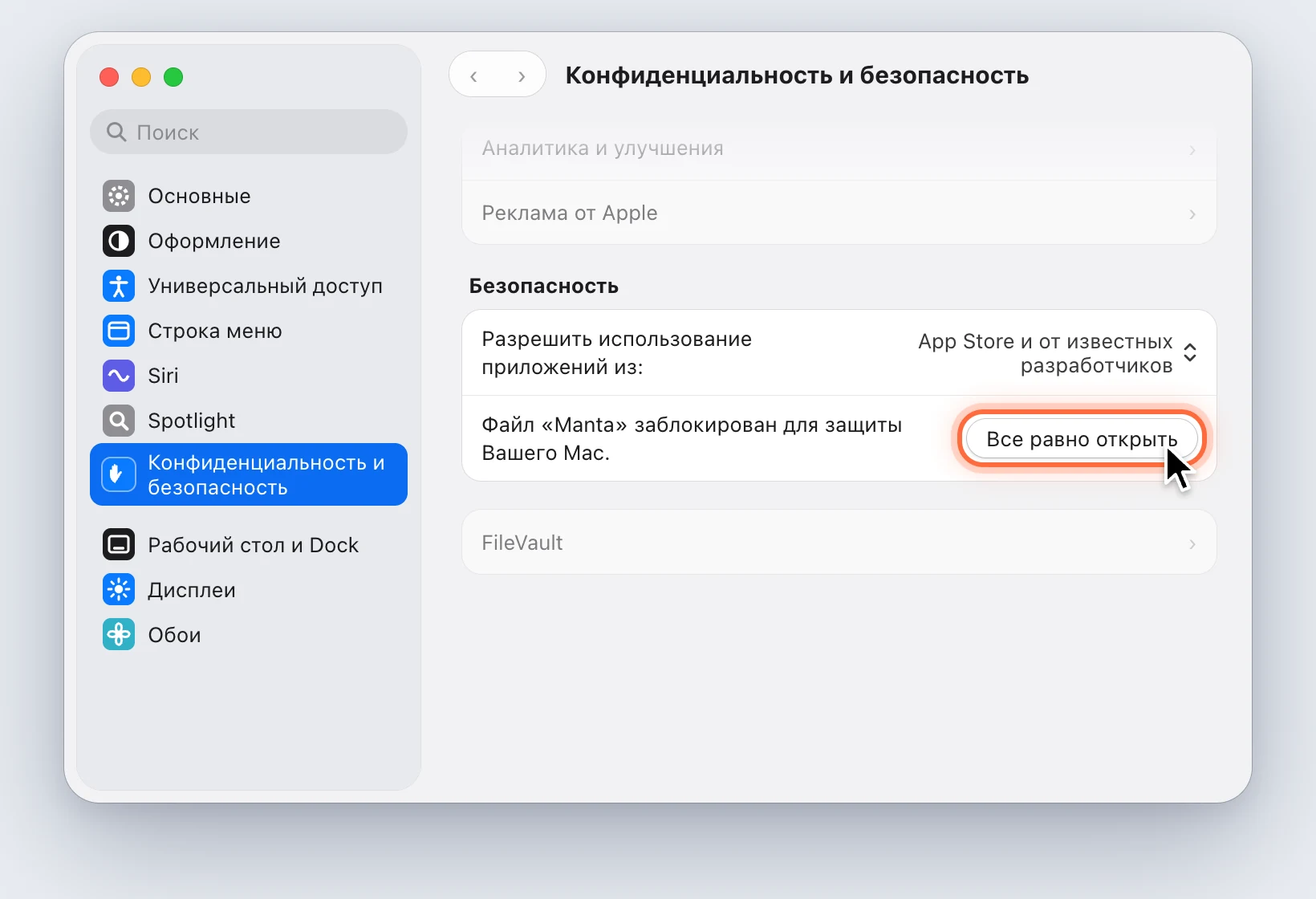
Системные настройки → Конфиденциальность и безопасность, прокрутите вниз до раздела «Безопасность» и нажмите Все равно открыть рядом с Manta.
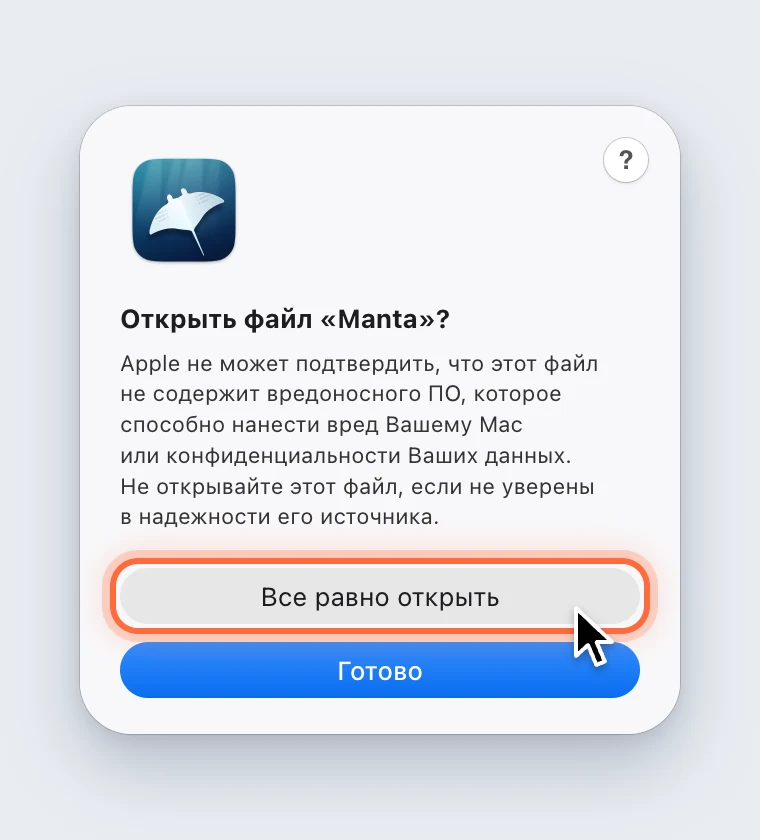
Когда macOS спросит еще раз, снова нажмите Все равно открыть и подтвердите паролем или Touch ID. Manta запустится.
После этого Manta запускается, как любая другая программа, а обновления устанавливаются без этих шагов — когда решите вы.
Кнопка появляется только после попытки запуска и остается примерно час. Запустите Manta еще раз, нажмите Готово и сразу загляните в Конфиденциальность и безопасность. До macOS 15 достаточно нажать Manta в Finder, удерживая Control, и выбрать Открыть.
Для опытных пользователей: эта команда в Терминале удаляет отметку о загрузке (карантин), после чего Manta запускается без вопросов. Только для копии Manta, которую вы сами скачали отсюда или с GitHub:
xattr -dr com.apple.quarantine /Applications/Manta.appManta не заверена Apple, поэтому macOS блокирует первый запуск сообщением «Файл «Manta» не был открыт». Это не ошибка: нажмите «Готово», откройте Системные настройки → Конфиденциальность и безопасность и внизу нажмите «Все равно открыть» рядом с Manta. Подтвердите вопрос кнопкой «Все равно открыть» и паролем или Touch ID. Это нужно сделать только один раз — шаги с картинками.
Не полностью. Manta можно сделать файловым менеджером по умолчанию — тогда «Показать в Finder» в других приложениях будет открывать Manta. Но рабочий стол, значок Finder в Dock и двойные щелчки в окнах Finder остаются за Finder: macOS не позволяет ни одному приложению их перехватить.
Да, и то и другое. Manta бесплатна и распространяется с открытым исходным кодом по лицензии MIT: ее можно свободно использовать, изменять и распространять. Исходный код — на GitHub; мы рады сообщениям об ошибках, идеям и вашему участию. Если хотите, поддержите разработку чашкой кофе.
Нет. Проверка обновлений загружает список версий и его подпись; по сети уходят только ваш IP-адрес и версия Manta — никаких ID пользователя, имён файлов или данных об использовании. Автоматическую проверку можно отключить.
Нет, да и не нужно: установите настольное приложение сервиса, и Manta покажет его папку в боковом меню в разделе «Облако» — со значками синхронизации и командой «Загрузить сейчас».
Да, начиная с версии 0.4. Серверы WebDAV (Nextcloud, ownCloud, NAS) и общие ресурсы SMB (ПК с Windows, NAS, другие Mac) подключаются напрямую через ⌘K («Подключение к серверу…»). Ресурсы, подключённые в Finder, тоже появляются в разделе «Устройства».
Нет. Manta показывает и изменяет файлы в контейнерах и открывает в них оболочку. Запускайте и останавливайте их в Docker Desktop или в Терминале. Остановленные контейнеры открываются только для чтения.
Ничего не пропадёт. При следующем запуске Manta спросит «Продолжить прерванные передачи?» и продолжит с того же места. Пароли для этого не сохраняются.
На GitHub: создайте issue — там есть формы для отчетов об ошибках и для идей. В Manta еще быстрее: «Справка» → «Сообщить о проблеме…» открывает форму, где уже указаны версии Manta и macOS. Об уязвимостях не сообщайте публично — сообщите конфиденциально через GitHub. Мы рады коду, переводам и плагинам — см. Как участвовать.