
SFTP
Con contraseña, clave o ssh-agent. Las claves de host se comprueban con tu known_hosts.
Gestor de archivos para macOS · gratis
Manta reúne tu Mac, servidores, contenedores y carpetas en la nube en una sola ventana, con tantos paneles como necesites. Rápido, porque está escrito en Rust. Gratis, sin anuncios y sin rastreo.

SFTP, FTP, FTPS, Amazon S3 y almacenamiento compatible con S3, Docker, Kubernetes, iCloud Drive, Google Drive, OneDrive, Dropbox, Box
Paneles y pestañas
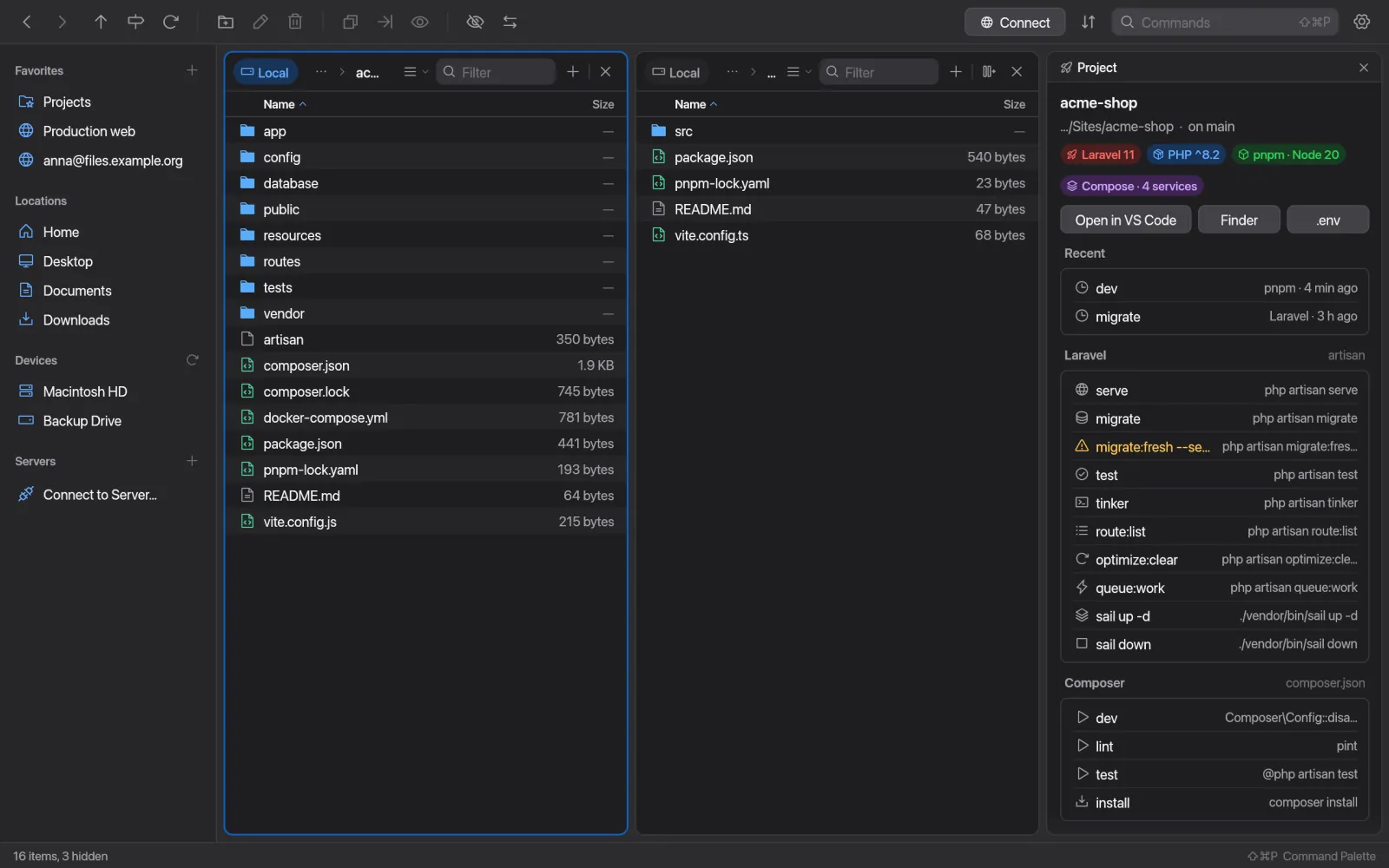
Cada panel tiene pestañas, historial, barra de ruta, filtro y su propia vista.
A la derecha se abre un panel nuevo con la misma carpeta. Arrastra los separadores; con un doble clic, todos quedan igual de anchos.
F5 copia y F6 mueve, siempre al otro panel que usaste por última vez. Al volver a abrir Manta, tus paneles, pestañas y anchos siguen ahí.
Vistas
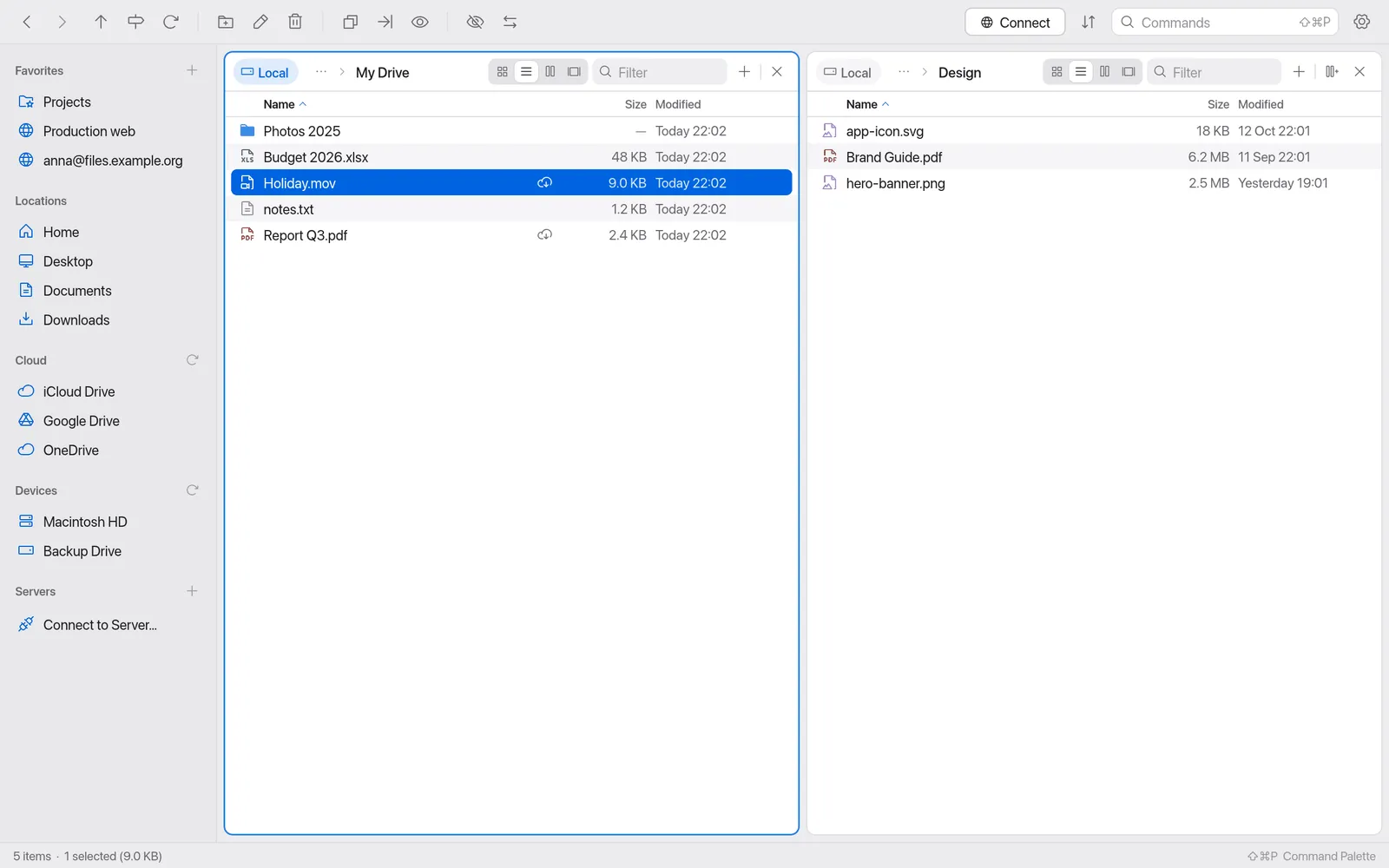
Nombre, tamaño, fecha: todo ordenable y con el tamaño real de las carpetas, calculado en segundo plano.
Iconos grandes y miniaturas de fotos, PDF, vídeos y documentos. ⌘ + desplazamiento para hacer zoom.
Cada carpeta se abre en la columna siguiente; la última muestra la vista previa con clase, tamaño y permisos.
Un elemento en grande y una tira de miniaturas debajo. Pasa de uno a otro con ← y →.
Paleta de comandos
⇧⌘P abre la paleta de comandos con todas las acciones y sus atajos. Empieza a escribir y Manta lo encuentra.
Conexiones
Copiar entre tu Mac, SFTP, FTP, S3 y contenedores pasa por una única cola, con progreso, velocidad y tiempo restante.
Con contraseña, clave o ssh-agent. Las claves de host se comprueban con tu known_hosts.
Con TLS explícito. Si una red corporativa bloquea las conexiones de datos cifradas, al menos el inicio de sesión sigue cifrado, y Manta te lo dice.
Amazon S3 y almacenamiento compatible: Cloudflare R2, MinIO, Backblaze B2, Wasabi, DigitalOcean Spaces, Hetzner. Los buckets y prefijos son carpetas.
Contenedores y pods en la barra lateral; un clic y se abren como carpetas, a través de docker y kubectl, sin API del daemon.
Terminal
Bajo cada panel te espera un terminal (⌃`). Cambias de carpeta y la shell te sigue. Escribes cd y el panel te sigue.
Y se ejecuta allí donde esté el panel: en tu Mac, por ssh en el servidor, dentro del contenedor Docker o del pod de Kubernetes. Sin instalar nada allí.
Transferencias
Si se corta la conexión, la transferencia espera y vuelve a intentarlo, al instante en cuanto macOS avisa de que la red ha vuelto. Y sigue justo en el byte donde se quedó. Tras un reinicio, Manta te pregunta: “¿Reanudar las transferencias interrumpidas?”
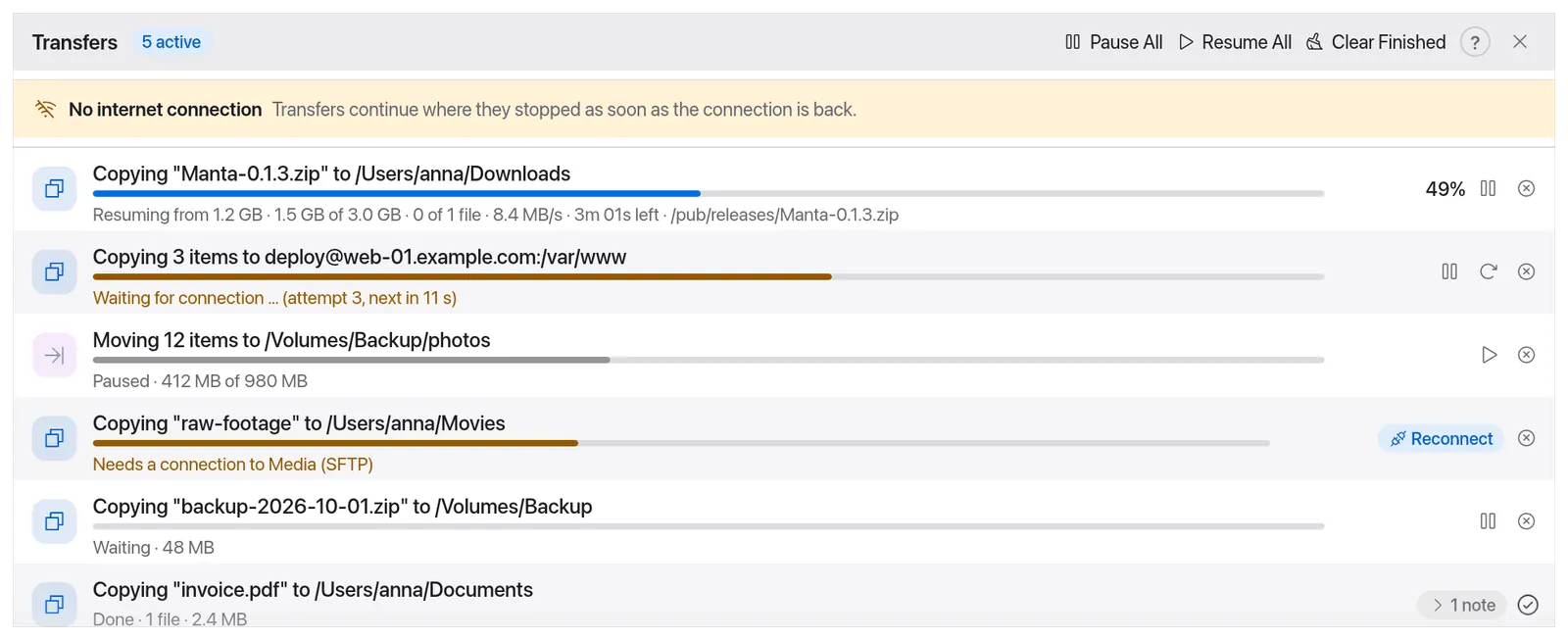
.NAME.manta-part hasta que están completos.Arrastrar y soltar
Arrastra archivos de Manta al escritorio, al Finder, a Mail o a una subida en el navegador, y de vuelta a cualquier panel.
Funciones
Indicadores de estado en cada archivo, la rama en la barra de ruta y un panel para preparar cambios y hacer commit (⇧⌘B).
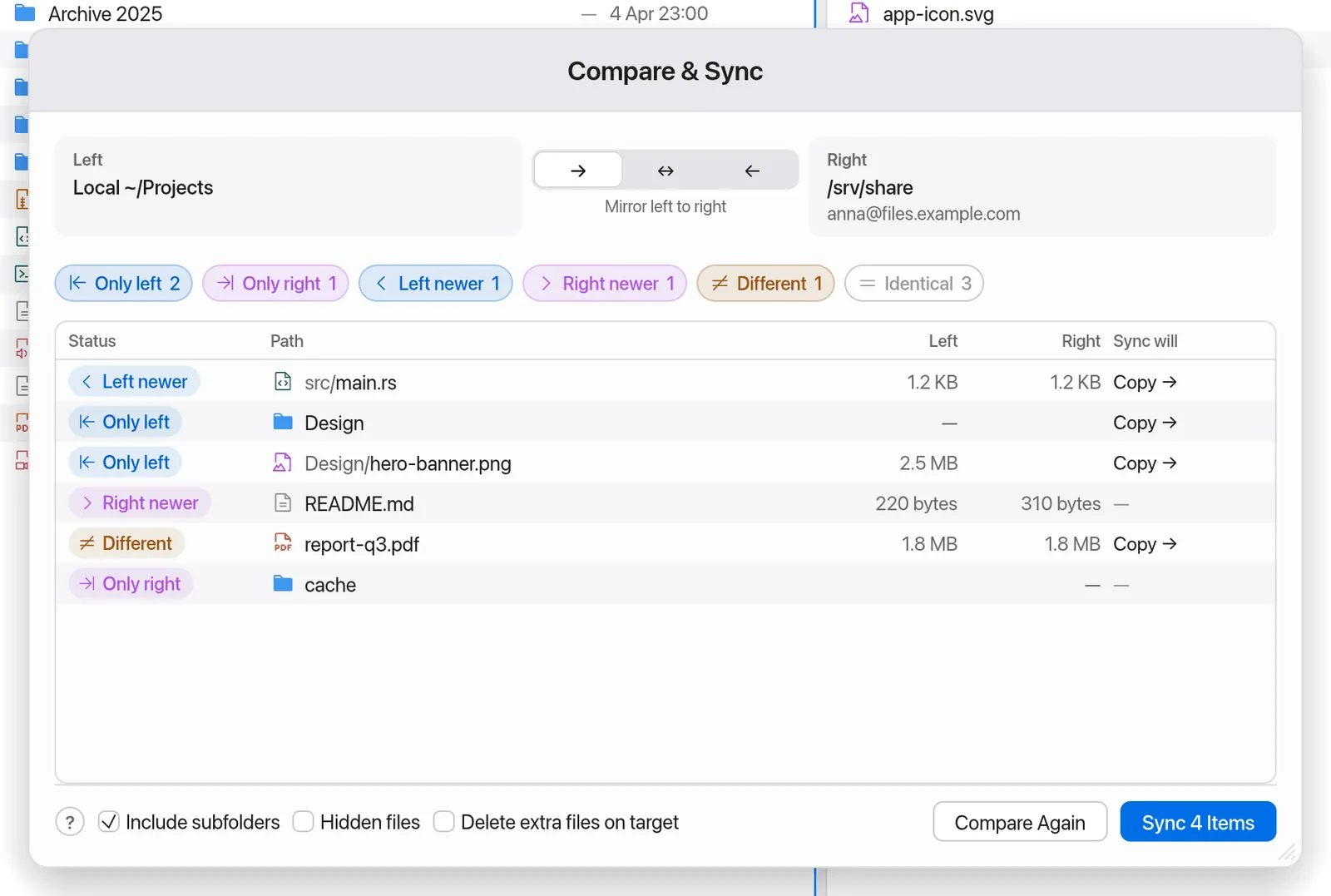
Dos carpetas lado a lado, incluso local frente a servidor: solo a la izquierda, solo a la derecha, más reciente, distinto. Luego, refleja → ↔ ←.
iCloud Drive, Google Drive, OneDrive, Dropbox y Box a través de las apps de cada proveedor, con indicadores de sincronización y “Descargar ahora”.
Tamaños reales en la lista, calculados en segundo plano. ⌥⌘U te muestra qué se está comiendo el espacio.
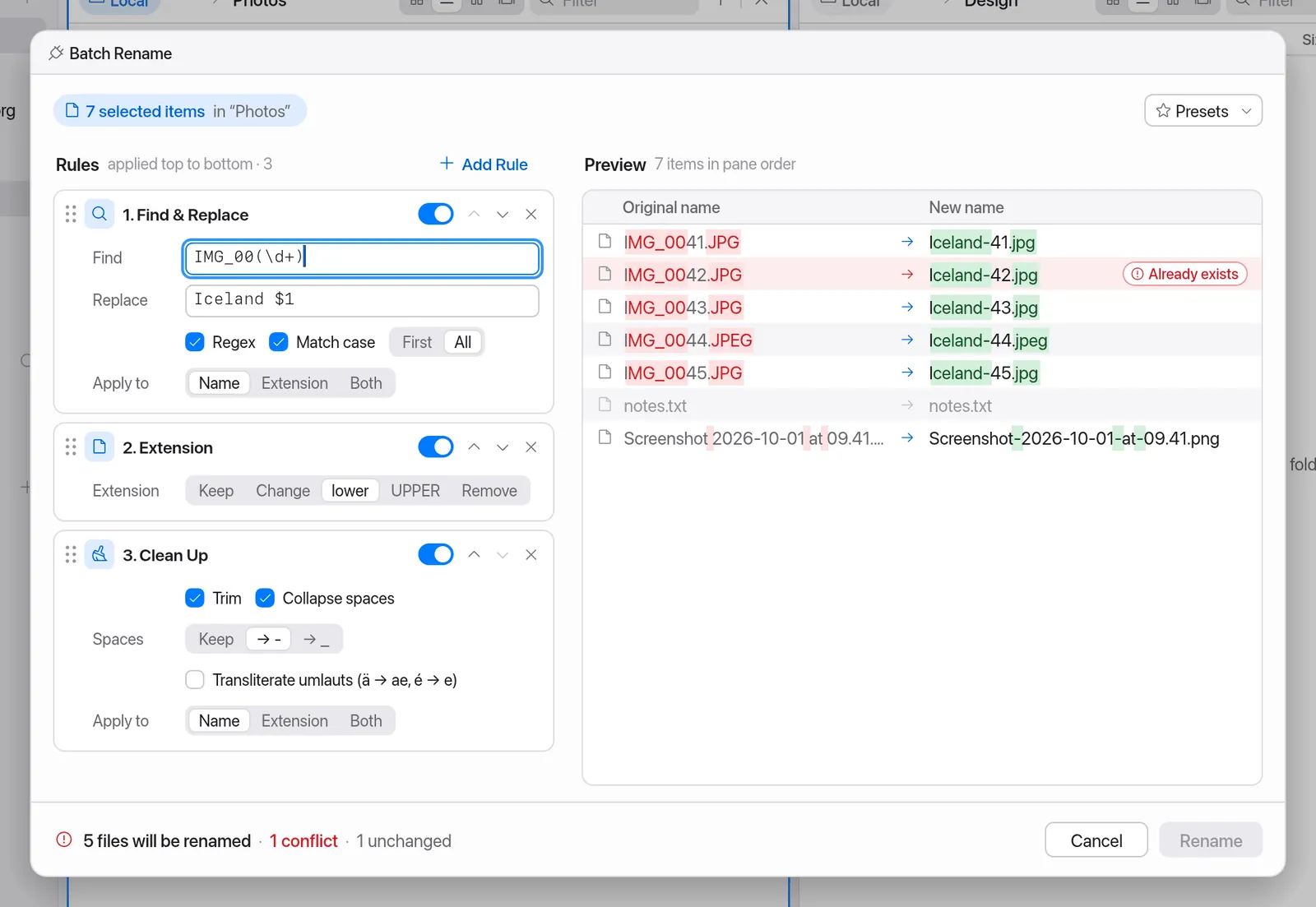
Reglas con regex, numeración, fechas y acentos, con vista previa en vivo, control de conflictos y Deshacer.
La barra espaciadora abre la Vista Rápida de Apple, también con varios archivos. En servidores, la vista previa integrada muestra texto e imágenes.
⌘⌫ traslada a la papelera de macOS. En servidores, Manta pregunta antes, porque allí no hay papelera.
zip, tar.gz, tar.xz, tar.zst y más se abren como carpetas: en solo lectura, para echar un vistazo y copiar lo que necesites.
Markdown de GitHub con tablas, listas de tareas y código, que se actualiza en vivo cuando cambia el archivo. ⌥⌘M
“lo” y “XL” para imágenes poco aptas para la web, EXIF y aviso de GPS. Redimensiona, convierte y elimina metadatos.
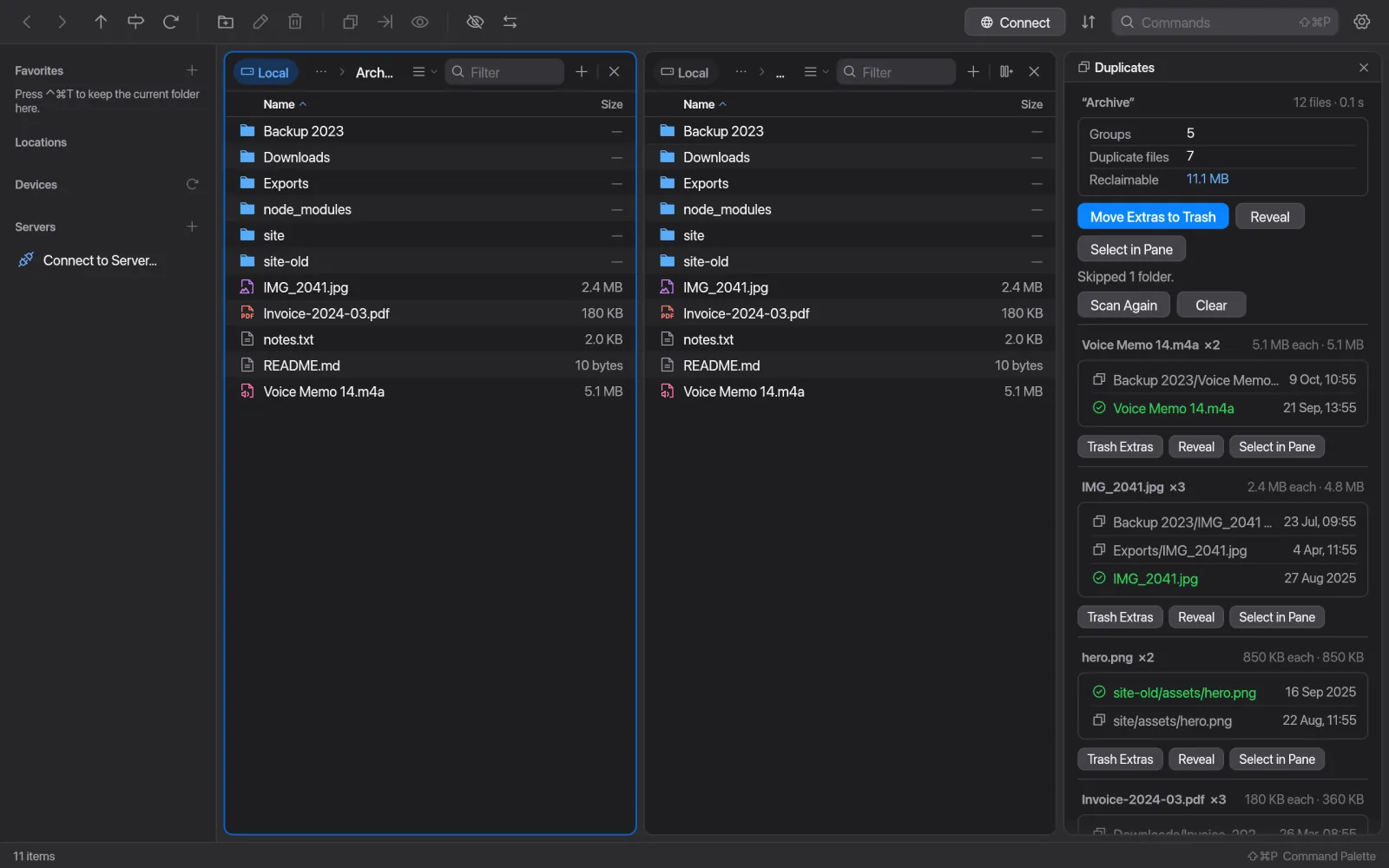
Compara tamaño, principio y final, y luego SHA-256. Las copias sobrantes van a la papelera: nunca se borran para siempre.
Detecta Laravel, npm, Composer, Cargo, Docker Compose, Make y más: cada script, a un clic.
Tus propios comandos de shell para la selección: redimensionar imágenes, comprimir en zip, abrir en VS Code, sumas de verificación, rsync.
Indicadores, etiquetas, comandos y paneles: basta con un programa que hable líneas JSON por stdin/stdout. Los plugins nuevos empiezan desactivados.
⌘? abre el manual con búsqueda, dentro de la propia app.
Deutsch, English, 简体中文, Español, Français, Italiano, Русский, con los términos del Finder. Cámbialo al instante en Ajustes → Idioma o deja que siga el idioma del sistema.
Más de cerca
Seguridad y privacidad
Sin rastreo, sin anuncios, sin cuentas. Manta solo se conecta a Internet para tus conexiones y para buscar actualizaciones, y eso solo envía tu dirección IP y la versión de Manta.
Las contraseñas de servidores, frases de contraseña y secretos de S3 se guardan en el Llavero de macOS, no en un archivo.
Los servidores SSH desconocidos muestran su huella. Una clave cambiada se rechaza con un aviso claro: no existe un “conectar de todos modos”.
Cada actualización va firmada con Ed25519 y llega solo por HTTPS. Manta instala únicamente cuando tú lo apruebas, y nunca una descarga manipulada.
Gratis
Sin suscripción, sin anuncios, sin rastreo, sin versión Pro. Manta es de código abierto bajo la licencia MIT: úsalo gratis, en casa y en el trabajo, modifícalo y compártelo. Si te ahorra tiempo, al desarrollador le encantará que lo invites a un café.
Buy me a coffee
Para macOS 11 o posterior. Para Mac con Apple silicon (M1 o posterior).
Descargar para macOSAquí se enlazará la versión actual en cuanto se publique.
Manta no está notarizada por Apple, así que macOS bloquea el primer arranque. Con estos pasos la abres igualmente; solo hace falta una vez.
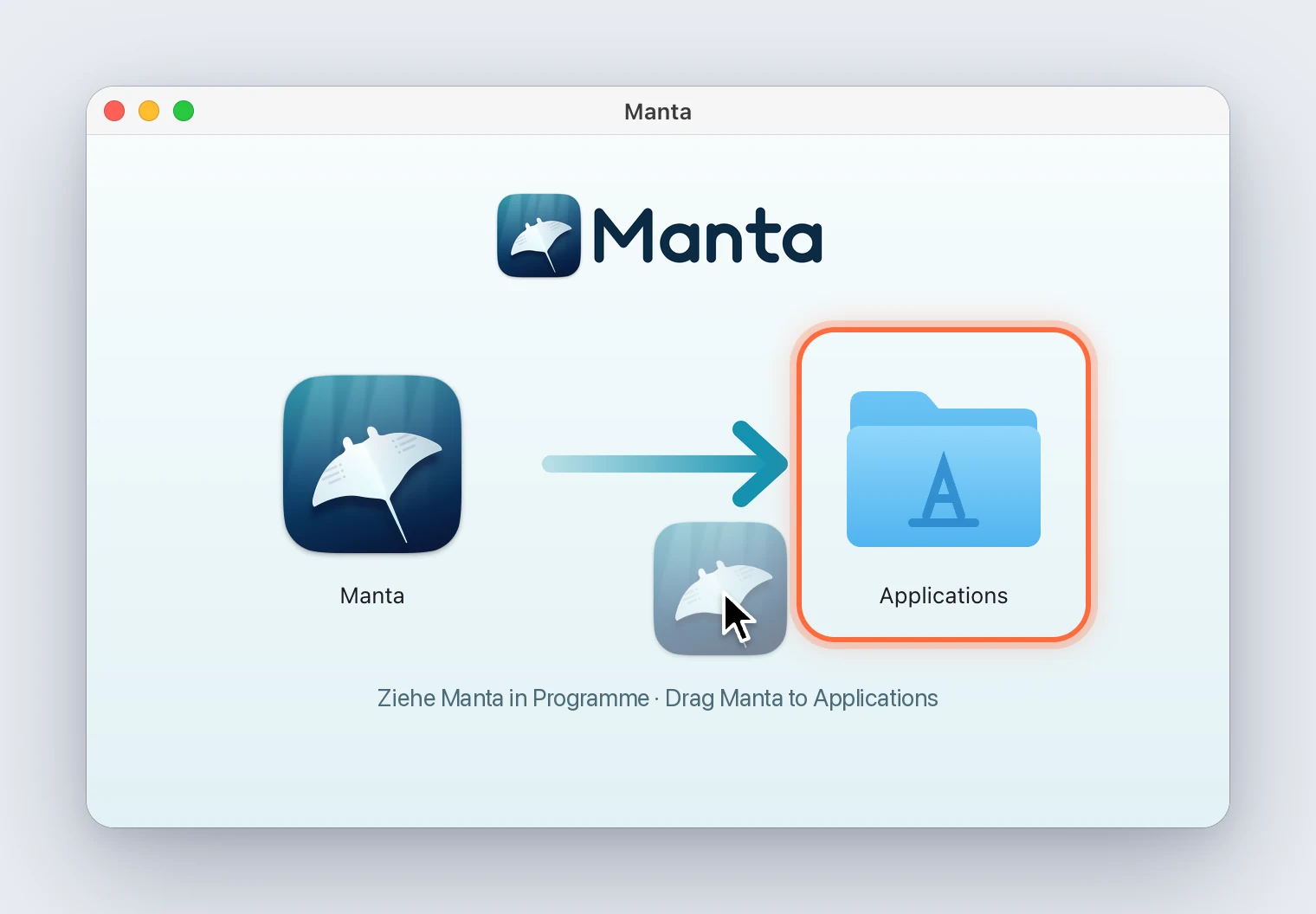
Abre Manta.dmg y arrastra Manta a la carpeta “Applications”.
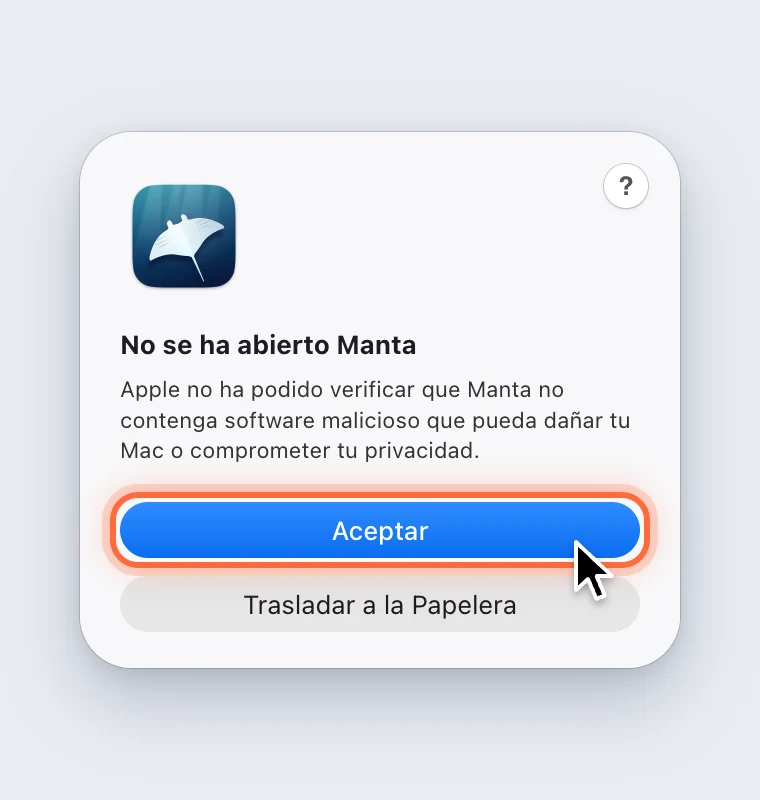
macOS indica No se ha abierto Manta. Haz clic en Aceptar, no en “Trasladar a la Papelera”.
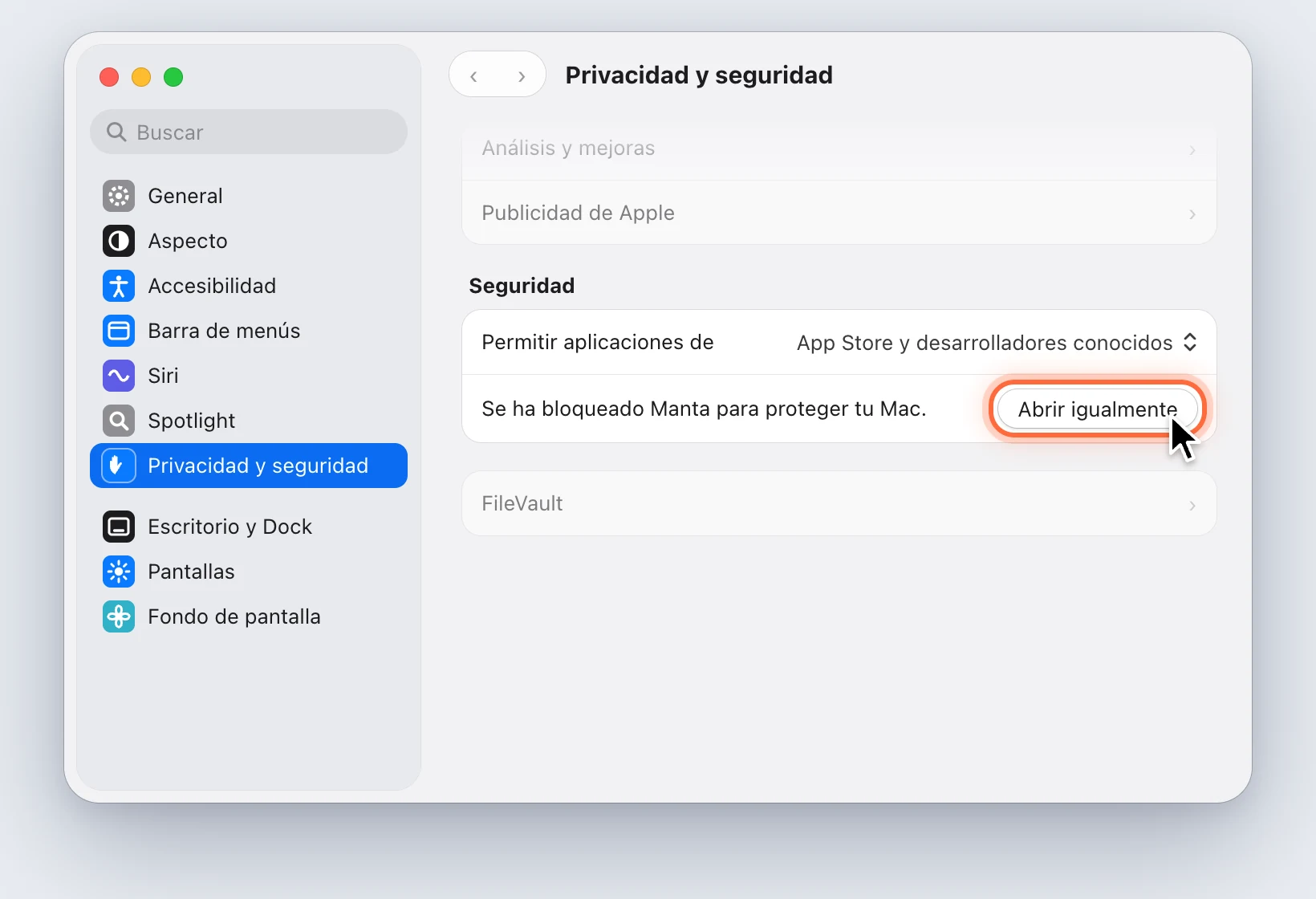
Ajustes del Sistema → Privacidad y seguridad, baja hasta “Seguridad” y haz clic en Abrir igualmente junto a Manta.
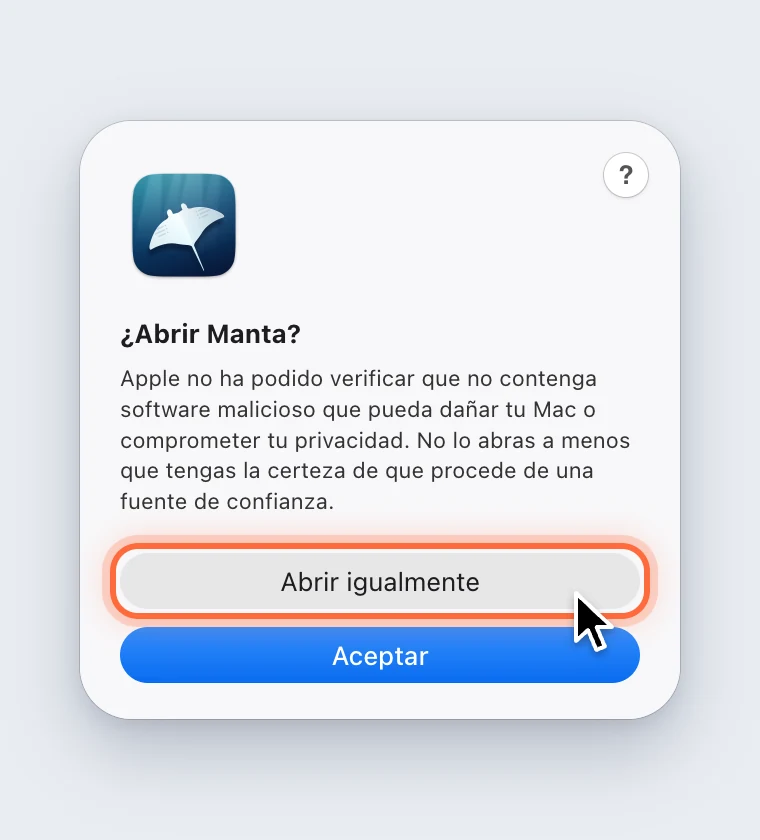
Cuando macOS vuelva a preguntar, haz clic otra vez en Abrir igualmente y confirma con tu contraseña o con Touch ID. Manta se abre.
A partir de entonces Manta se abre como cualquier otra app, y las actualizaciones se instalan sin estos pasos, cuando tú decidas.
El botón solo aparece después de intentar abrir la app y se mantiene una hora aproximadamente. Abre Manta otra vez, haz clic en Aceptar y mira enseguida en Privacidad y seguridad. Antes de macOS 15 basta con hacer Control + clic en Manta en Finder y elegir Abrir.
Para usuarios avanzados: en Terminal, este comando elimina la marca de descarga (cuarentena) y Manta se abre después sin preguntar. Solo para una copia de Manta que hayas descargado tú desde aquí o desde GitHub:
xattr -dr com.apple.quarantine /Applications/Manta.appManta no está notarizada por Apple, así que macOS bloquea el primer arranque con No se ha abierto Manta. No es un error: haz clic en “Aceptar”, abre Ajustes del Sistema → Privacidad y seguridad y, abajo, haz clic en “Abrir igualmente” junto a Manta. Confirma la pregunta con “Abrir igualmente” y tu contraseña o Touch ID. Solo hace falta una vez: los pasos con imágenes.
No del todo. Puedes convertir Manta en tu gestor de archivos predeterminado; así, “Mostrar en Finder” en otras apps abrirá Manta. Pero el escritorio, el icono del Finder en el Dock y los dobles clics en ventanas del Finder siguen siendo cosa del Finder: macOS no deja que ninguna app los asuma.
Sí, las dos cosas. Manta es gratuito y de código abierto bajo la licencia MIT: puedes usarlo, modificarlo y compartirlo libremente. El código fuente está en GitHub; los informes de errores, las ideas y las contribuciones son bienvenidos. Si quieres, apoya el desarrollo con un café.
No. La búsqueda de actualizaciones descarga la lista de versiones y su firma; por la red solo viajan tu dirección IP y la versión de Manta: ni ID de usuario, ni nombres de archivo, ni datos de uso. Puedes desactivar la búsqueda automática.
No, y no hace falta: instala la app de escritorio del proveedor y Manta mostrará su carpeta en la barra lateral, en la sección “Nube”, con indicadores de sincronización y “Descargar ahora”.
Sí, desde la versión 0.4. Los servidores WebDAV (Nextcloud, ownCloud, NAS) y los recursos compartidos SMB (PC con Windows, NAS, otros Mac) se conectan directamente con ⌘K (“Conectarse al servidor…”). Los recursos montados en el Finder también aparecen en “Dispositivos”.
No. Manta muestra y modifica archivos dentro de los contenedores y abre una shell en ellos. Para iniciarlos o detenerlos, usa Docker Desktop o el Terminal. Los contenedores detenidos se abren en solo lectura.
No se pierde nada. En el siguiente arranque, Manta pregunta “¿Reanudar las transferencias interrumpidas?” y sigue en el mismo punto. Para ello no se guarda ninguna contraseña.
En GitHub: abre un issue; hay formularios para informes de errores y para ideas. En Manta es aún más rápido: «Ayuda» → «Informar de un problema…» abre el formulario con las versiones de Manta y macOS ya rellenadas. No informes públicamente de vulnerabilidades de seguridad: hazlo de forma privada en GitHub. El código, las traducciones y los plugins son bienvenidos; consulta Contribuir.