
SFTP
Par mot de passe, clé ou ssh-agent. Les clés d’hôte sont vérifiées par rapport à votre known_hosts.
Gestionnaire de fichiers pour macOS · gratuit
Manta réunit votre Mac, vos serveurs, conteneurs et dossiers cloud dans une seule fenêtre, avec autant de sous-fenêtres qu’il vous en faut. Rapide, parce qu’écrit en Rust. Gratuit, sans publicité ni pistage.

SFTP, FTP, FTPS, Amazon S3 et stockages compatibles S3, Docker, Kubernetes, iCloud Drive, Google Drive, OneDrive, Dropbox, Box
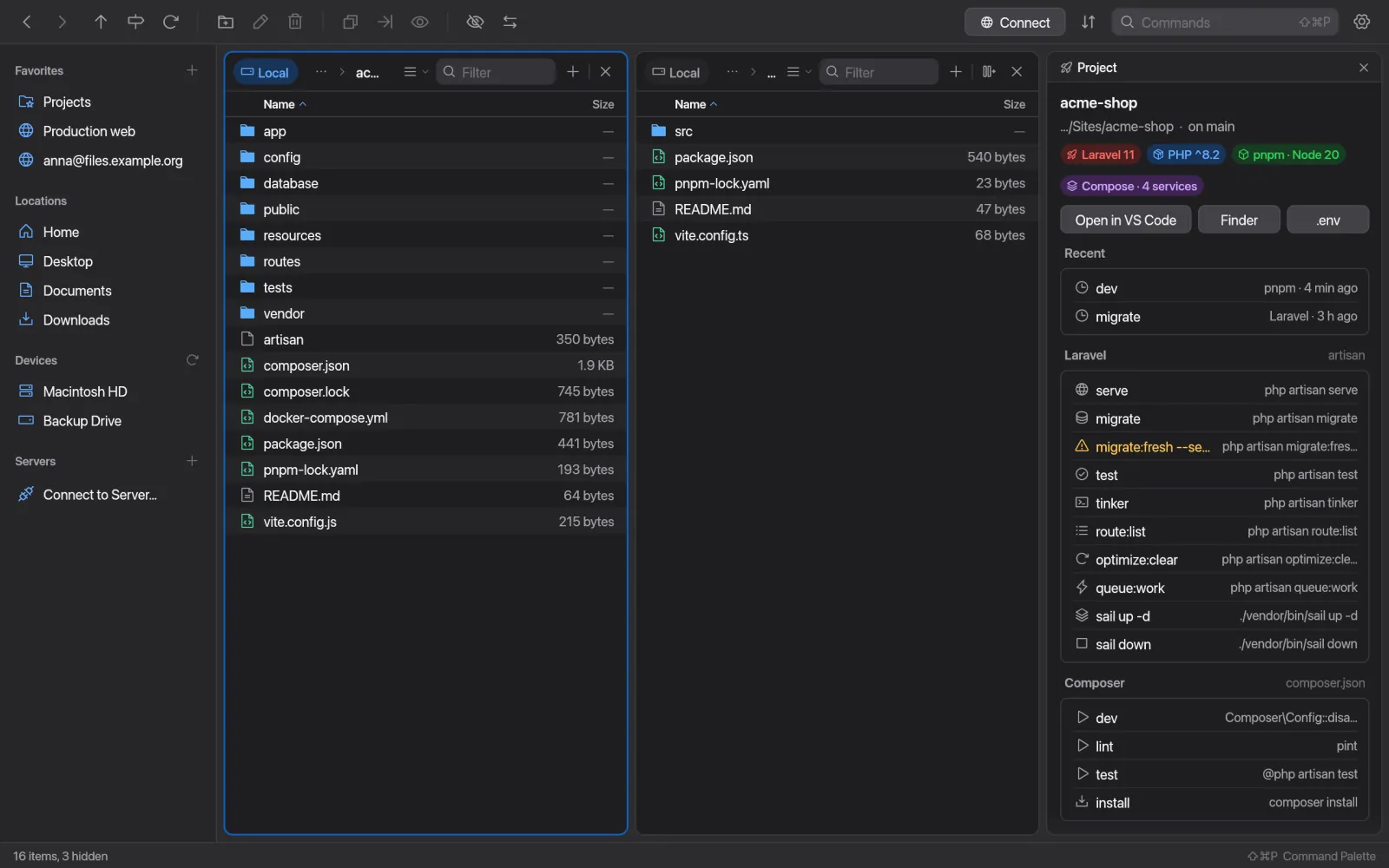
Sous-fenêtres et onglets
Chaque sous-fenêtre a ses onglets, son historique, sa barre de chemin, son filtre et sa propre présentation.
Une nouvelle sous-fenêtre s’ouvre à droite, sur le même dossier. Faites glisser les séparateurs ; un double-clic les rend toutes égales.
F5 copie, F6 déplace, vers l’autre sous-fenêtre utilisée en dernier. Au prochain lancement, sous-fenêtres, onglets et largeurs sont de retour.
Présentations
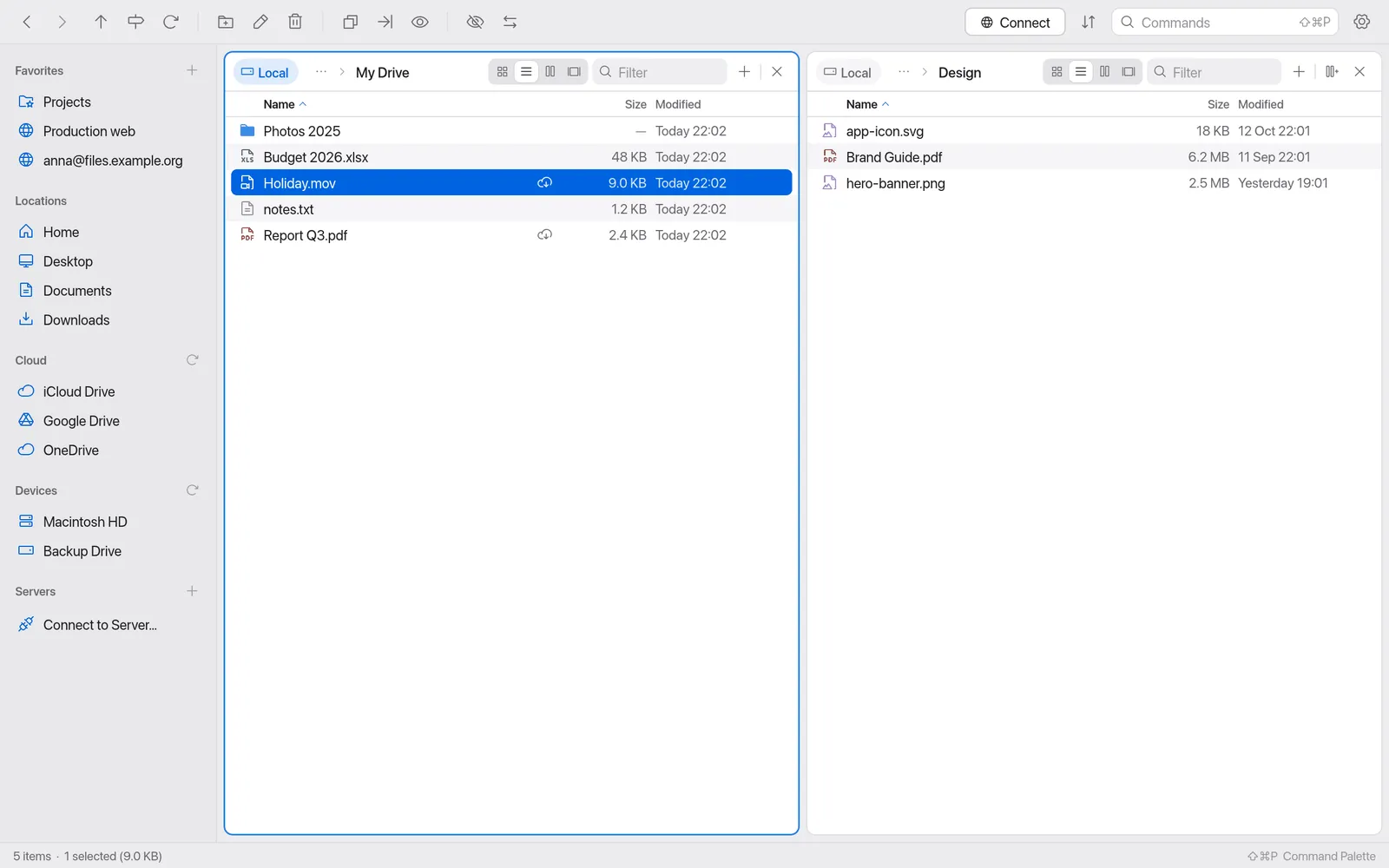
Nom, taille, date : tout se trie, avec la vraie taille des dossiers, calculée en arrière-plan.
Grandes icônes et vignettes pour photos, PDF, vidéos et documents. ⌘ + défilement pour zoomer.
Un dossier s’ouvre dans la colonne suivante ; la dernière affiche l’aperçu du fichier avec type, taille et autorisations.
Un élément en grand, une pellicule en dessous. Passez de l’un à l’autre avec ← et →.
Palette de commandes
⇧⌘P ouvre la palette de commandes avec chaque action et son raccourci. Tapez simplement : Manta trouve.
Connexions
Les copies entre votre Mac, SFTP, FTP, S3 et les conteneurs passent par une seule file d’attente, avec progression, débit et temps restant.
Par mot de passe, clé ou ssh-agent. Les clés d’hôte sont vérifiées par rapport à votre known_hosts.
Avec TLS explicite. Si un réseau d’entreprise bloque les connexions de données chiffrées, l’identification reste chiffrée, et Manta vous le signale.
Amazon S3 et stockages compatibles : Cloudflare R2, MinIO, Backblaze B2, Wasabi, DigitalOcean Spaces, Hetzner. Buckets et préfixes deviennent des dossiers.
Conteneurs et pods dans la barre latérale ; un clic les ouvre comme des dossiers, via docker et kubectl, sans API de démon.
Terminal
Chaque sous-fenêtre a son terminal, juste en dessous (⌃`). Changez de dossier, le shell suit. Tapez cd, la sous-fenêtre suit.
Et il s’exécute là où se trouve la sous-fenêtre : sur votre Mac, via ssh sur le serveur, dans le conteneur Docker ou le pod Kubernetes. Rien à installer là-bas.
Transferts
Si la connexion tombe, le transfert patiente et réessaie, aussitôt que macOS signale le retour du réseau. Puis il reprend à l’octet près, là où il s’était arrêté. Et après un redémarrage, Manta vous demande : « Reprendre les transferts interrompus ? »
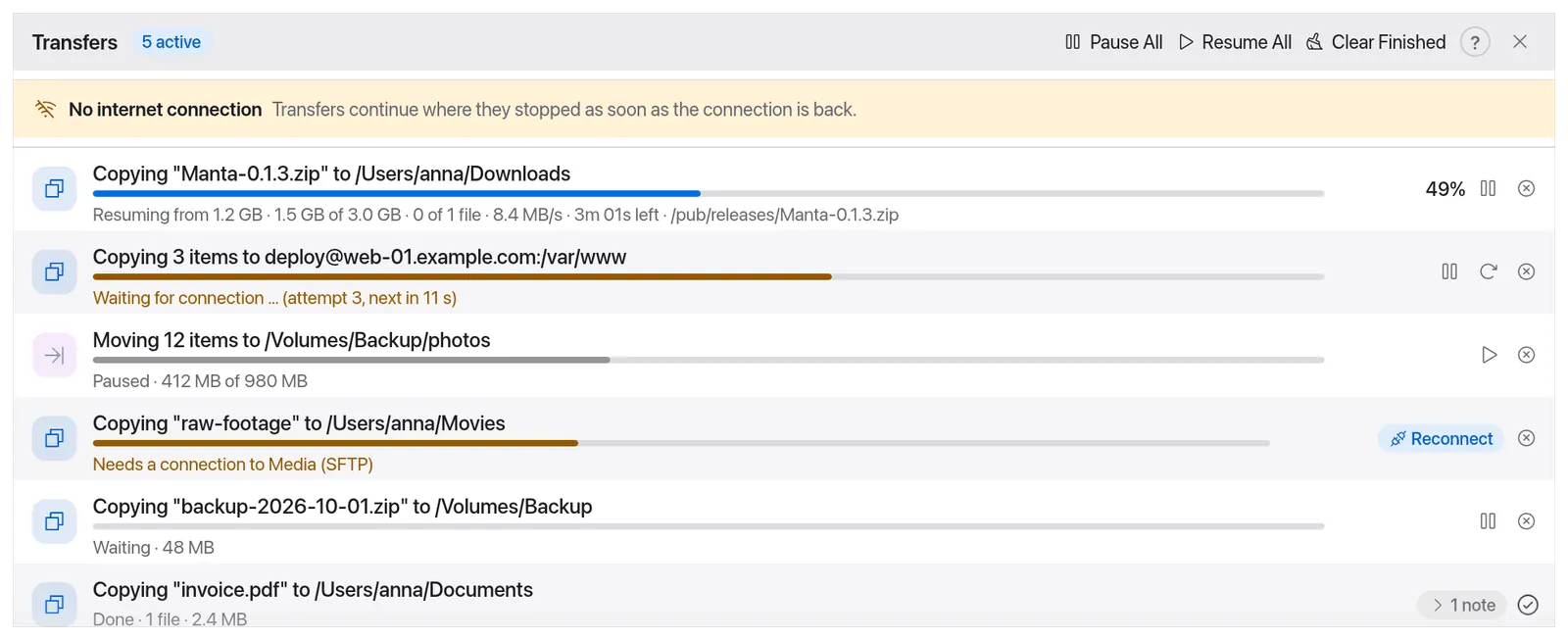
.NAME.manta-part jusqu’à ce qu’ils soient complets.Glisser-déposer
Faites glisser des fichiers de Manta vers le bureau, le Finder, Mail ou un envoi dans le navigateur, et de là vers n’importe quelle sous-fenêtre.
Fonctions
Pastilles d’état sur chaque fichier, la branche dans la barre de chemin, un panneau pour indexer et faire un commit (⇧⌘B).
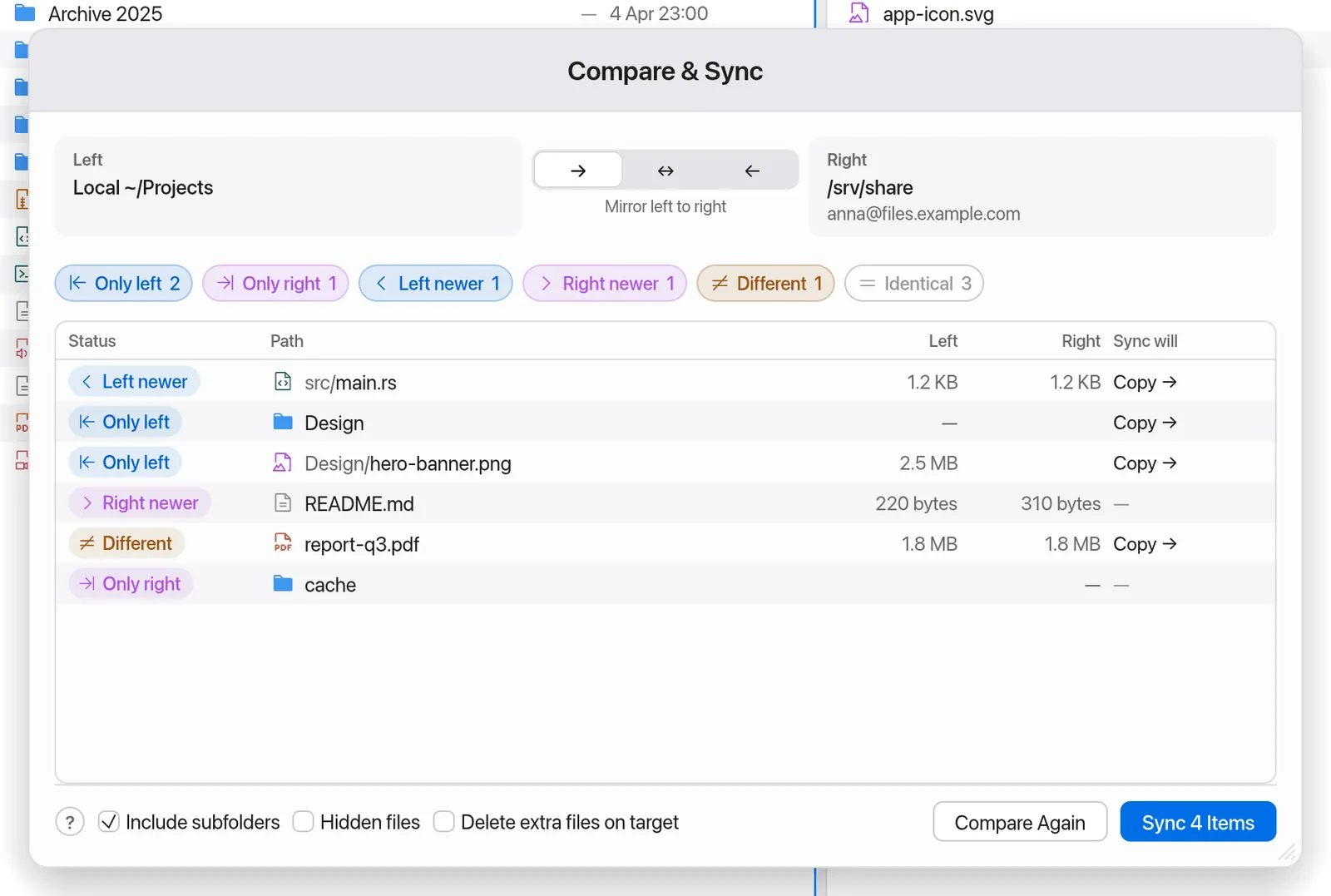
Deux dossiers côte à côte, même en local face à un serveur : seulement à gauche, seulement à droite, plus récent, différent. Puis miroir → ↔ ←.
iCloud Drive, Google Drive, OneDrive, Dropbox et Box via les apps des fournisseurs, avec pastilles de synchronisation et « Télécharger maintenant ».
Les vraies tailles dans la liste, calculées en arrière-plan. ⌥⌘U montre ce qui dévore votre espace.
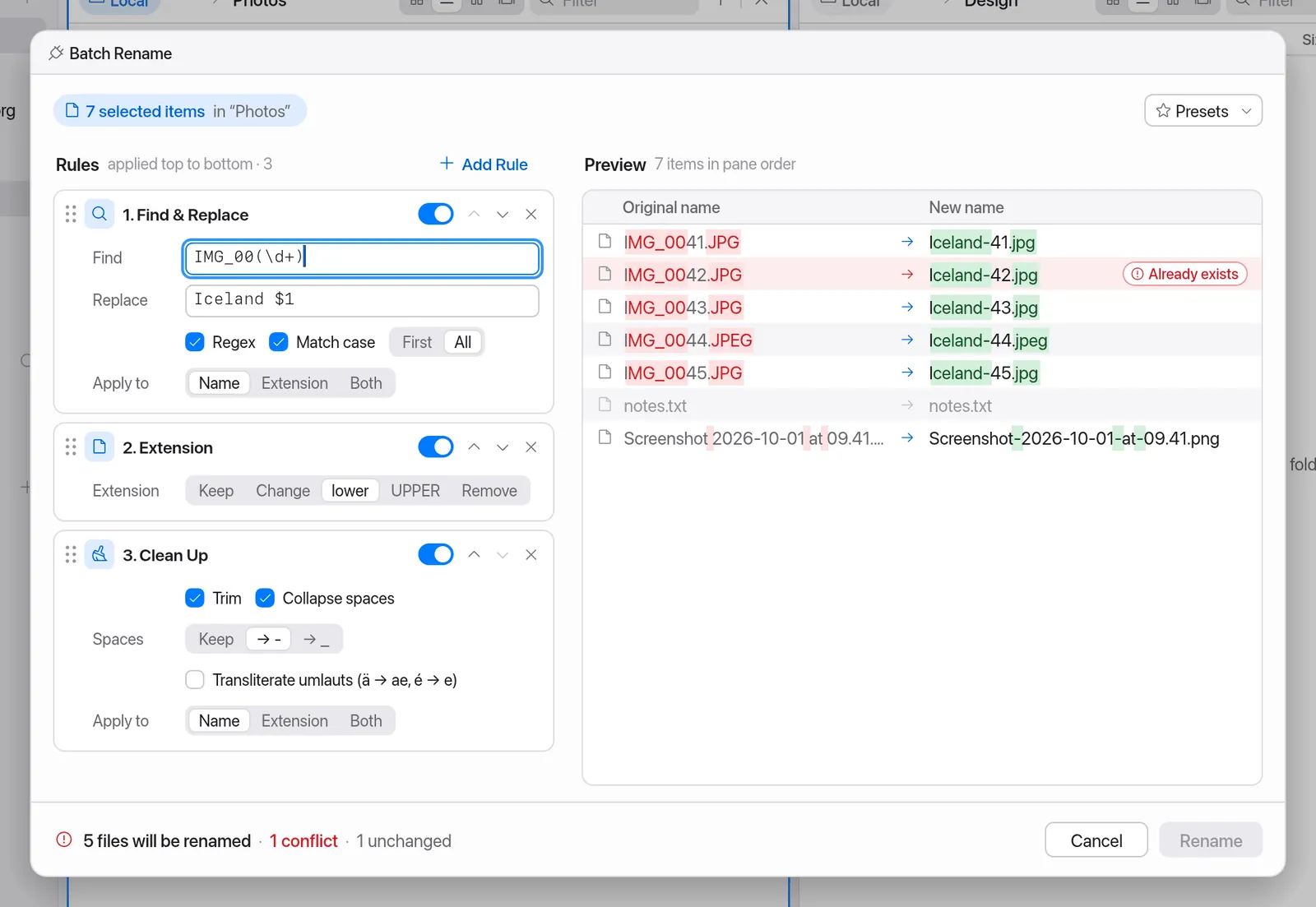
Des règles avec regex, numérotation, dates et accents, avec aperçu en direct, détection des conflits et annulation.
La barre d’espace ouvre Coup d’œil d’Apple, même pour plusieurs fichiers. Sur un serveur, l’aperçu intégré affiche texte et images.
⌘⌫ place dans la corbeille de macOS. Sur un serveur, Manta demande d’abord, car il n’y en a pas.
zip, tar.gz, tar.xz, tar.zst et d’autres s’ouvrent comme des dossiers, en lecture seule, pour explorer et copier ce qu’il faut.
Markdown GitHub avec tableaux, listes de tâches et code, actualisé en direct quand le fichier change. ⌥⌘M
« lo » et « XL » pour les images inadaptées au web, EXIF, alerte GPS. Redimensionner, convertir, supprimer les métadonnées.
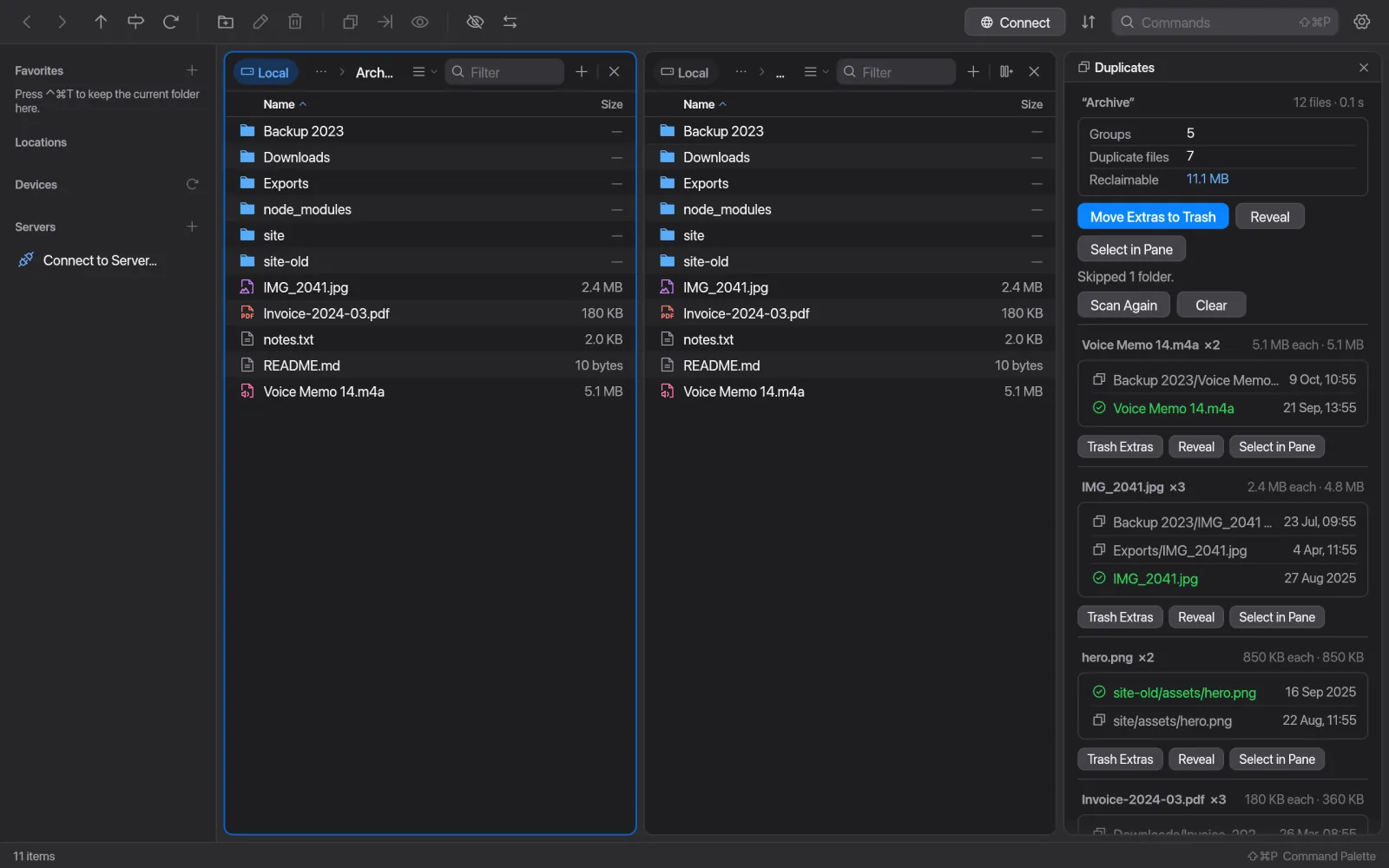
Compare la taille, le début et la fin, puis le SHA-256. Les copies en trop vont à la corbeille : jamais supprimées définitivement.
Reconnaît Laravel, npm, Composer, Cargo, Docker Compose, Make et bien d’autres : chaque script à portée de clic.
Vos propres commandes shell pour la sélection : redimensionner des images, compresser en zip, ouvrir dans VS Code, sommes de contrôle, rsync.
Pastilles, puces, commandes et panneaux : il suffit d’un programme qui échange des lignes JSON via stdin/stdout. Les nouveaux plug-ins démarrent désactivés.
⌘? ouvre le manuel avec recherche, directement dans l’app.
Deutsch, English, 简体中文, Español, Français, Italiano, Русский, avec le vocabulaire du Finder. Changez de langue à la volée dans Réglages → Langue, ou laissez Manta suivre la langue du système.
De plus près
Sécurité et confidentialité
Ni pistage, ni publicité, ni compte. Manta ne se connecte à Internet que pour vos connexions et la recherche de mises à jour, qui n’envoie que votre adresse IP et la version de Manta.
Mots de passe de serveur, phrases secrètes et secrets S3 sont rangés dans le trousseau de macOS, pas dans un fichier.
Un serveur SSH inconnu affiche son empreinte. Une clé modifiée est refusée avec un avertissement clair : il n’existe pas de « se connecter quand même ».
Chaque mise à jour est signée avec Ed25519 et arrive uniquement via HTTPS. Manta n’installe qu’avec votre accord, et jamais un téléchargement altéré.
Gratuit
Pas d’abonnement, pas de publicité, pas de pistage, pas de version Pro. Manta est open source sous licence MIT : utilisez-le gratuitement, chez vous comme au travail, modifiez-le et partagez-le. S’il vous fait gagner du temps, le développeur sera ravi que vous lui offriez un café.
Buy me a coffee
Pour macOS 11 ou ultérieur. Pour les Mac avec puce Apple (M1 ou ultérieure).
Télécharger pour macOSLe lien vers la version actuelle apparaîtra ici à sa sortie.
Manta n’est pas notarié par Apple : macOS bloque donc le premier lancement. Ces étapes permettent de l’ouvrir malgré tout, une seule fois suffit.
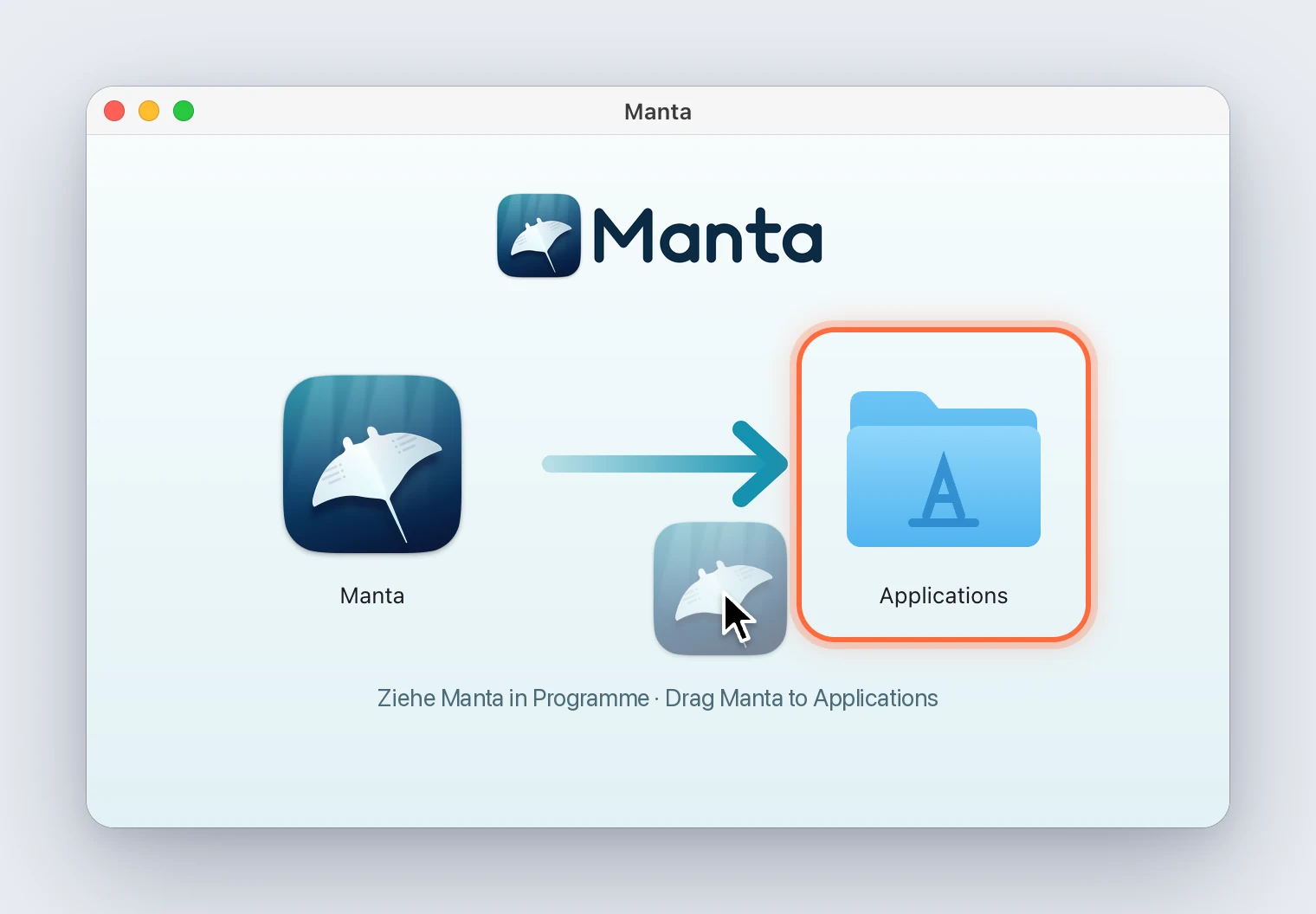
Ouvrez Manta.dmg et faites glisser Manta sur le dossier « Applications ».
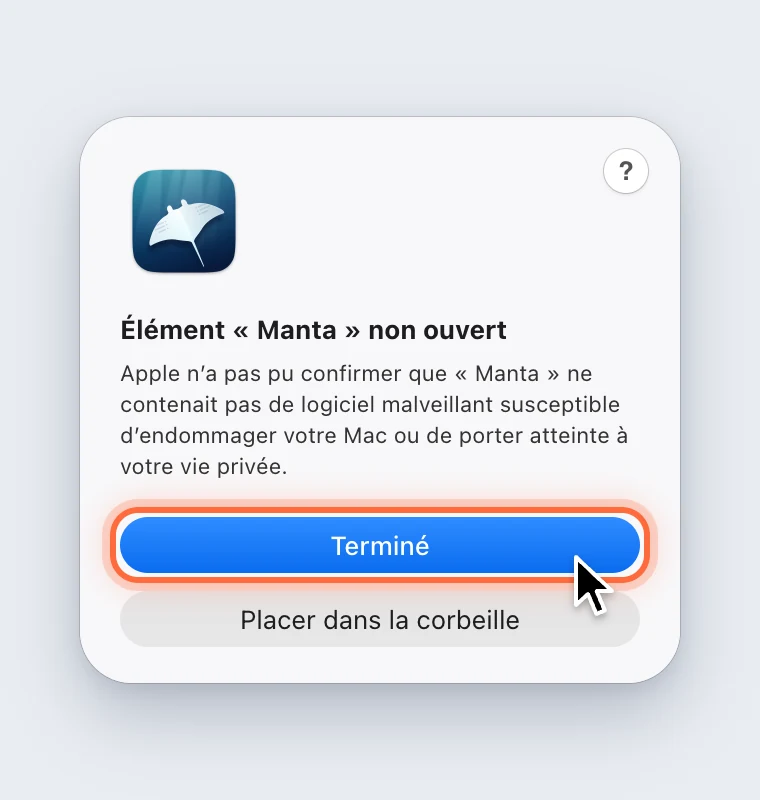
macOS affiche « Élément “Manta” non ouvert ». Cliquez sur Terminé, pas sur « Placer dans la corbeille ».
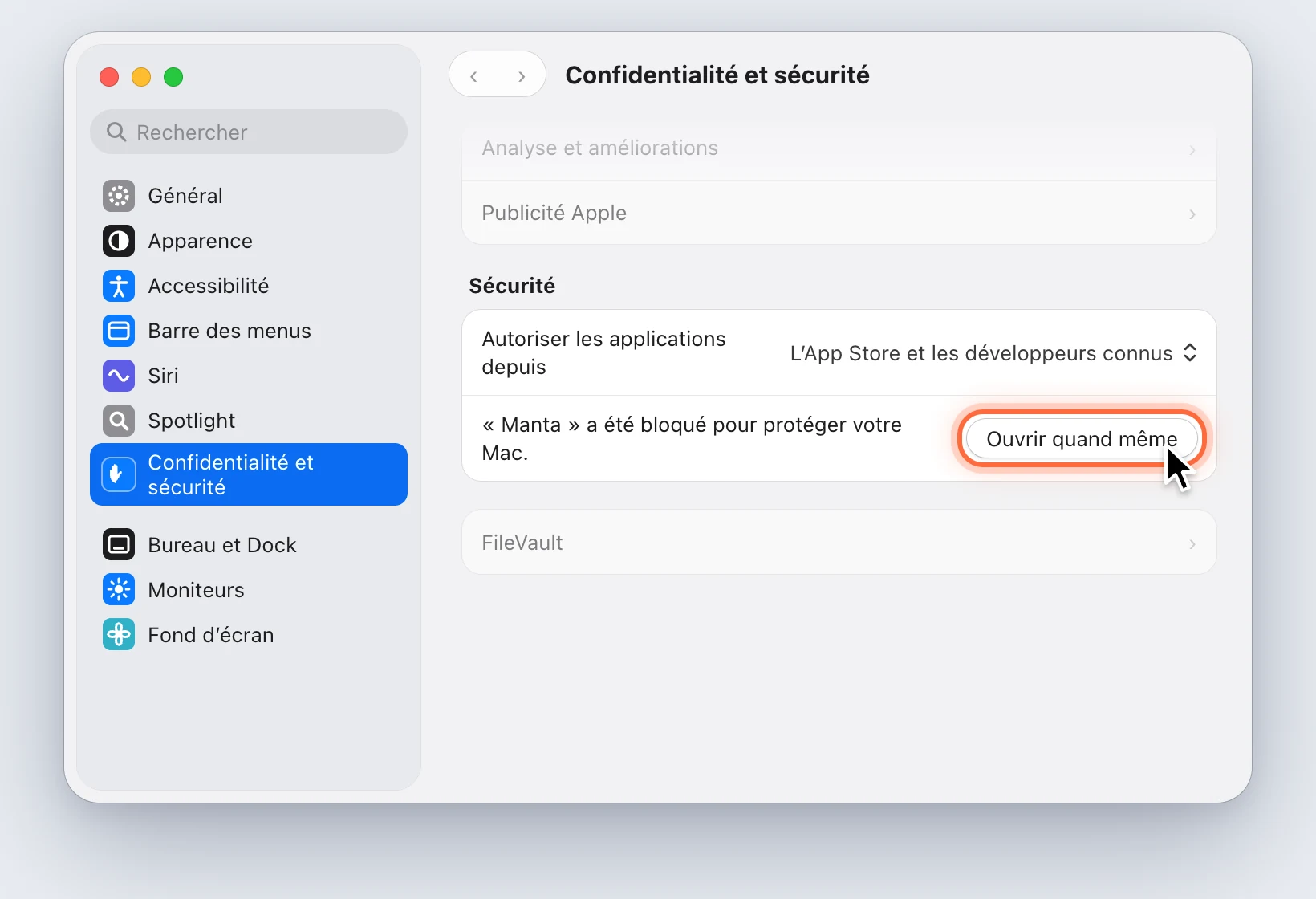
Réglages Système → Confidentialité et sécurité, faites défiler jusqu’à « Sécurité » et cliquez sur Ouvrir quand même à côté de Manta.
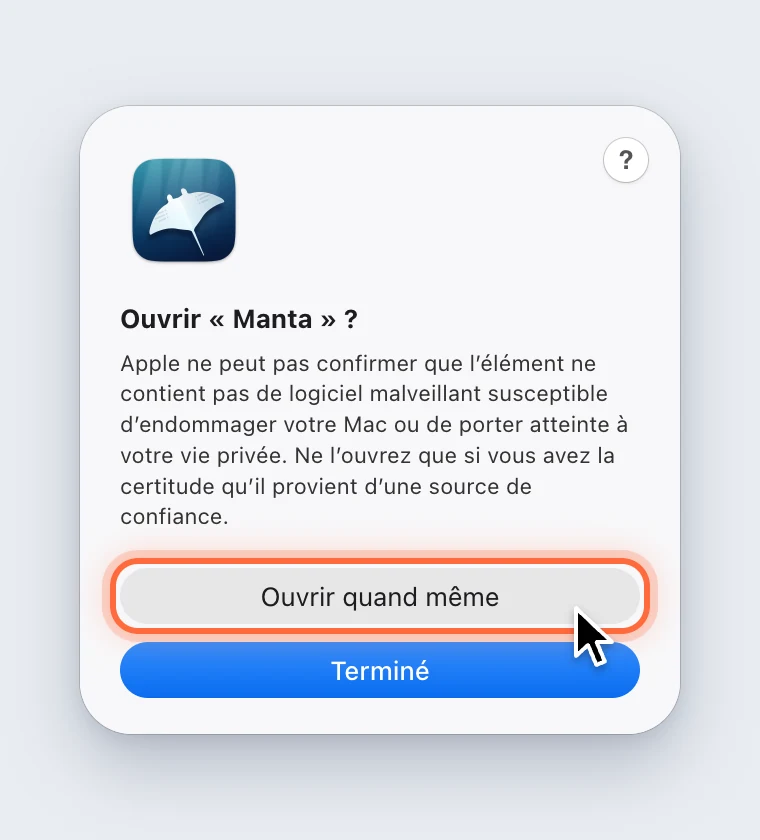
Quand macOS redemande, cliquez encore sur Ouvrir quand même et confirmez avec votre mot de passe ou Touch ID. Manta se lance.
Ensuite, Manta se lance comme n’importe quelle app, et les mises à jour s’installent sans ces étapes – quand vous le décidez.
Le bouton n’apparaît qu’après une tentative de lancement et reste environ une heure. Relancez Manta, cliquez sur Terminé et regardez tout de suite dans Confidentialité et sécurité. Avant macOS 15, un Contrôle-clic sur Manta dans le Finder puis Ouvrir suffit.
Pour les utilisateurs avancés : dans Terminal, cette commande retire le marqueur de téléchargement (quarantaine) et Manta se lance ensuite sans confirmation. Uniquement pour une copie de Manta que vous avez téléchargée vous-même ici ou sur GitHub :
xattr -dr com.apple.quarantine /Applications/Manta.appManta n’est pas notarié par Apple : macOS bloque donc le premier lancement avec « Élément “Manta” non ouvert ». Ce n’est pas un bug : cliquez sur « Terminé », ouvrez Réglages Système → Confidentialité et sécurité et cliquez en bas sur « Ouvrir quand même » à côté de Manta. Confirmez avec « Ouvrir quand même » et votre mot de passe ou Touch ID. Une seule fois suffit – les étapes en images.
Pas entièrement. Vous pouvez faire de Manta votre gestionnaire de fichiers par défaut : « Afficher dans le Finder » dans les autres apps ouvre alors Manta. Le bureau, l’icône du Finder dans le Dock et les doubles-clics dans les fenêtres du Finder restent toutefois au Finder : macOS ne permet à aucune app de s’en charger.
Oui, les deux. Manta est gratuit et open source sous licence MIT : vous pouvez l’utiliser, le modifier et le partager librement. Le code source se trouve sur GitHub ; rapports de bogues, idées et contributions sont les bienvenus. Si vous le souhaitez, soutenez le développement en offrant un café.
Non. La recherche de mises à jour télécharge la liste des versions et sa signature ; seules votre adresse IP et la version de Manta transitent par le réseau. Aucun identifiant, aucun nom de fichier, aucune donnée d’utilisation. Vous pouvez désactiver la recherche automatique.
Non, et ce n’est pas nécessaire : installez l’app de bureau du fournisseur, et Manta affiche son dossier dans la barre latérale, sous « Cloud », avec pastilles de synchronisation et « Télécharger maintenant ».
Oui, depuis la version 0.4. Les serveurs WebDAV (Nextcloud, ownCloud, NAS) et les partages SMB (PC Windows, NAS, autres Mac) se connectent directement avec ⌘K (« Se connecter au serveur… »). Les partages montés dans le Finder apparaissent aussi sous « Appareils ».
Non. Manta affiche et modifie les fichiers des conteneurs et y ouvre un shell. Pour les démarrer ou les arrêter, utilisez Docker Desktop ou le Terminal. Les conteneurs arrêtés s’ouvrent en lecture seule.
Rien n’est perdu. Au lancement suivant, Manta demande « Reprendre les transferts interrompus ? » et repart du même endroit. Aucun mot de passe n’est enregistré pour cela.
Sur GitHub : ouvrez un ticket – il y a des formulaires pour les rapports de bug et les idées. Dans Manta, c’est encore plus rapide : « Aide » → « Signaler un problème… » ouvre le formulaire avec les versions de Manta et de macOS déjà renseignées. Ne signalez pas les failles de sécurité publiquement, mais en privé sur GitHub. Le code, les traductions et les plug-ins sont les bienvenus – voir Contribuer.